Kdenlive 動画編集ソフト:知っておきたいこと【最新情報】
オンラインでオープンソースの動画編集ソフトを検索すると、いくつかの人気ソフトが出てきますが、そのひとつがKdenliveです。このプログラムは無料で、すべてのデスクトップ用オペレーティングシステムで利用できます。初心者にも経験豊富な動画編集者にも適しているとうたっています。本記事では、Kdenlive がユーザーにどのような機能を提供しているのかを詳しく掘り下げていきます。さらに、高品質な動画を優れた形で制作するのに役立つ代替ソフトも紹介します。では、さっそく詳細を見ていきましょう。

パート 1. Kdenlive とは
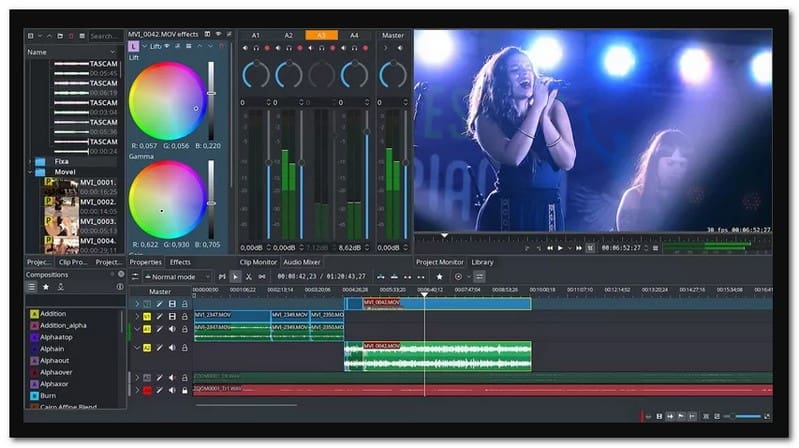
Kdenlive は「KDE Non-Linear Video Editor(KDE 非線形ビデオエディタ)」の略称です。Linux、Mac、Windows デバイスに対応した、入手しやすいオープンソースのエディタです。業界標準の編集オプションと、幅広い音声・映像・コンポジション効果を備えています。このプログラムには、ぼかし、ねじれ、回転、色調補正など、多数の印象的な動画エフェクトやトランジションが用意されています。そのほか、バランス、音量、オーディオフィルターなどの音声エフェクトも提供します。エディタとしての柔軟性は初心者ユーザーにとって魅力的であり、高度な機能はさまざまなプロ仕様の用途にも対応します。実際、Kdenlive には、シンプルな動画をワンランク上に引き上げるための多彩な編集オプションが用意されています。
これらの編集オプションを把握していただくために、主な内容をリストアップしました。以下をご覧ください。
- オーディオミキサー
- オーディオレコーダー
- 音量変更ツール
- オーディオ編集ソフト
- キャプションエディタ
- カラーアナライザー
- キーフレームエフェクト
- マーカー
- マルチトラック編集
- ボイスオーバー録音機能
- プロジェクトメモ機能
- プロジェクトの保存と読み込み
- レイザーツール(カットツール)
- 字幕エディタ
- ビデオスナップ(スナッピング)
Kdenlive には、オーディオ、カラー、編集、エフェクト、ロギングの 5 つのワークスペースがあります。ワークスペースとは、インターフェース上で必要な構成要素を表示するトップメニューのオプションのことです。たとえば Editing(編集)ワークスペースに切り替えると、編集に必要かつ関連するオプションだけが表示されます。このように、各ワークスペースを選択するたびに、目的の機能に簡単かつ直感的にアクセスできます。
しかし、古いパソコンを使用している場合、動作が重くなったり、フリーズやクラッシュ、遅延などの問題が発生することがあります。また、互換性をより高めるために修正が必要なバグやクラッシュの問題も存在します。そのうえ、出力形式の選択肢が限られており、MOV、AVI、MKV などの形式はサポートされていません。
パート 2. Kdenlive の使い方
このパートでは、Kdenlive をさまざまな目的で使用する方法を解説します。詳しく知るために、以下の情報を参考にしてください。
Kdenlive の動画クロップ機能の仕組み:
ステップ 1. まずは、希望するクロップサイズでプロジェクトを開始します。希望のサイズに合ったプロジェクトプロファイルがない場合は、新たに作成する必要があります。そのためには、Mage project profiles ボタンを押し、Create New Project を選択します。
ステップ 2. 必要に応じてプロファイル設定を変更します。この場合は 900 x 690 に設定してください。その後、プロジェクトビンに動画クリップを読み込み、タイムラインに配置します。
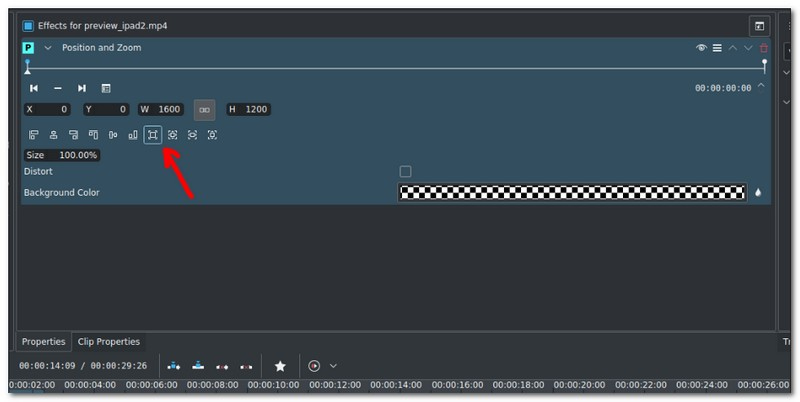
ステップ 3. 動画クリップに Position(位置)と Zoom(ズーム)のエフェクトを適用します。続いて、エフェクト設定内の adjust the original(元のサイズを調整)をクリックします。
ステップ 4. 最後に、X と Y の値を調整して、好みに合わせてクロップ領域の位置を変更します。
Kdenlive の動画書き出し機能の仕組み:
ステップ 1. すでに動画をインポートし、必要な調整やカットが完了しているとします。仕上がりに満足したら、インターフェース右上のトップメニューバーから Project をクリックします。
ステップ 2. Project タブからドロップダウンメニューが表示されるので、その中から Render を選択します。
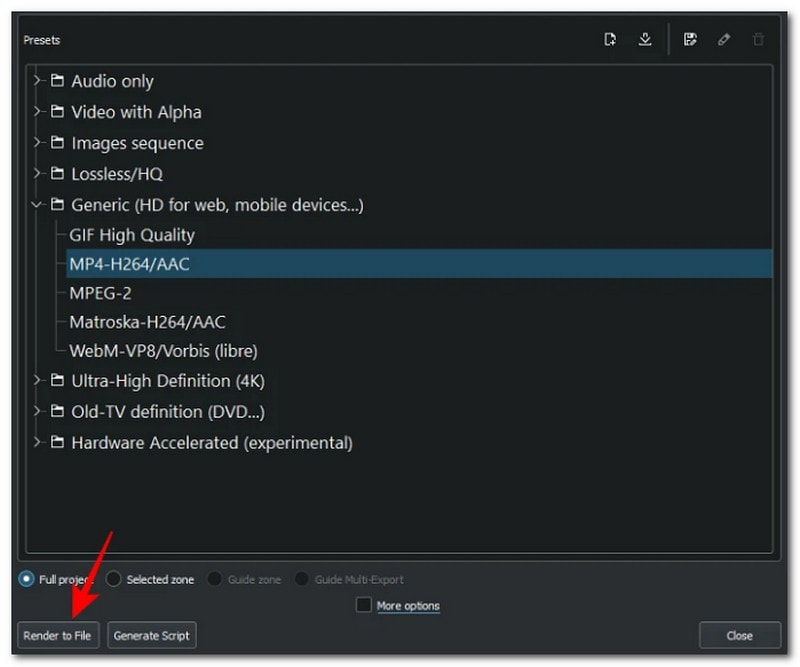
ステップ 3. 画面に Rendering ウィンドウが表示されます。ここで、Render Project セクションの下にあるドロップダウンメニューから、希望する形式のプリセットを選択します。迷う場合は MP4 プリセットを選び、Full Project が選択されていることを確認してください。
ステップ 4. 最後に Render to File ボタンを押して動画を書き出し、エクスポート処理が完了するまで待ちます。
ここまでで、Kdenlive がさまざまな作業でどのように機能するか、いくつかの方法を学びました。それにより、このプログラムが動画編集の際に必要となり得る、さまざまな側面を理解できたはずです。
パート 3. Kdenlive の代替ソフト
Kdenlive には、市場で最高の動画編集ソフトになることを妨げている欠点がいくつもあります。初心者とプロユーザーの両方に役立つ基本機能と高度な機能を備えているとはいえ、本格的なプロフェッショナル編集には向いていません。そのため、自分のニーズを満たし、求める水準に達するソフトを検討する必要があります。そこでおすすめなのが、必要な基本編集機能を備えた Vidmore 動画変換 です。
Vidmore Video Converter には、コラージュメーカー、コンバーター、MV 機能、そしてさまざまなツールで構成されたセクションが内蔵されています。これらの内蔵機能により、最初に目指しているプロジェクトを作り上げることができます。各機能の働きについては、次のパートで詳しく説明します。
コラージュメーカー
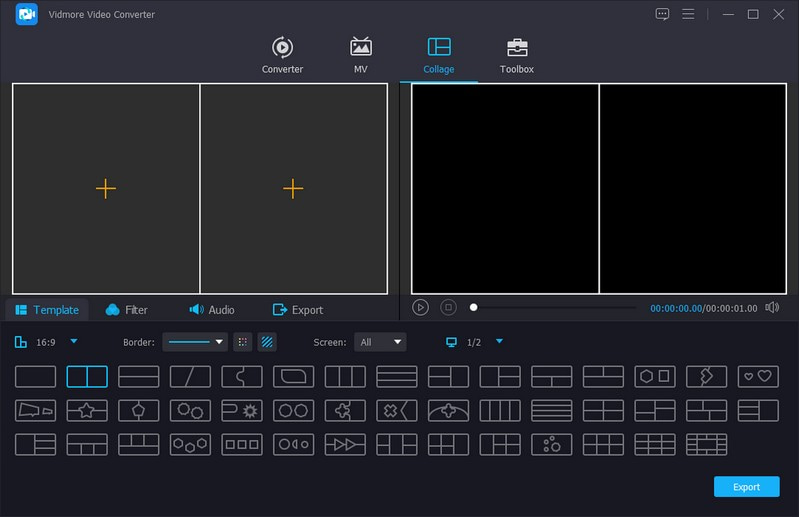
コラージュメーカー機能を使えば、画像ファイルと動画ファイルを組み合わせたコラージュを作成できます。ここでは、読み込むファイル数に上限がないため、好きなだけマルチメディアファイルをアップロードできます。画面数やスタイル、デザインが異なる 39 種類のベーステンプレートが用意されています。さらに、コラージュに音楽を追加して、より魅力的な作品に仕上げることもできます。
コンバーター
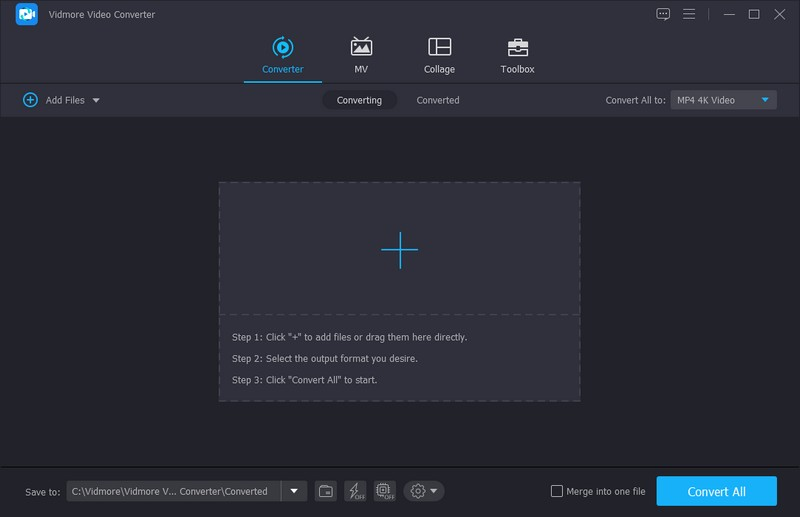
コンバーター機能は、一般的な音声・動画フォーマットを素早く、手間なく変換できます。ファイル数が多い場合でも、一括変換(バッチ変換)に対応しているため、まとめて処理が可能です。そのうえ、変換前に動画ファイルの画質を向上させることもできます。
MV
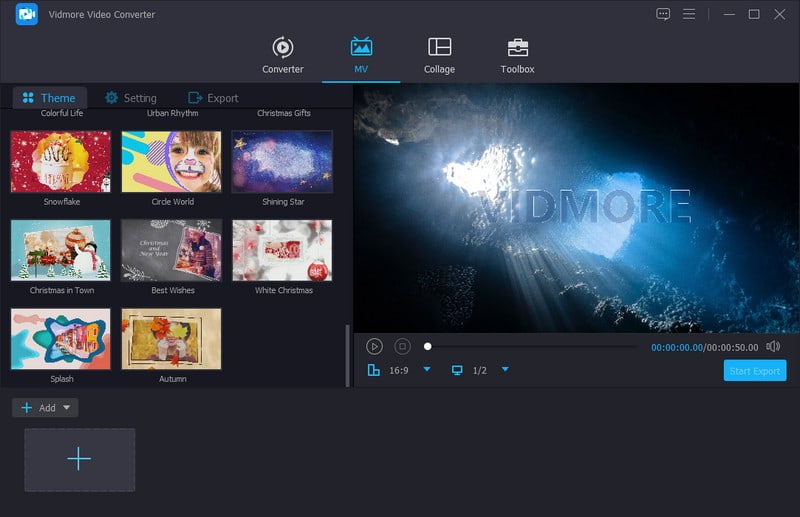
MV 機能では、プレゼンテーション、スライドショー、映画予告編、オンラインで共有するあらゆる動画コンテンツ用の映像を作成できます。回転&クロップ、エフェクト&フィルター、ウォーターマーク(透かし)などの編集オプションを使って、プロジェクトをさらに作り込むことができます。
さらに、動画に適用できる 41 種類の完成済みテンプレートが用意されています。プロジェクトの冒頭と末尾にテキストを挿入することも可能です。そのうえ、動画に音楽を付けて、よりいきいきとした作品に仕上げられます。動画のフォーマット、フレームレート、画質、解像度も好みに合わせて変更できます。とても魅力的な機能と言えるでしょう。
ツールボックス
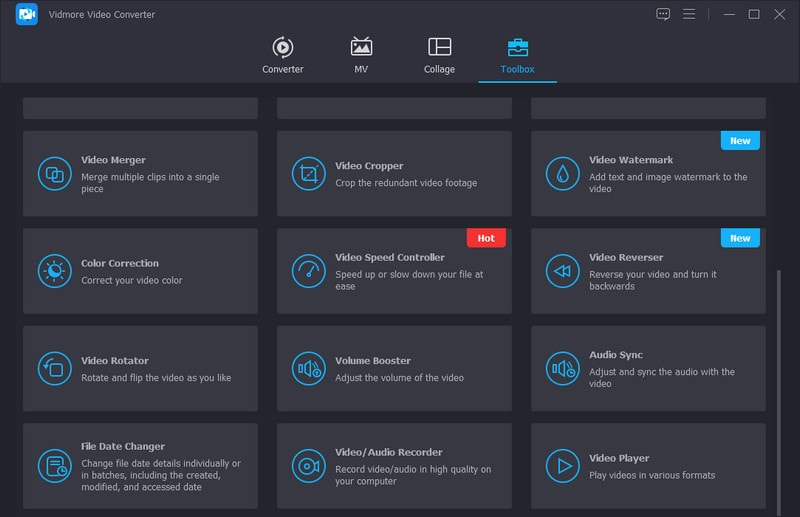
ツールボックスには 21 種類のツールキットがあり、音声・画像・動画を問わず、プロジェクトをさらに編集するために活用できます。たとえば、ビデオコンプレッサー、オーディオコンプレッサー、ビデオ透かし消去ツール、GIF メーカー、画像コンバーター、3D メーカーなどが利用できます。本当に多彩なツールが揃っています。
Vidmore Video Converter のようなソフトは他にありません。疑う余地なく、数多くの内蔵機能と編集オプションを提供しており、高品質なプロジェクトの制作に必要なものは一通り揃っています。
パート 4. Kdenlive に関する FAQ
Kdenlive と Davinci Resolve の比較
Kdenlive は無料のオープンソースソフトですが、DaVinci Resolve は有料であり、オープンソースではありません。しかし、DaVinci Resolve の最大の利点はラグやクラッシュがほとんどない点である一方、Kdenlive のユーザーはしばしばバグやラグ、クラッシュに悩まされています。
Kdenlive と OpenShot の比較
OpenShotのインターフェースはより使いやすい一方で、Kdenliveもそれほど複雑ではありませんが、機能にアクセスするにはより多くの時間をかける必要があります。さらに、プロジェクトのレンダリング時にはKdenliveのほうが遅く、OpenShotは他のものより高速です。
Kdenlive と Shotcut の比較
Kdenlive はプロキシ編集をサポートしていますが、Shotcut にはその機能がありません。その一方で、Shotcut は Kdenlive よりも頻繁にアップデートが提供されています。
まとめ
Kdenlive Video Editor を使うのも、もちろん良い選択です。ただし、現在でもユーザーが不便を感じる欠点が残っています。幸いなことに、Kdenlive の理想的な代替ソフトである Vidmore Video Converter があります。事前の経験がなくても、すべての高度な機能を使いこなせる優れた動画編集ソフトです。ためらわずに、一度試してみてください。