初心者向け無料動画編集ソフト・Avidemux の徹底レビュー
もしあなたが動画編集業界に足を踏み入れたばかりの初心者なら、Avidemux を見逃すべきではありません。Avidemux は素早くアクセスして使えるため、主に動画編集が初めてのユーザーに選ばれています。ここでは、Avidemux の詳しいレビューを行い、このフリーソフトについて知っておくべきことをすべて解説します。さらに、編集作業をこなすのに役立つ代替の動画編集ソフトも紹介します。さっそく読み進めて、詳しく見ていきましょう。

ページコンテンツ
パート1. Avidemux とは
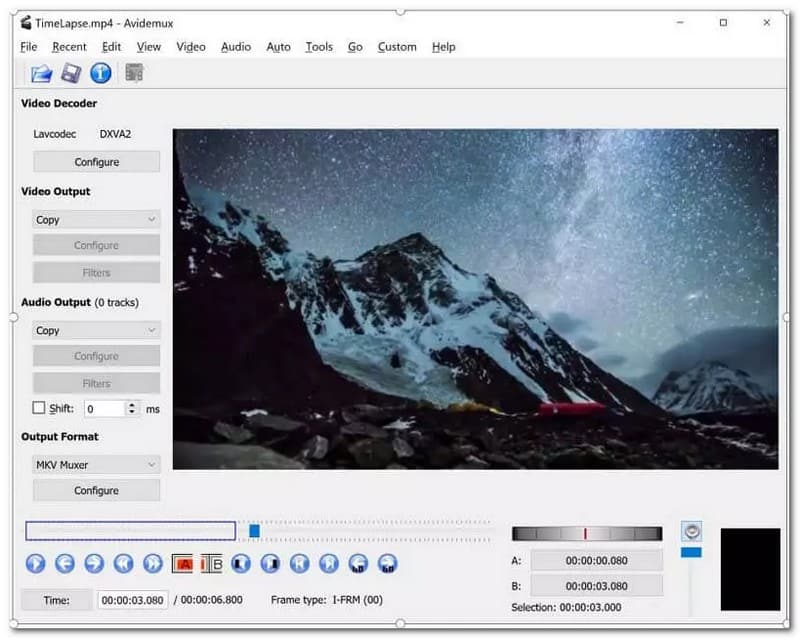
Avidemux は、動画を魅力的な作品へと仕上げられる、無料で高速かつ使いやすい動画編集プログラムです。動画編集が初めてのユーザーでも、完全に扱いきれるよう設計されています。オープンソースの動画編集ソフトであり、カット、フィルター、エンコードなど多くの編集機能を備えています。さらに、ファイルを別の形式に変換したり、ファイルサイズを小さく圧縮したりすることも可能です。そのほか、よく使うであろう基本的な編集機能も用意されています。それらが何か知りたいですか?
Avidemux のトリム(動画のカット)機能を使うと、不要な部分を削除し、必要な部分だけを残すことができます。Avidemux では、既存の動画に選択した画像をオーバーレイして追加することも可能です。また、テキスト追加機能により、プロジェクト内に必要な情報を文字として埋め込めます。字幕追加機能は最もよく使われる機能のひとつで、作業中の動画に字幕を組み込めます。これにより、視聴者は動画内の内容に沿ったテキストを読みながら視聴できます。加えて、Avidemux には回転機能があり、時計回り・反時計回りなどで回転させることで、動画ファイルの向きを修正できます。
確かに、Avidemux には、印象的な動画を作成するのに役立つ基本および高度な編集機能が備わっています。
対応OS: Linux、macOS、Windows
パート2. Avidemux の主な機能
動画編集ソフトを探すとき、多くのユーザーは搭載されている主な機能に注目し、それを重視します。というのも、作業を完了させるうえで、その編集機能に頼ることになるからです。
ここでは、Avidemux の主な機能を紹介します。
1. オーディオトラック
Avidemux には、動画にオーディオトラックを追加できる機能があり、動画に音楽を付けられます。
2. カット
ユーザーは、不要な部分を削除することで、読み込んだ動画クリップを好みの長さにカットできます。不要な部分は、動画クリップの冒頭・中間・末尾のいずれにあっても構いません。
3. 動画の結合
ユーザーは、このプログラムを使って複数の動画クリップを結合できます。複数のクリップを追加して1本の動画として書き出すことが可能です。
4. 動画圧縮
このプログラムは、動画をより小さなファイルサイズに圧縮するための複数のオプションを提供します。ただし、圧縮後の動画は元の動画より解像度が低くなります。
5. テキスト
Avidemux のテキスト追加機能を使うと、動画に入れておくべき必要な情報を文字として挿入できます。
6. 動画変換
このプログラムは、動画ファイルを別の形式へ変換することを可能にします。用途に応じて、希望する形式に動画を変換するのに役立ちます。
対応している入力・出力形式は次のとおりです。
入力形式 - ASF、3GP、FLV、AVI、JPEG、H263、MP4、MKV、MPEG、MPEG4、OGM、MPG。
出力形式 - FLV、AVI、M1V、M2V、MP4、MKV、MPG、MPEG、TS、OGM。
パート3. Avidemux の長所と短所
このセクションでは、このプログラムの長所と短所を挙げていきます。それにより、どのような点に留意すべきかをあらかじめ把握できます。さっそく、以下の内容を確認していきましょう。
メリット
- 初心者にもわかりやすく操作しやすいインターフェースを備えています。
- 優れたエンコードオプションがあり、動画形式を他の形式に変換して、さまざまなプレーヤーで再生できるようにできます。
- ユーザーはカスタムスクリプトを保存でき、今後の作業で再利用できます。これらのカスタムスクリプトには、特定の音声・動画フィルターや動画エンコーダーなどが含まれます。
- ユーザーは動画に字幕を組み込むことができます。
- 動画の見た目や仕上がりを向上させるのに役立つ、シャープ化フィルターとノイズ除去フィルターを備えています。
デメリット
- インターフェースが古く、編集機能ももっと充実させる必要があります。
- タイムラインがないため、読み込んだ動画クリップを細かく制御するのが難しくなっています。
- カット機能の使い方が、時々わかりづらいことがあります。
- 回転機能は操作しづらい部分があります。
- フィルターが正しくプレビューできず、最終的な動画がどのような仕上がりになるのか見当がつかない、という問題が報告されています。
- 動画と一緒に読み込まれる音声が、インポート時に乱れてしまうことがあります。
- 異なるフィルターを切り替えているときに、アプリケーションがクラッシュすることがあります。
- クリエイティブなエフェクトやトランジション機能が搭載されていません。
パート4. Avidemux の代替ソフト
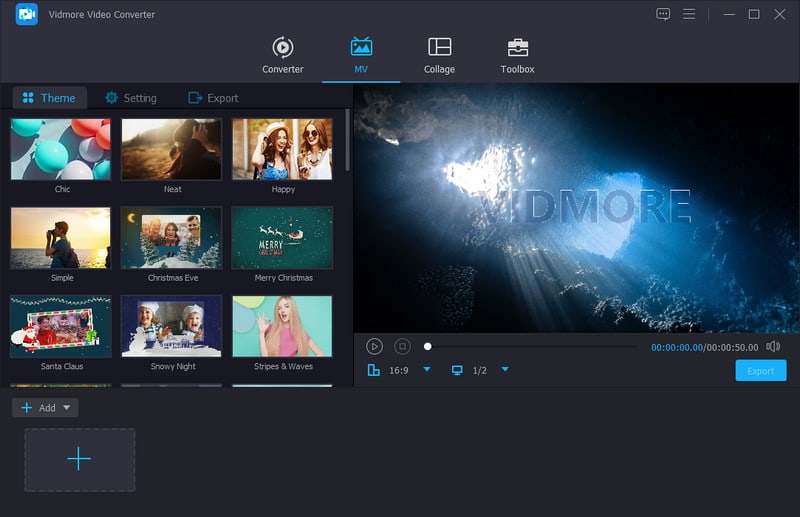
タイムラインがあり、エフェクトをリアルタイムでプレビューでき、最新の動画装飾機能も備えた動画編集ソフトをお探しですか? それなら、Vidmore 動画変換 の使用を検討してみてください。このプログラムは主にコンバーターとして機能し、オーディオおよび動画ファイルを別の形式へ変換できます。多数のファイル形式に対応しているため、手持ちのファイルが読み込めるかどうかを心配する必要はありません。さらに、コラージュメーカーも搭載しており、画像や動画ファイルを使ってコラージュを作成できます。利用できる骨組み(レイアウト)テンプレートは 39 種類以上あります。そのほか、基本から高度なレベルまで、音声・画像・動画編集のためのさまざまなツールをまとめたセクションも備えています。なかなか魅力的ではないでしょうか。
Vidmore Video Converter には MV 機能が内蔵されており、ユーザーは質の高い動画コンテンツを作成できます。さまざまなマルチメディアファイルを読み込むことで、プレゼン動画、スライドショー、映画予告編、Vlog などを制作可能です。さらに詳細な編集として、テキスト、完成済みテーマ、音楽、ウォーターマークなどを追加できます。そのうえ、トリミング、回転、アスペクト比の選択、フィルターの適用といった操作を行い、動画にプロフェッショナルな印象を与えられます。まさに、Vidmore Video Converter は Avidemux の最良の代替ソフトと言えるでしょう。ぜひ試してみてください。
パート5. Avidemux に関するよくある質問
Avidemux で動画のファイルサイズを小さくするには?
VirtualDub を起動し、「Video」メニューから「Compression」を選択すると画面にメニューが表示されるので、「Xvid MPEG-4 Codec」を選びます。その後「OK」を押し、ファイルメニューから「Save」を選択すると、画質を落とさずに動画を圧縮できます。
Avidemux でアスペクト比を変更するには?
出力ビデオエンコーダーで「フィルター」を開き、「ボーダー追加」(Add Borders)を選択します。その後、希望するアスペクト比と解像度になるように各値を設定してください。
Avidemux ではどの動画出力設定を使うべきですか?
OGM は、音声・映像・テキストおよびメタデータのストリームを含む圧縮動画コンテナファイル形式であり、これを選択することが推奨されます。
まとめ
本記事では、Avidemux の機能と使い勝手について解説しました。Avidemux が優れたアプリケーションであることは間違いありませんが、現在では、それ以上に高機能で初心者にも扱いやすいアプリケーションが登場しています。そのひとつが Vidmore Video Converter で、幅広い機能を備えていながら、操作も簡単です。手間をかけずに魅力的な動画を作成したいなら、Avidemux の代替ソフトとして最適な選択肢です。