記事タイトル:TikTok で動画を逆再生する方法【実証済み 2 通り】
動画を逆再生することは、TikTok などあらゆるソーシャルネットワーキングサイトでますます人気になっています。TikTok のフィードをスクロールしていると、逆再生エフェクトがかかった動画を見かけたことがあるはずです。ご存じのとおり、映像に映っている動きが逆向きに再生されます。逆再生エフェクトを使うと、まるで現実ではないかのようなトリッキーなビジュアル表現が可能です。どうやってそんな動画が作られているのか、気になったことはありませんか?
逆再生エフェクトは、アプリに追加された最新機能のひとつで、視線を奪うスクロールストップ動画を作成できるようにしてくれます。使い方はとても簡単で、何時間も編集に費やす必要はありません。動画に逆再生エフェクトをかける方法を知りたいですか?本記事では、プラットフォームの逆再生エフェクトを使ってTikTok で動画を逆再生する方法を解説します。さらに、動画を逆再生するために利用できる代替プログラムも紹介します。さっそく、以下の内容を読み進めてください。
パート 1. TikTok を使って動画を逆再生する方法
動画を作成して逆再生する、最も簡単で手軽な方法は、TikTok アプリ自体を使うことです。ただし覚えておきたいのは、TikTok アプリで逆再生できるのは動画部分だけで、音声は含まれないという点です。TikTok アプリには、逆再生エフェクトを含むさまざまな内蔵エフェクトがあり、動画を後ろ向きに再生できるようになっています。
ここでは、TikTok の内蔵機能を使って動画を逆再生する手順を段階的に紹介します。
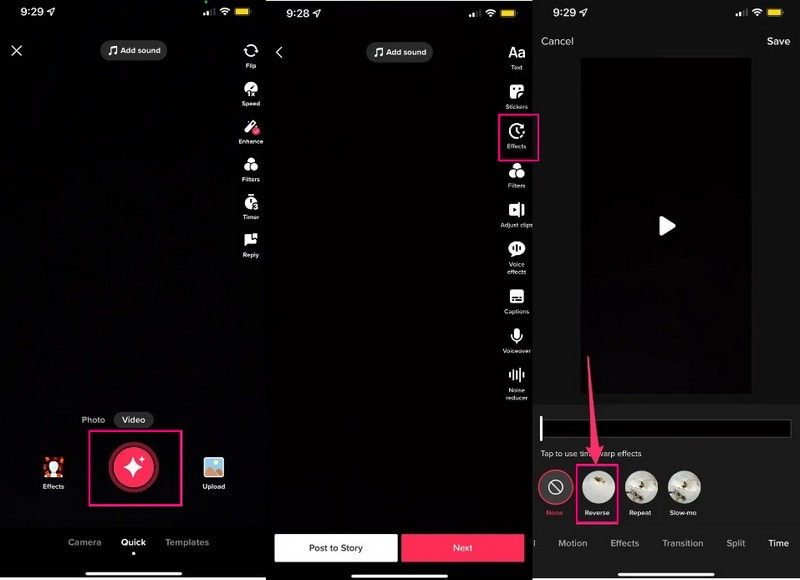
ステップ 1. スマートフォンで TikTok アプリを起動します。アプリを開いたら、フィード下部中央にある (+) アイコンをタップして録画画面に進みます。ここで、その場で動画を撮影するか、スマートフォンのメディアライブラリから動画を選択できます。逆再生してわかりやすいように、必ず何らかの動きがある動画を用意してください。たとえば、走っている人、落ちる木の葉、大勢で食事をしている場面などが挙げられます。
ステップ 2. 撮影が終わるか、メディアライブラリから動画を選び終えたら、下部にある エフェクト ボタンをタップします。
ステップ 3. さまざまなエフェクトの一覧が表示されるので、右にスクロールして 時間 エフェクトを探し、タップします。すると、画面にいくつかのオプションが表示されるので、その中から 逆再生 エフェクトを選択します。すると、動画内の動きが逆向きに再生されるようになったのがわかります。
ステップ 4. 仕上がりに満足したら、逆再生エフェクトのかかった動画を保存して投稿します。また、TikTok 上で人気の「逆再生チャレンジ」の楽曲と一緒に投稿することもできます。そうすることで、同じトレンドの他の動画と並んで表示され、より多くのユーザーの目に留まりやすくなります。
パート 2. 動画を逆再生する別の方法
一部のメディアプレーヤーには動画を逆再生して再生する機能がありますが、本格的に逆再生動画を作るには、やはり動画編集ソフトが必要です。そこでおすすめなのが、使いやすい編集プログラムであるVidmore 動画変換です。このプログラムを使えば、動画を逆再生できるだけでなく、同時に編集も行えます。
このプログラムには、動画編集に役立つさまざまなツールが 1 つのセクションにまとめられており、その中の 1 つが「動画逆再生」ツールです。この機能を使うと、動画を逆再生させ、後ろ向きに再生させることができます。それだけでなく、動画の不要な部分をカットして、必要な箇所だけを残すことも可能です。まさに、TikTok に投稿したいどんな動画でも逆再生できる、頼りになるプログラムです。
- ワンクリックで素早く動画を逆再生できます。
- 豊富な内蔵機能と編集オプションを提供します。
- MP4、MOV、AVI、FLV など、よく使われる動画形式をサポートします。
- 動画の画質を保護する高度な技術を搭載しています。

以下では、Vidmore Video Converter を使って TikTok 用動画を逆再生する手順を順を追って紹介します。
ステップ 1. Vidmore Video Converter をダウンロードしてインストール
まず公式サイトからプログラムをダウンロードして、すべての機能にアクセスできるようにします。次に、セットアップウィザードに従ってインストールを完了させます。
ステップ 2. 動画逆再生を選択
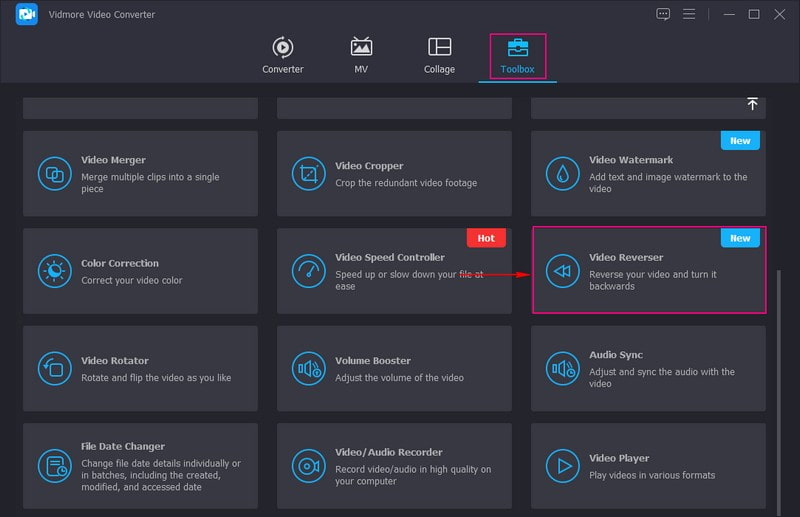
プログラムを起動したら、「ツールボックス」タブに移動し、Video Speed Controller(再生速度調整)の横にある 動画逆再生 を探してクリックします。
ステップ 3. 動画逆再生に動画を追加
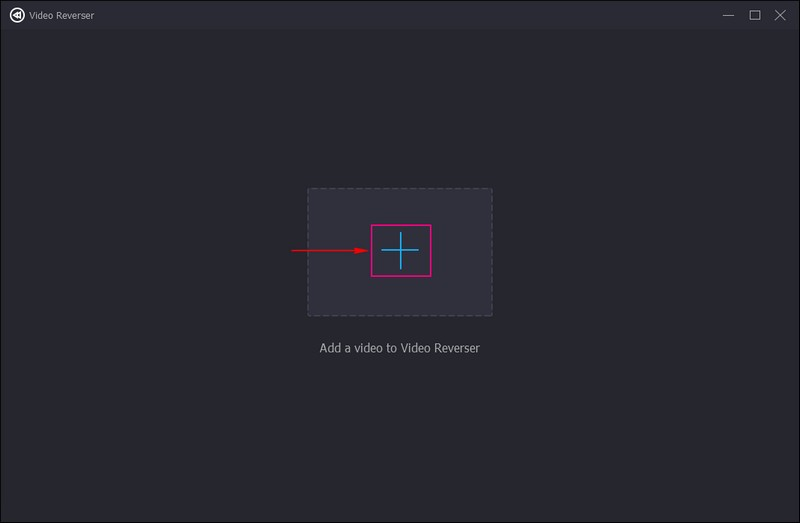
逆再生したい動画クリップを追加する画面に移動します。(+) アイコンをクリックしてパソコンのフォルダーを開き、プログラムに取り込みたい動画を選択します。
ステップ 4. 動画を逆再生
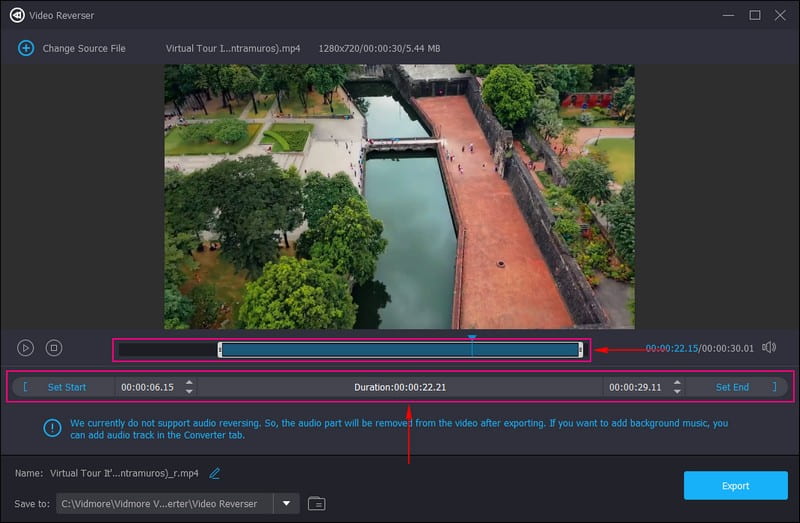
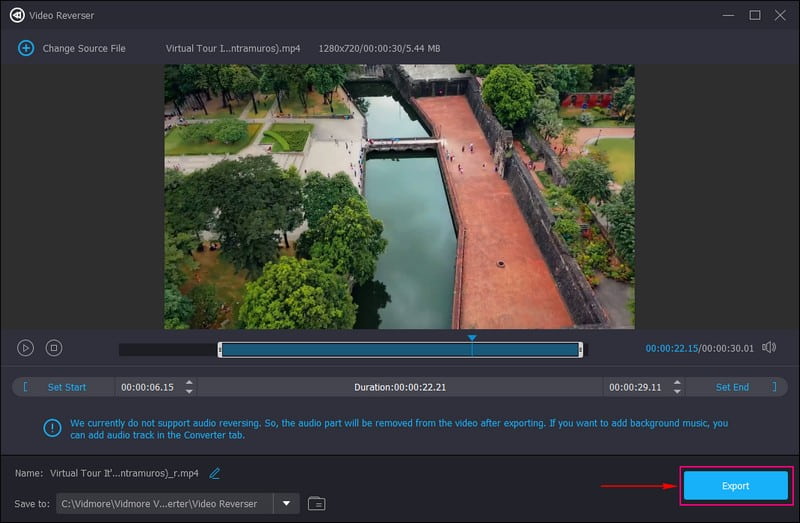
選択した動画は、動画逆再生ツールのメイン画面に読み込まれます。あとはツールが自動的に逆再生処理を行います。プレビュー画面で、追加した動画が逆向きに再生されているのを確認できます。
動画の一部分だけを逆再生したい場合は、タイムライン上のスライドバーで範囲を指定します。左右のスライダーをドラッグして範囲を調整すると、ハイライトされていない部分は除外され、ハイライトされた部分だけが残ります。また、開始位置を設定 と 終了位置を設定 のオプションを使って範囲を指定することもできます。設定後、プレビューパネル下の 再生 アイコンをクリックして、エフェクトを確認してください。
ステップ 5. 逆再生動画を書き出し
逆再生した動画の仕上がりに満足したら、画面右下のフォルダーアイコンをクリックします。続いて、出力動画を保存したい保存先フォルダーを選択します。また、名前 欄でファイル名を変更することも可能です。準備が整ったら、エクスポート ボタンをクリックして、逆再生した動画を保存します。
パート 3. TikTok の逆再生機能に関するよくある質問
TikTok に逆再生機能はありますか?
TikTokアプリ自体には、まだ動画を逆再生する機能はありません。動画を逆再生したい場合は、いったん端末に保存し、逆再生エフェクトを使って編集する必要があります。また、アプリ内のエフェクト欄から逆再生エフェクトにアクセスすることができます。
TikTok の逆再生がうまく動作しないのはなぜですか?
TikTokアプリでは、ユーザー自身がアップロードした動画に対してのみ逆再生を適用できます。他のクリエイターのコンテンツを視聴している場合は、逆再生エフェクトは利用できず、適用することはできません。他のクリエイターの動画を逆再生したい場合は、そのコンテンツを一度ダウンロードするか画面録画を行ったうえで、逆再生を行う必要があります。
TikTok で逆再生フィルターを解除するには?
まず最初に、TikTokアプリを開き、画面下部にあるプロフィールアイコンをタップします。次に、下書きフォルダーに移動し、編集したい動画を選択します。その後、編集オプションからフィルターアイコンを押して、下書き動画からフィルターを削除します。
まとめ
この記事を通して、プラットフォームの内蔵機能を使ってTikTok 動画を逆再生する方法を学びました。TikTok で動画を後ろ向きに再生したいときは、ここで紹介した手順を参考にしてください。なお、TikTok では動画のみが逆再生され、音声は逆再生されない点に注意が必要です。TikTok アプリだけでなく、Vidmore Video Converter を使って動画を逆再生し、後ろ向きに再生させることもできます。逆再生するだけでなく、その他の編集オプションで動画をさらにグレードアップすることも可能です。加えて、MP4 や MOV など、TikTok がサポートする形式を含むさまざまな動画ファイル形式に対応しています。これで、クリエイターたちがハッシュタグを付けて逆再生動画を投稿しているトレンドにも、すぐに参加できます。