ウォーターマークなしでInstagramにリポストする方法:オンライン&オフライン
Instagramは、現在よく知られているソーシャルメディアプラットフォームです。高度な機能のおかげで、ほかのソーシャルネットワーキングサイトとは一線を画しています。短時間で写真をアップロードしたり、動画を視聴したりできます。投稿の中には、ためになる内容で、視聴者にメッセージを伝えるものもあります。デジタルストアからアプリをダウンロードすれば、Instagramの動画をリポストすることも可能です。ただし、これらのリポスト用アプリはすべて自社のウォーターマーク付きで投稿されてしまい、動画によっては元からウォーターマークが入っているものもあります。本記事の目的は、「ウォーターマークなしでInstagram動画をリポストする方法」を解説することです。

パート1 Instagram動画からウォーターマークを削除する方法
1. Vidmore Video Converter
スマートフォンの使用に慣れている多くの方にとって、デスクトップやパソコンでウォーターマークを消す作業は難しく感じられるかもしれません。しかし、この方法のほうが、よりプロフェッショナルで効率的です。Vidmore 動画変換は、静止画・動画の両方から不要な要素を取り除くのに優れたソフトウェアです。さらに、動画の画質を落とすことなく、動画内のさまざまな箇所からウォーターマークを消去できます。こうした機能を備えたアプリケーションは多くないことも覚えておきましょう。
思いもよらない場所にウォーターマークが表示されてうんざりしている人にとって、Vidmore Video Converterが提供する包括的なウォーターマークツールとそのソリューションは助けになるでしょう。本ツールを使ってInstagram動画からウォーターマークを削除し、リポストする手順を以下に示します。
手順1: デバイスにプログラムをインストールするには、Vidmore Video Converterの公式ページへアクセスし、表示されている無料ダウンロードボタンをクリックします。ソフトを正しく動作させるには、まずランチャーをダウンロードしてインストールする必要があります。
手順2: ソフトを起動したら、まずツールボックスタブに移動し、そこにあるさまざまな機能を確認します。ツールボックス内をスクロールしていき、動画ウォーターマーク除去を見つけたら、マウスで選択します。
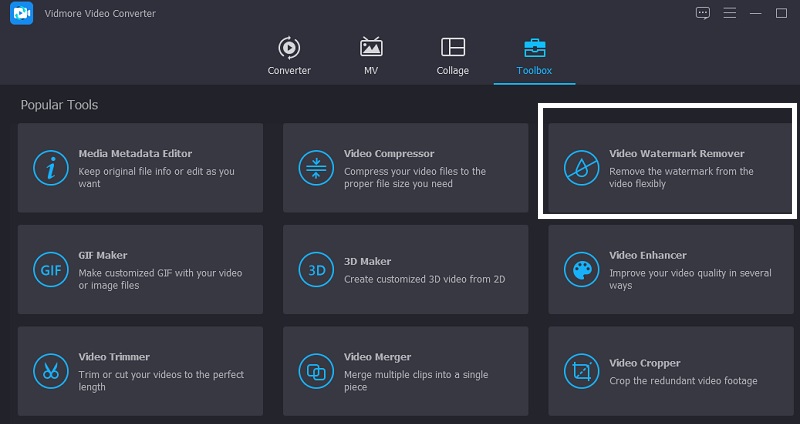
動画ウォーターマーク除去を選択したら、パソコン内に保存されている、ウォーターマークを削除したい動画ファイルを追加するために、プラスアイコンをクリックします。
手順3: 表示されているボタンをクリックします。動画が正しくタイムラインに読み込まれたら、ウォーターマークを削除したい部分を追加します。完了すると、動画右上にボックスが表示されます。そのボックスをウォーターマークがある位置に移動して配置します。
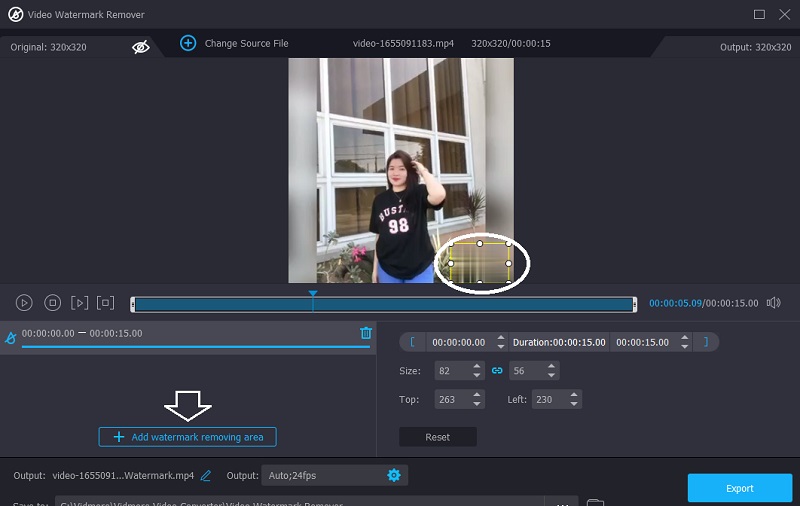
手順4: 編集が終わったら、書き出しボタンをクリックして動画をパソコンに保存し、あとで視聴できるようにします。
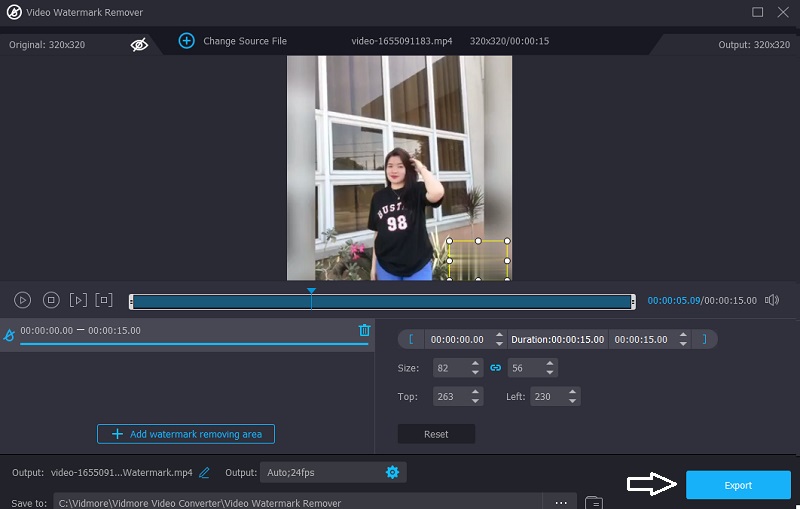
Vidmore Video Converter の長所:
- ツールボックスから、さまざまな編集機能にアクセスできます。
- 大きなファイルサイズ制限がありません。
- オフライン環境でも動作します。
Vidmore Video Converter の短所:
- インターフェースが非常にシンプルです。
2.Apowersoft Video Watermark Remover Online
Apowersoft Video Watermark Remover Onlineは、WindowsおよびMacの両方のOSに対応したウォーターマーク除去ツールです。動画や画像に追加されたウォーターマークを消去できます。また、ウォーターマークを削除する方法として、3種類のモードから選択することも可能です。ウォーターマークの一部要素だけを取り除き、別の要素は動画やほかのメディア上に残しておく、といった使い方もできます。
Apowersoftは、現在よく利用されているほとんどの動画ファイル形式に対応しています。そのため、パソコンのストレージからアプリケーション画面にファイルをドラッグ&ドロップするだけで、動画を読み込むことができます。
手順1: Apowersoft Online Image Watermark Removerのサイトにアクセスし、ウォーターマークを消したい動画をアップロードします。続いて、画面中央付近に表示される動画からウォーターマークを削除ボタンをクリックします。
手順2: 動画内のテキストの位置を示すボックスが表示されます。そのボックスを移動し、ウォーターマークが含まれる部分を囲むように配置します。
手順3: 最後に、消去オプションを選択し、動画から削除したいウォーターマークを指定します。
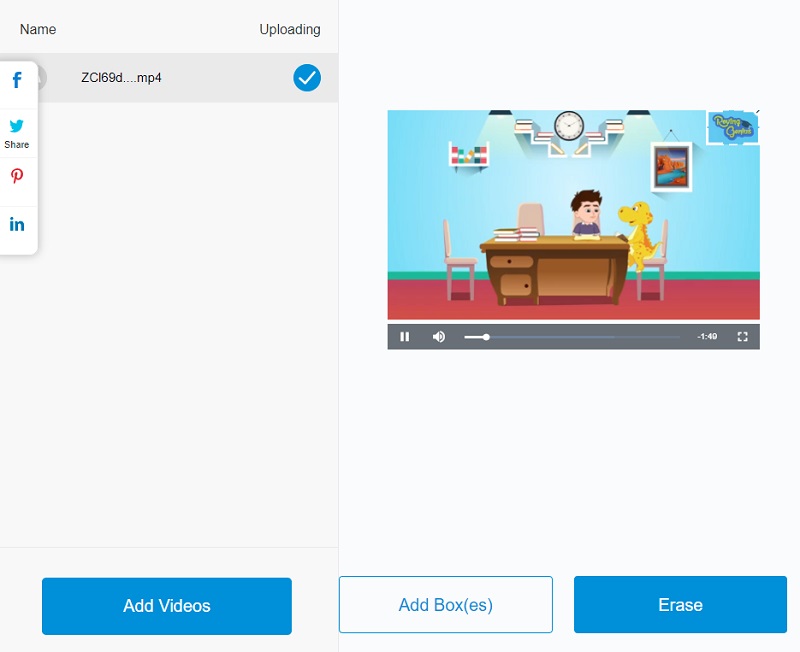
Apowersoft Video Watermark Remover Onlineの長所:
- オンラインのウォーターマークを無料で削除できます。
- ウォーターマークの設定を柔軟に選択できます。
- 静止画像と動画の両方からウォーターマークを削除できます。
Apowersoft Video Watermark Remover Onlineの短所:
- Apowersoft Watermark Removerの無料版では機能が制限されています。すべての機能を使うには、生涯ライセンスを購入する必要があります。 $39.
- Apowersoft オンライン版ウォーターマークリムーバーには、ファイルサイズの上限があります。無料でウォーターマークを削除できるのは、最大50MBまでの動画ファイルです。
- ApowersoftのMac版には、ウォーターマークリムーバー機能が搭載されていません。
パート2 ウォーターマークなしでInstagram動画をリポストできるアプリ
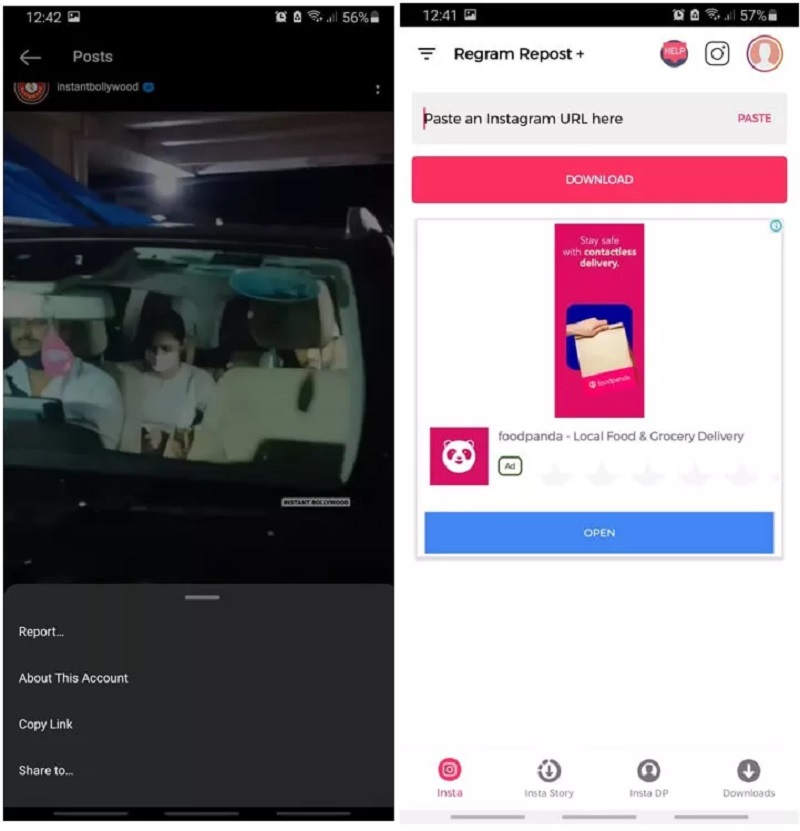
Instagramの動画をリポストするもう1つの方法は、「Regram: Repost for Instagram」を使うことです。これはモバイル端末にダウンロードして利用できるアプリです。このアプリはとても簡単に操作でき、ウォーターマーク付きではあるものの、Instagram上のあらゆる投稿をシェアし直すことができます。さらに、いくつか便利な追加機能も備えています。Instagramの写真や動画のダウンロード、Instagramストーリーのリポストなどが可能です。誰でも簡単に使える手順で、Instagramのリポストがオンラインで行える、総合的なツールと言えます。
手順1: アプリアイコンをタップして起動します。
手順2: リポストしたい投稿を見つけたら、画面右上の三点リーダーをタップし、リンクをコピー または シェア先を選択します。
手順3: その後、アプリに戻ります。アドレスバーにコピーしたURLを貼り付けて、アップロードまたはダウンロードを開始します。
パート3 Instagram動画のリポストとウォーターマークに関するFAQ
Instagramでリポストすることは可能ですか?
Facebook が Instagram にあえて搭載しなかった機能のひとつが、コンテンツのリポスト機能です。結論から言うと、いいえ。Instagram では何かをそのままリポストすることはできません。ただし、興味がある人向けには回避策(代替手段)が存在します。
Instagramで動画をリポストするのは規約違反ですか?
ソーシャルメディア上で他人の知的財産を再投稿すると、高額な損害賠償を伴う著作権侵害で訴えられるリスクがあります。法的な観点から言えば、他のユーザーが作成した情報を再投稿する行為は、その人の著作権を侵害することになります。
なぜ他人のInstagram投稿をコピー&ペーストできないのですか?
他の人のフィードにある投稿は、その人のアカウントが公開アカウントで、かつコンテンツの再シェアを許可している場合を除いて、自分のストーリーズに貼り付けることはできません。また、全ての人が、自分のフィード上のコンテンツをストーリーズで共有できる機能にアクセスできるわけではありません。
まとめ
ここまで紹介したツールを使えば、「ウォーターマークなしでInstagram動画をリポストする方法」が分かるはずです。クリップからウォーターマークを確実に消すには、必ず上記の手順に従ってください。とはいえ、シンプルなインターフェースで画像の品質もきちんと守りたいのであれば、Vidmore Video Converterの利用を検討すべきでしょう。