パート1.DaVinci Resolveで動画からウォーターマークを削除する方法
現在では、特に無料版として提供されている場合、ほとんどの動画編集ソフトにウォーターマークが含まれています。多くの動画編集ソフトは、最終的な出力に不快なウォーターマークを配置し、ユーザーはそれを削除できません。中には、ウォーターマークがあまりに目立ちすぎて、動画本来の内容を完全に覆い隠してしまう場合さえあります。しかし、今日のインターネット環境では、DaVinci Resolveで動画からウォーターマークを削除するためのさまざまな方法があります。

パート2.ウォーターマークを削除するためのベスト代替ツール
3.HitPaw Watermark Remover
DaVinci Resolveのオブジェクト除去ツールは、多くの優れた機能のひとつです。周囲のピクセル情報を自動的に解析してなじませることができ、さらにモーショントラッキングにも対応しています。クリップの中央や四隅に、単一または複数の動くウォーターマークがあっても問題ありません。ウォーターマークの周囲にフィルターを設定するだけでよく、あとはDaVinci Resolveが処理を行ってくれます。それでは、各ステップを詳しく見ていきましょう。
ステップ1: DaVinci Resolveの公式サイトにアクセスしてインストールパッケージを入手します。新規プロジェクトを作成にチェックを入れ、その後作成ボタンをクリックします。続いて、メディアプール上で右クリックして「メディアのインポート」を選択します。開くをクリックし、動くウォーターマークが入った動画をDaVinci Resolveに追加します。
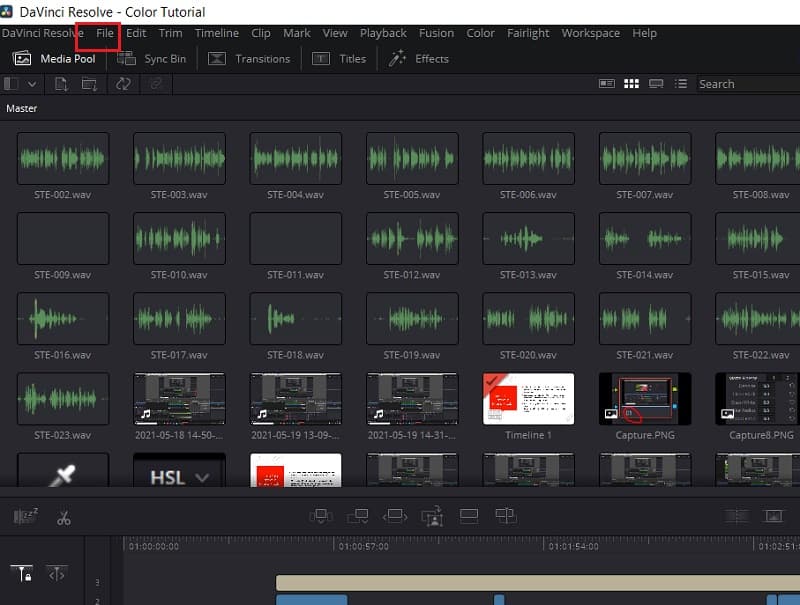
ステップ2: クリップをタイムラインにドラッグすると、カラー(Color)ページに移動します。Alt+Sのホットキーを使ってツリーに新しいノードを追加します。再生ヘッドをクリップの先頭に移動します。シェイプを追加するには、パワーウィンドウのボタンを押し、ドロップダウンメニューから形状を選びます。最後に、ライブラリからObject Removal(オブジェクト除去)をドラッグし、先ほど作成した2番目のノードに適用します。Scene Analysis(シーン解析)をクリックすると、DaVinci Resolveが選択したフレームとその周囲の背景を解析し、動画から動くウォーターマークの除去を開始します。
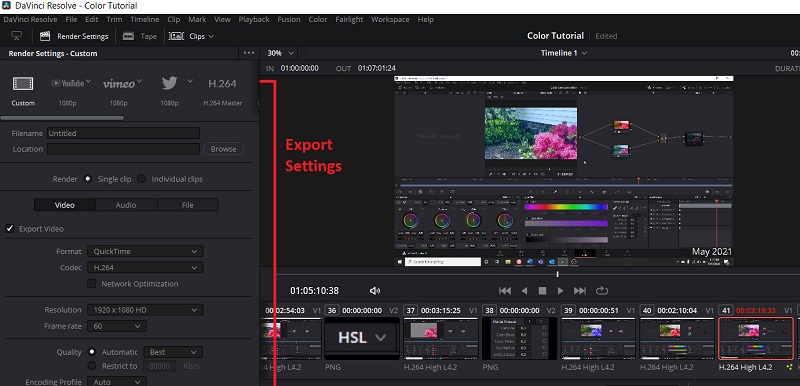
ステップ3: 解析が終わると、先ほど作成したマスクがグレーの塊のような形に変化しているのが分かります。利用可能な設定の一覧を下にスクロールし、Build Clean Plateを選択します。ページ下部のDeliveryボタンをクリックして書き出しページへ移動します。希望する出力形式を選択し、Start Renderボタンをクリックして書き出しを開始します。
パート4.DaVinci Resolveのウォーターマーク削除に関するFAQ
2. Vidmore Video Converter
DaVinci Resolveが残してしまうウォーターマークを完全に取り除くには、Vidmore 動画変換のような、強力なウォーターマーク除去ツールが必要になります。プロかどうかに関わらず、動画からウォーターマークを消したい場合に信頼して使えるツールです。DaVinciが残したウォーターマークだけでなく、スタンプ、オブジェクト、テキスト、ロゴなど、現在の動画を邪魔しているさまざまな要素を削除することができます。そのため、自分の動画に付いたウォーターマークを取り除く目的で多くのユーザーがこのプログラムを利用しているのも不思議ではありません。
以下のガイドラインに従うことで、動画からウォーターマークを削除する方法を学ぶことができます。このチュートリアルでは、最適なプログラムを使ってウォーターマークを消す手順を説明します。
ステップ1: まず、お使いのパソコンで動作しているオペレーティングシステムを選択します。ダウンロードボタンを押すと、完全版プログラムがデスクトップに直接ダウンロードされます。インストール手順に沿って操作を進め、最後に今すぐ開始ボタンをクリックして起動します。
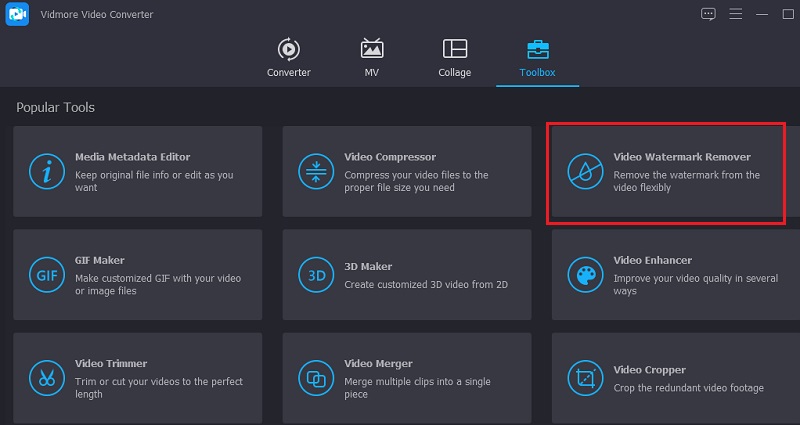
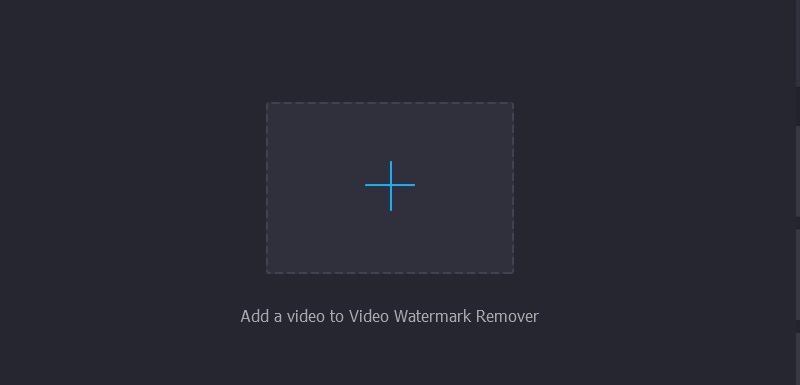
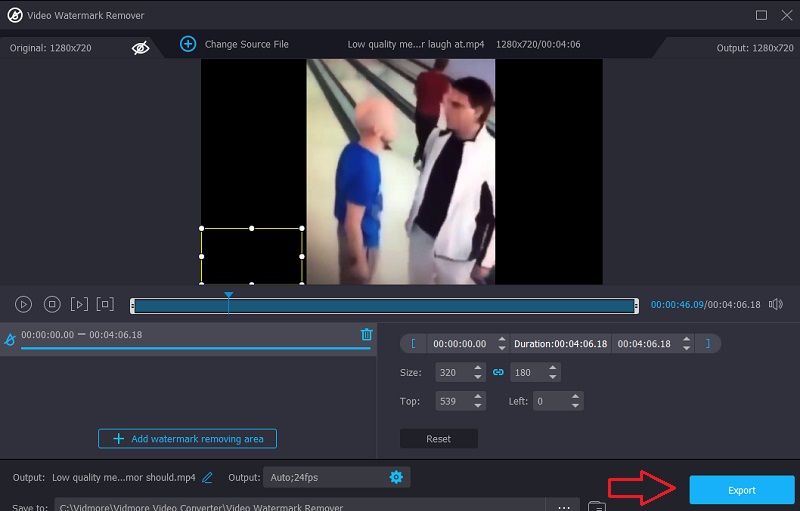
ステップ2: プログラムを起動したら、ツールボックスメニューに移動し、動画ウォーターマーク除去オプションを選択して、ウォーターマーク除去に使う方法を指定します。ウォーターマーク付きの動画をインポートするには、右上のプラスアイコンをクリックします。
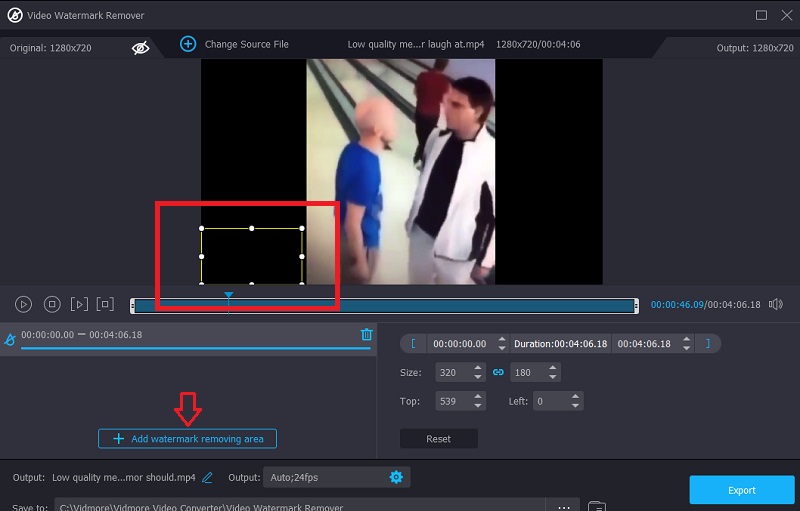
ステップ3: 動画がプログラムに読み込まれたら、ウォーターマーク除去範囲を追加ボタンをクリックします。削除したいウォーターマーク部分を覆うようにボックスを配置します。
ステップ4: ボックスの位置が決まったら、エクスポートボタンをクリックして処理を開始します。
HitPaw Watermark Removerは、WindowsおよびMacの両方に対応したインタラクティブなウォーターマーク除去ツールで、購入およびダウンロードが可能です。このプラットフォームにインポートした動画にはウォーターマークなどのマークが付いていますが、本プログラムの目的は、それらを効率的かつ効果的に消去することです。このリストに挙げた他のウォーターマーク除去ツールと同様に、操作はとてもシンプルです。DaVinci Resolveで編集した動画に付いたウォーターマークを取り除く点でも、本ツールは非常に優れた性能を発揮します。
簡単な編集ツール
ただし、このウォーターマーク除去ツールを購入しない限り、利用することはできません。この製品はウォーターマークを消すための無料トライアルを提供していないため、自分に合っているかどうかを事前に試す手段がありません。このプログラムを使ってDaVinci Resolveのウォーターマークを削除する方法を知りたい場合は、以下の手順を参照してください。
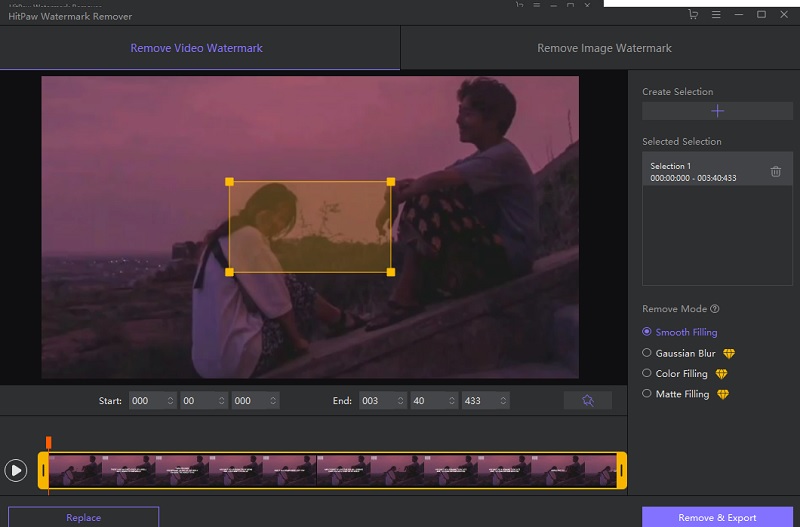
ステップ1: ツールの公式サイトで購入を済ませたら、プログラムを起動し、メニューから動画ウォーターマークを削除オプションを選びます。ウォーターマーク付きの動画を読み込むには、下にある「ファイルを選択」ボタンをクリックします。
ステップ2: 使用したいウォーターマーク除去モードを選択し、ウォーターマークの上にボックスを配置します。
ステップ3: 動画クリップを保存する準備ができたら、削除してエクスポートボタンをクリックします。
DaVinci Resolveは低スペックPCでも動作しますか?.
パート3.比較表
- 機能
- 動画や画像のウォーターマークを削除
- 無料でウォーターマークを除去
- HitPaw Watermark Remover
| DaVinci Resolve | Vidmore Video Converter(ビドモア・ビデオコンバーター) | DaVinci動画をアップロード |
1.DaVinci Resolve
デザイン機能の面で、DaVinciはPremiereより優れていますか?
DaVinci Resolve にはメディアファイルを最適化し、レンダリングをより高速に行えるようにする包括的なツールがあります。これは、低性能のプロセッサーを搭載したデバイスにおけるレンダリングの問題に対する優れた解決策となり得ます。編集作業中に使用できる「メディアの最適化」というオプションは、メディアファイルのサイズを縮小し、コンピューターへの負荷を軽減します。
DaVinciの料金は買い切りですか?
Adobe のツールに慣れているのであれば、Premiere Pro のほうが適した選択肢です。対照的に、既存のワークフローという枠にとらわれずに使えるのであれば、これら 2 つの動画編集ソフトの中では DaVinci Resolve のほうが優れた選択肢と言えるでしょう。
これで、DaVinci Resolveのウォーターマークを削除する方法が分かりました。動画のウォーターマークを取り除く作業も、これで非常に簡単になります。さらに、上で紹介したツールを活用すれば、作業はスムーズに進むでしょう。
アップグレードを希望する場合、有料版の DaVinci Resolve はわずか $295 で購入できることを覚えておくことが重要です。これはアプリケーションに対する一度きりの支払いであり、市場に出回っている他のプロ向け編集ソフトと比べても非常に低価格なうえ、月額料金も一切かかりません。
まとめ
DaVinci Resolveのウォーターマークを削除する方法:オンライン・オフライン両方の手段.