Windows ムービーメーカーと代替ソフトで動画からロゴを削除する方法
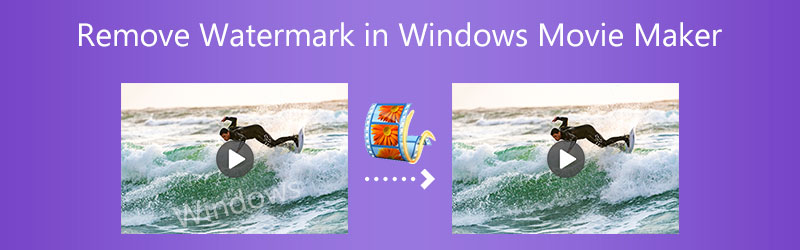
動画が盗用されたり、許可なく使用されたりするのを防ぐために、ロゴが動画に付加されます。そのため、オンラインで見つかる多くの動画には、ウォーターマークが全面に表示されています。Windowsユーザーであれば、動画からロゴやウォーターマークを取り除く方法として、Windowsムービーメーカーを思い浮かべるかもしれません。このツールを使えば、ロゴ、スタンプ、字幕などの要素を削除するために、さまざまな方法を用いることができます。
この動画編集ソフトは、見た目以上に多くの機能を備えています。あわせて、動画上の気になる部分を隠したり消したりするのに役立つ、優れた代替ソフトについても学べます。本チュートリアルは、一般ユーザーにも動画編集者にも役立つ内容です。さっそく、Windowsムービーメーカーを使って動画からロゴを削除する方法を読み進めていきましょう。

パート1. Windows ムービーメーカーを使って動画からロゴを削除する方法
これまでWindowsムービーメーカーでウォーターマークを追加したことがない場合でも、動画からロゴを取り除くのに役立ちます。キャプション機能を使えば、既存のロゴやウォーターマーク文字を置き換えることができます。さらに、この機能は文字のウォーターマークを隠すのにも有効です。以下のステップバイステップの手順に従って、Windowsムービーメーカーで動画からロゴを削除してください。
ステップ1. まず、オンラインで Windows Essentials 2012 を入手し、そのパッケージから Windows ムービーメーカーをインストールします。
ステップ2. 次に、ビデオおよび写真の追加ボタンをクリックして、ロゴを削除したい動画をインポートします。デバイス内のフォルダーから目的の動画を選択し、開くボタンをクリックします。
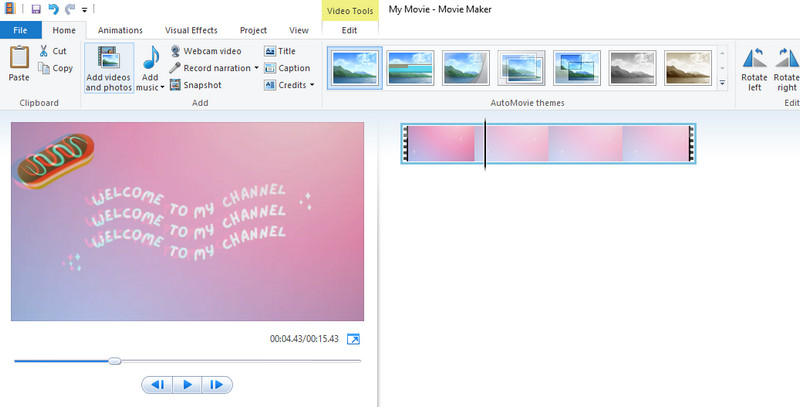
ステップ3. 取り込みが完了したら、プログラムのリボンからキャプションボタンをクリックします。動画に追加したいテキストを入力し、既存のロゴを置き換えます。書式タブから、テキストウォーターマークの見た目を編集できます。
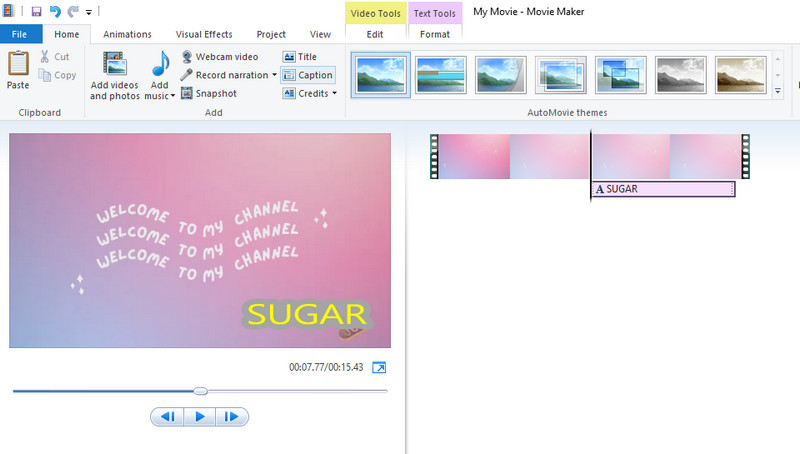
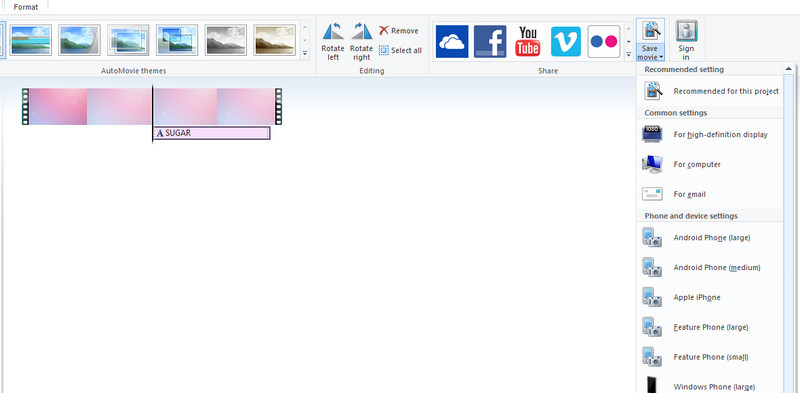
ステップ4. ムービーの保存ドロップダウンボタンをクリックし、動画を保存する適切な形式を選択します。その後、保存先とするフォルダーを指定します。
パート2. Windows ムービーメーカーのベストな代替ソフト
動画からロゴを手軽に取り除ける優れた代替ソフトのひとつが、Vidmore 動画変換です。このソフトを使えば、スタンプ、字幕、ロゴ、ウォーターマーク、署名など、動画中の不要な要素を削除できます。さらに、動画の隅に配置されたウォーターマークを削除するのに便利なトリミングツールも備えています。そのうえ、初心者でも扱いやすい、直感的でシンプルなインターフェースが特長です。Windowsムービーメーカーの代替としてこのソフトでロゴを削除するには、以下の詳細なガイドに従ってください。また、検討のために、主な機能もあわせて確認できます。
- 動画からウォーターマークを跡形もなく取り除きます。
- 動画内の別の場所に表示されるウォーターマークの表示時間を設定できます。
- 1本の動画内で複数のウォーターマークを選択できます。
- MP4、AVI、MOV など、250種類以上の動画形式に対応しています。
- 追加機能や各種ツールは、ツールボックスにまとめて搭載されています。

ステップ1. アプリを入手してインストール
まず、上にある無料ダウンロードボタンからプログラムをダウンロードします。案内に従ってインストールを進め、その後コンピューターで起動してください。次に、インターフェースや機能に慣れるために、プログラム内を一通り操作してみましょう。
ステップ2. ロゴ入りの動画をインポート
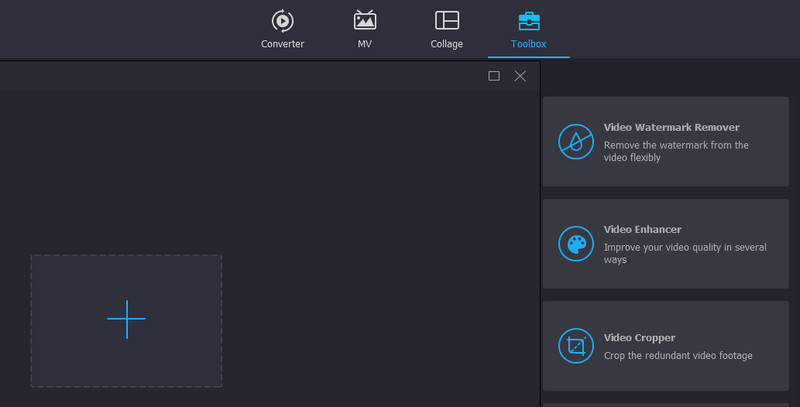
続いて、プログラムのツールボックスタブに移動します。ここで動画ウォーターマーク除去オプションを選択し、プラスアイコンをクリックしてロゴの入った動画をインポートします。読み込み後、ツールの編集パネルが表示されます。
ステップ3. 動画からロゴウォーターマークを削除
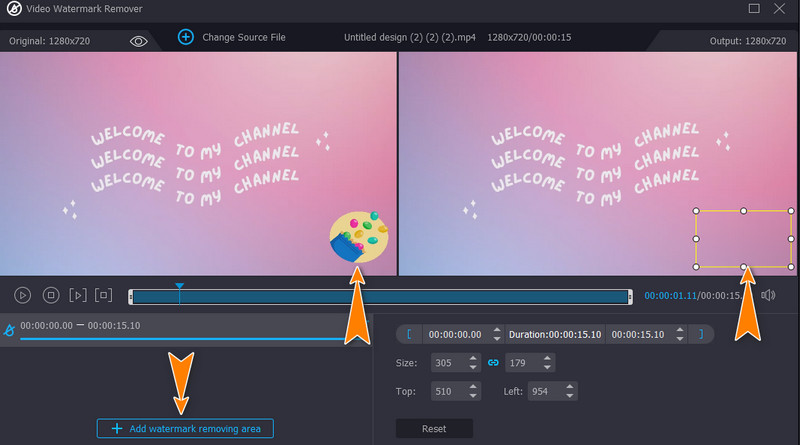
次に、ウォーターマーク削除エリアを追加をクリックして、動画からロゴを選択・削除します。必要に応じて、サイズや位置を調整してください。また、動画内のほかの要素を覆うために、選択枠を複数追加することも可能です。
ステップ4. 動画を書き出す
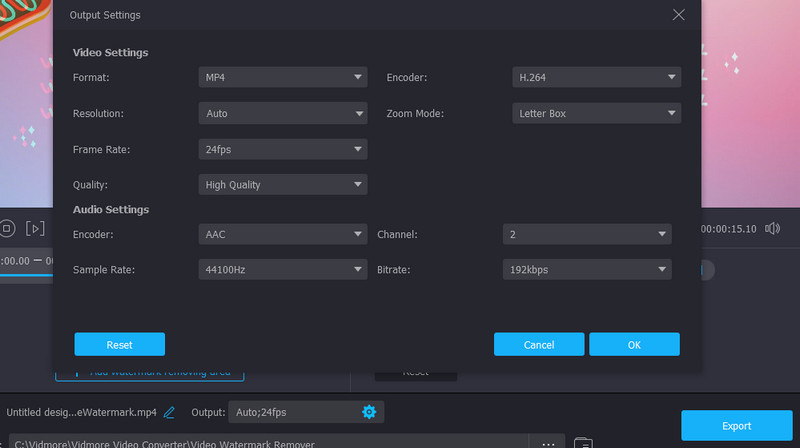
動画からロゴがうまく削除できたら、出力の編集に進みます。インターフェース下部の出力オプションを展開して、必要な設定を変更してください。設定内容に満足したら、OKボタンをクリックします。準備が整ったら、エクスポートボタンを押して、動画をローカルドライブに保存します。
パート3. Windows ムービーメーカーの代わりになる便利機能
Vidmore Video Converter には、ウォーターマーク削除において Windows ムービーメーカーの代わりとなる優れた機能が多数搭載されています。そこで、このツールで活用できる実用的な機能をいくつか紹介します。
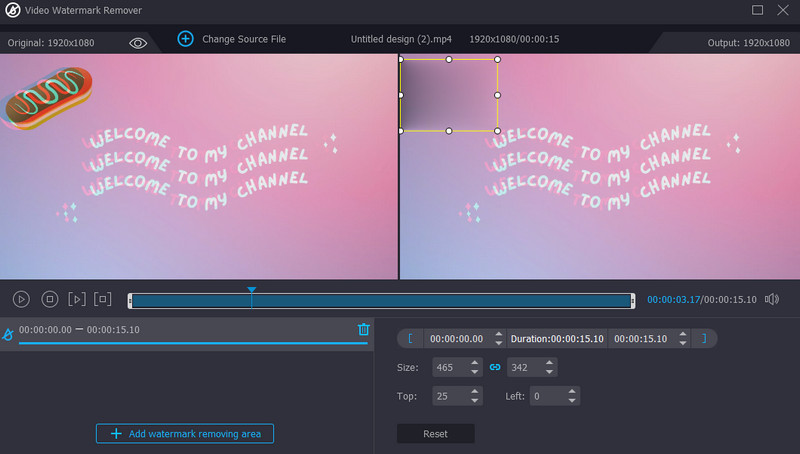
1. ウォーターマークをぼかす
Vidmore では、動画内のロゴウォーターマークをぼかして目立たなくすることもできます。これは特に、ロゴやスタンプ、さらには人物など、さまざまな要素を消したい場合に役立ちます。
2. 動画をトリミングする
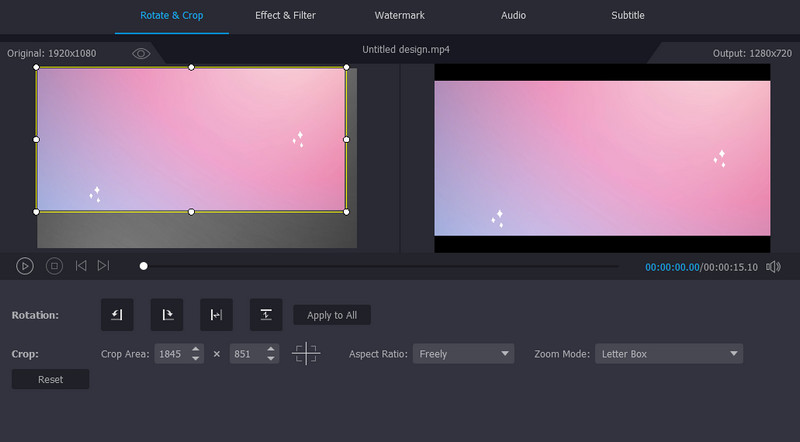
アプリのトリミング機能を利用して、動画からウォーターマークが含まれる部分を切り取ることも可能です。この方法であれば、動画の一部をぼかす必要がなく、必要な部分だけを切り出すだけで済みます。
3. ウォーターマークを置き換える
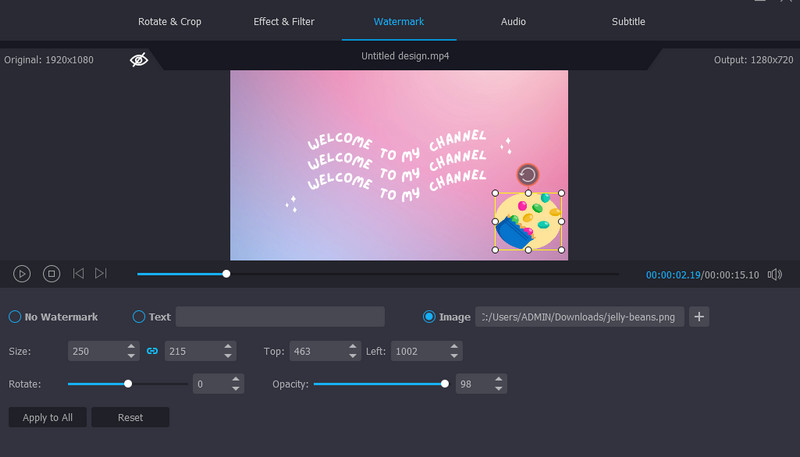
プログラムの「ウォーターマーク追加」機能を使うと、既存のロゴを任意のテキストや画像に置き換えることができます。同様に、この方法もぼかし処理を行わずにロゴを差し替える手法です。
パート4. 比較表
これら2つのプログラムについてさらに詳しく知りたい場合は、以下の比較表を参照してください。
- ツール
- Windows ムービーメーカー
- Vidmore Video Converter(ビドモア・ビデオコンバーター)
| 対応プラットフォーム | 動画編集機能 | ウォーターマーク追加 | 対応形式 |
| Windows のみ | トリミング、回転、アニメーション、視覚効果 | テキストウォーターマークのみ | AVI、MP2、MP4、MPEG、MPG、WMV など. |
| Windows/Mac | トリミング、動画効果 ほか多数 | テキストおよび画像ウォーターマーク | MP4、MPV、WMV、MOV など、250 以上に対応 |
パート5. Windows ムービーメーカーでロゴを削除する際の FAQ
Windows ムービーメーカーは動画にウォーターマークを追加しますか?
Windows Movie Makerは、Windows PC向けの完全無料の動画編集ソフトウェアです。これを使えば、動画の編集や共有ができます。さらに重要な点として、動画を書き出しても透かし(ウォーターマーク)が入ることはありません。
Windows ムービーメーカーで動画をトリミングできますか?
残念ながら、Movie Maker にはクロップ(切り抜き)機能はありませんが、トリミングツールを使用することはできます。
Windows 10 にムービーメーカーは搭載されていますか?
Windows 10 には Windows Movie Maker は標準搭載されていませんが、代わりに Windows パソコンに標準搭載されている「フォト」アプリを活用できます。このツールを使えば、Movie Maker と同様に動画編集ツールにアクセスすることができます。
まとめ
本記事では、Windows ムービーメーカーを使って動画からロゴを削除する方法を紹介しました。無料で利用できる解決策を探している場合には優れたプログラムですが、ウォーターマークの削除方法としてはやや非効率です。より効果的にウォーターマークのない動画を作成したいなら、Vidmore Video Converter を利用することをおすすめします。