Videoshopのウォーターマークを削除する方法:信頼できる3つの選択肢
現在、App Store では、さまざまなクイック編集オプションを備えたシンプルな動画編集アプリ「Videoshop」を入手できます。この編集ツールを使えば、モバイルデバイスで動画を編集することができます。しかし、無料版のVideoShop(Videoshop)を使用すると、動画にはウォーターマークが入ります。その結果、視聴者はアプリ名が表示されるせいで、クリップを完全には楽しめません。そこで、気が散る要素を取り除きたいユーザーのために、Videoshopのウォーターマークを消すためのいくつかのツールを紹介します。


パート1.Videoshopのウォーターマークを削除する方法(有料)
Videoshopでダウンロードした動画に入るウォーターマークを完全になくすには、プレミアムアカウントを購入するしかありません。VideoShopを使えば、動画のウォーターマークを削除できます。また、追加機能も付いてきます。これらの機能には、より多くのフィルター、アニメーション、背景、フォント、画面効果など、さまざまなカスタマイズオプションが含まれます。
1か月プラン、12か月プラン、そして買い切りのライフタイムプランが用意されています。さらに、ウォーターマークだけを非表示にするプランも提供されています。これ以上にお得なオファーはなかなかありません。現時点では、動画からウォーターマークを取り除くこのオプションを提供しているソフトウェアは、他にはありません。
パート2.Videoshopのウォーターマークを削除する方法(無料)
1. Vidmore Video Converter
Videoshopのプレミアムアカウントにアップグレードするための料金を支払いたくない場合は、別のウォーターマーク削除ツールを使用することもできます。その中でも、Videoshopが残したウォーターマークを消すのに最適なのが、Vidmore 動画変換です。Videoshopとは異なり、Vidmoreは柔軟な編集機能を備えたアプリケーションです。直感的なインターフェースを採用しており、ウォーターマーク削除機能もまったく難しくありません。Vidmoreは編集ツールの数こそ多くないかもしれませんが、動画から不要な物体や汚れ、ロゴなどをきれいに取り除く点で非常に優れています。
ただし、アプリケーションの「ツールボックス」セクションには、他にも役立つさまざまな機能が用意されています。その一例が「動画ウォーターマーク削除」です。この機能を使えば、ウォーターマークの削除に苦労することはありません。ここまでに挙げたもの以外にも、多くの便利な機能があります。目的を達成するために必要なクリック数について心配する必要はありません。それほど多くの操作は要りません。また、このサービスを利用する際、アップロードする動画クリップのサイズには一切制限がありません。まとめると、こうした点が特長です。
手順1: Vidmore の公式サイトにアクセスし、無料ダウンロードボタンをクリックすると、Vidmore Video Converter をパソコンにインストールできます。プログラムを正しく動作させるには、まずプラットフォームをダウンロードしてセットアップする必要があります。
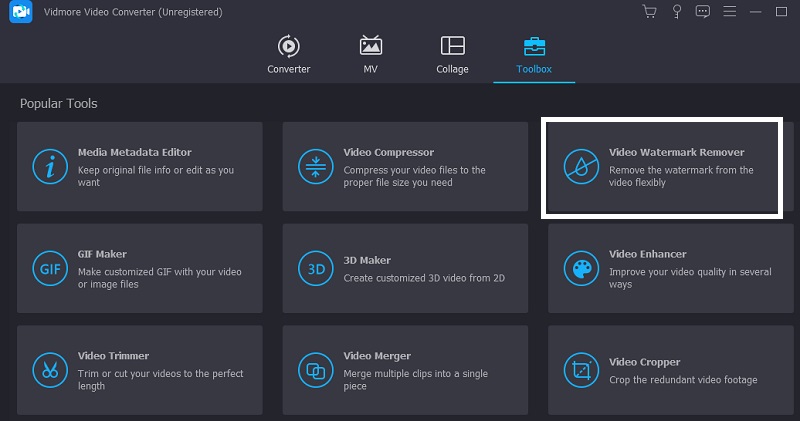
手順2: アプリケーションのインストールが完了し、正常に起動したら、ツールボックスを開きます。ツールボックス内のメニューから動画ウォーターマーク削除を選択すると、ウォーターマークを取り除くことができます。
プラスアイコンを選択すると、新しい画面が表示され、デバイスから動画を追加または削除できるようになります。
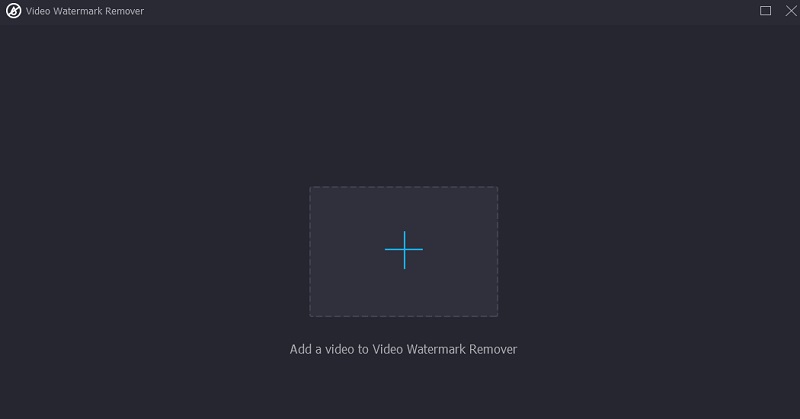
手順3: その後、ボタンを押します。動画が読み込まれて表示されると、ウォーターマーク削除用のエリアが表示されるはずです。そうすると、動画の右上にボックスが現れます。ウォーターマークの位置に合わせて、このボックスを移動してください。
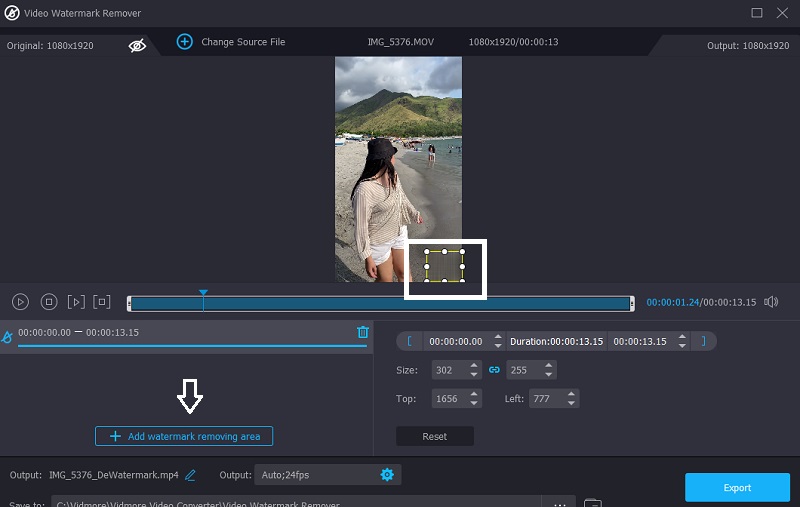
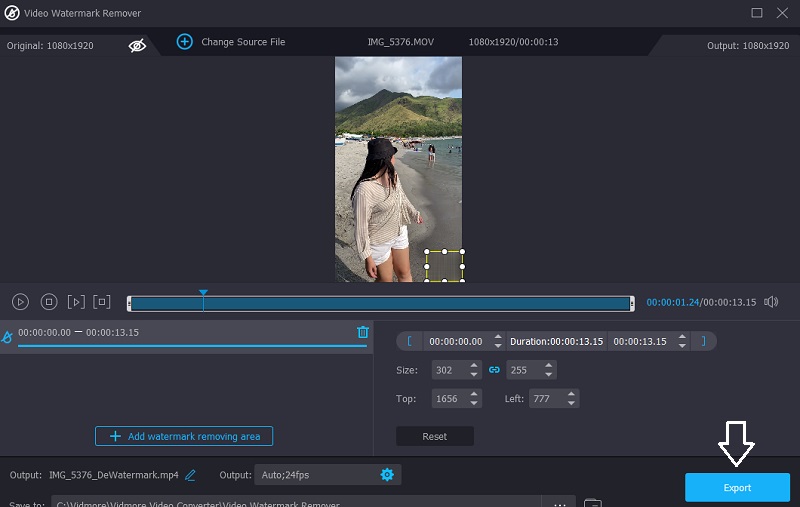
手順4: ウォーターマークの設定が完了すると、クリップをエクスポートしてデバイスに保存するオプションが表示されます。
2.Apowersoft オンライン動画ウォーターマーク削除
Apowersoftは多数のオンラインツールやソリューションを提供していますが、その結果が常に完璧というわけではありません。ただし、このツールは操作が簡単です。動画をシステムにアップロードすると、編集画面に移動します。対応している動画形式も非常に豊富です。多くのファイルを編集したい場合は、まとめて一括アップロードすることも可能です。もちろん、1本の動画だけを処理する場合でも問題なく動作します。
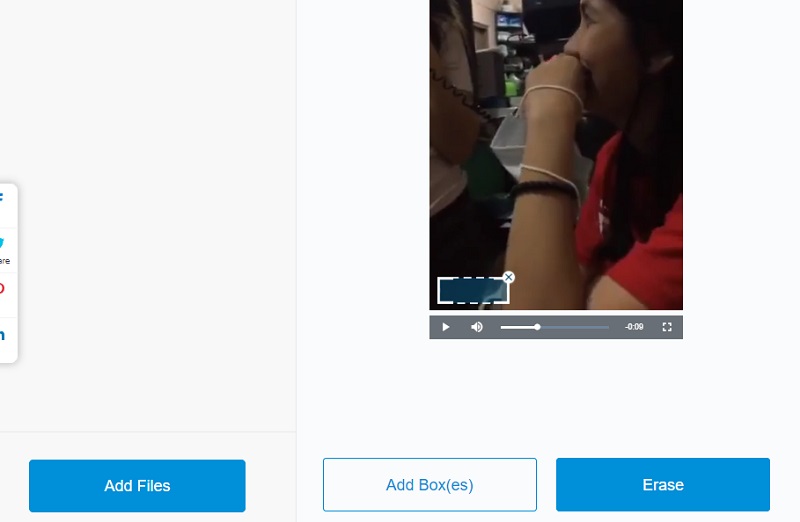
実際の消去処理は「ボックス方式」で行われます。これは、ウォーターマークを隠すために新しいボックスを作成したり、既存のボックスを移動したり、その形状を変えたりできるという意味です。その後の処理はApowersoft側で行われ、ウォーターマーク周辺のデータを元に、その部分を自動的に埋めてくれます。
手順1: Apowersoftのウェブサイトにアクセスしたら、動画からウォーターマークを削除オプションを選択し、パソコン内に保存されている対象の動画を指定します。
手順2: 画面下部のボックスを追加ボタンをクリックし、動画内でウォーターマークが表示されている位置へ移動します。
手順3: ウォーターマーク付きの動画ごとにボックスを確認したら、動画下の消去ボタンを選択し、動画がダウンロードされるまで待ちます。
3.Blur Video Online
名前からも分かるように、この無料オンラインツールの目的は、動画からウォーターマークを完全に消すことではなく、ぼかすことです(ここから入手できます)。この方法は、非常に大きい、あるいは複雑なウォーターマークがあり、専用の削除ツールでもきれいに消すのが難しい場合に役立ちます。そうしたツールは、ウォーターマークがあった部分を埋めようとして、かえって目立つ不自然な映像になってしまうことがあります。そのようなときは、ウォーターマークを完全に消すのではなく、単にぼかす方法を検討してみてください。
Blur Video Online を使えば、この処理を素早く、簡単で、分かりやすい方法で行うことができます。
手順1: Blur Video Online を検索し、ファイルを追加ボックスをクリックして、ウォーターマーク入りの動画を選択し、アップロードします。
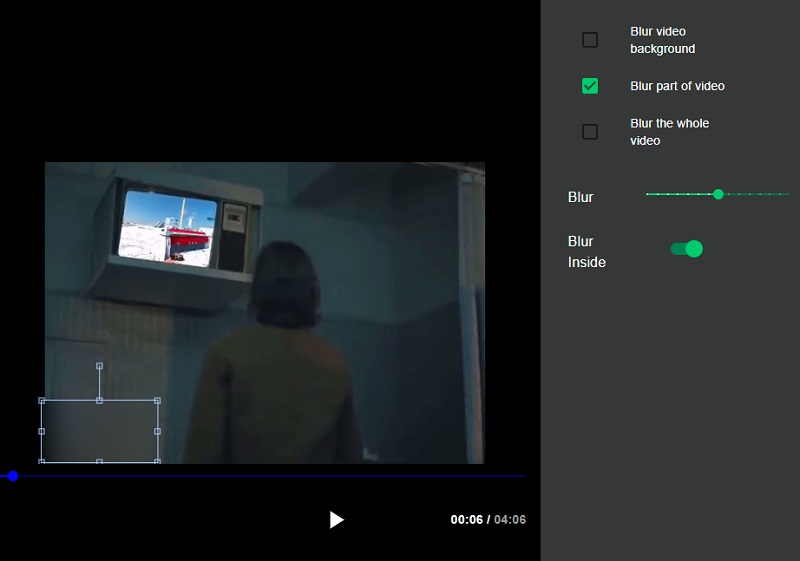
手順2: その後、動画の一部をぼかすにチェックを入れます。そして、ウォーターマークが表示されている位置にボックスを配置します。
手順3: 最後に、開始ボタンをタップして、動画をダウンロードします。
パート3.比較表
- 機能
- 汚れを残さずウォーターマークを除去できる。
- 編集ツールが搭載されている。
- インターネット接続がなくてもウォーターマークを削除できる。
| Vidmore Video | Apowersoft(アパワーソフト) | Blur Video Online |
パート4.Videoshopのウォーターマーク削除に関するFAQ
Videoshopは何ができるアプリですか?
ビデオクリップ、ナレーション、効果音、音楽、タイトルなどを組み合わせて適用することができます。
AndroidでVideoshopの動画にアクセスできますか?
いいえ、Videoshop が対応しているのは、iPhone または iPad で撮影された動画のみです。
Videoshopを利用するにはいくらかかりますか?
Videoshop の 1 か月、1 年、永久サブスクリプションの料金は、それぞれおおよそ $2.50、$15.65、$33.00 です。ただし、わずか $2.45 でウォーターマークだけを削除することもできます。
まとめ
お金をかけずにVideoshopのウォーターマークをなくしたい場合は、上で紹介した代替ツールに頼ることができます。オンラインツールとオフラインツールのどちらを使うかは、あなたの用途次第です。