オンライン・オフラインツールで WeVideo のウォーターマークを消す方法
WeVideo は、ユーザーにクラウド上で映像を編集できる素晴らしい機会を与えてくれる優れたビデオ編集ツールです。デバイスに編集ソフトをダウンロードしてインストールしたくない人にとって、理想的なソリューションと言えるでしょう。ただし、WeVideo の編集ソフトを使って動画クリップを仕上げると、完成した動画には必ず透かし(ウォーターマーク)が入ります。朗報としては、そのウォーターマークを削除するオンライン・オフライン両方の方法が用意されていることです。ここでは、WeVideo のウォーターマークを削除する方法を詳しく説明します。

パート 1. WeVideo のウォーターマークを削除する方法
3. Magisto
オンラインでの動画編集という点では、WeVideo は間違いなく利用可能なツールの中でも最良のひとつです。クラウドベースで、ユーザーフレンドリーかつ共同作業にも対応した動画制作プラットフォームです。プロフェッショナルな動画や教育用動画を、場所を問わず作成できる編集ツール一式が用意されています。しかし、ひとつ欠点があります。エクスポートしたすべての動画に WeVideo のウォーターマークが追加される点です。これが最初に目につくポイントでしょう。ここでは、WeVideo にアップロードした動画からウォーターマークを取り除く、よりシンプルな方法を紹介します。
手順 1: まず、WeVideo の公式サイトのトップページにアクセスします。その後、アカウント登録を行い、有料版(商用版)プランにアップグレードする必要があります。サブスクリプションの手続きが完了すると、使用したいエディターの種類を選択できるようになります。フル機能エディター(Full Featured Editor)を選択した場合、WeVideo が提供するすべての編集ツールが利用可能です。一方で、簡易エディター(Simplified Editor)を選択すると、利用できるのは基本的な編集ツールのみとなります。
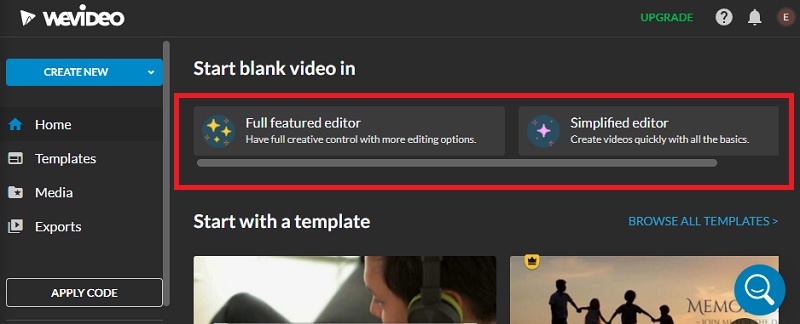
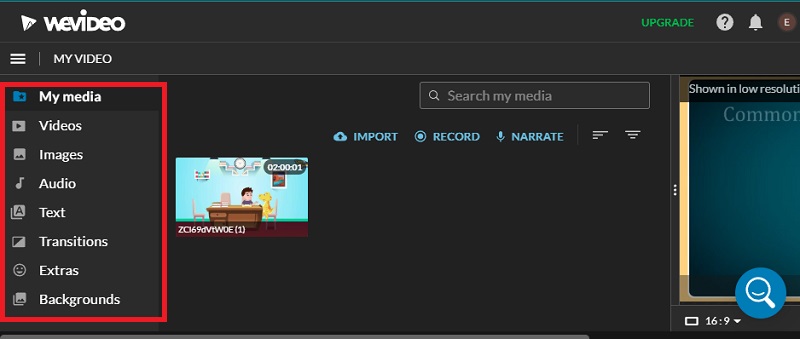
手順 2: ここでは、フル機能エディター(Full-Featured Editor)を選択し、インポート(Import)ボタンをクリックして動画をダッシュボードにアップロードしたとします。動画が画面に読み込まれると、さまざまな編集オプションが利用できるようになります。編集したい場合は、画面横に表示されているリストから任意の編集ツールを選択してください。
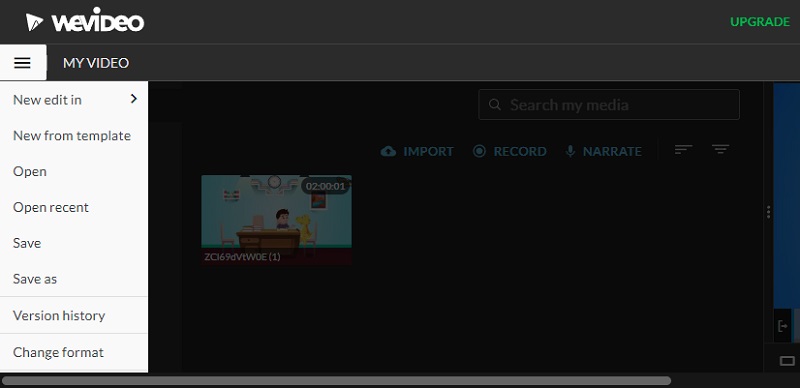
手順 3: 動画のエクスポート準備ができたら、画面上部の三本線のアイコンをクリックし、名前を付けて保存(Save as)ボタンを探して選択します。
パート 2. WeVideo のウォーターマークを無料で削除する方法
2. Vidmore Video Converter
Vidmore 動画変換 は、動画からウォーターマークやその他不要な要素を消せるだけでなく、クリエイティブな動画を作成したいときにもおすすめのプログラムです。1 本の動画から複数のウォーターマークを削除することもでき、各ウォーターマークの表示時間を個別に指定することも可能です。動画内の異なる位置に複数回現れるウォーターマークにも対応できるため、とても便利です。さらに、ウォーターマークを削除するもう 1 つの方法として、動画をトリミング(クロップ)することもできます。加えて、このソフトのウォーターマーク作成機能を使って、元のウォーターマークの上から別のウォーターマークを重ねることも可能です。
加えて、このソフトの利用を始めるにあたって特別な専門スキルは必要ありません。アプリケーションのインターフェースは非常に分かりやすく設計されており、作業を素早く終わらせることができます。以下の手順を参考に、エクスポートした動画から WeVideo のウォーターマークを削除する方法を確認してみてください。
手順 1: まず、このページ上部にある無料ダウンロード(Free Download)ボタンをクリックしてアプリケーションのダウンロードを開始します。次に、ダウンロードしたインストーラーを使ってパソコンにプログラムをインストールします。その後、ソフトを起動して操作画面を確認し、どのように動作するか慣れておきましょう。
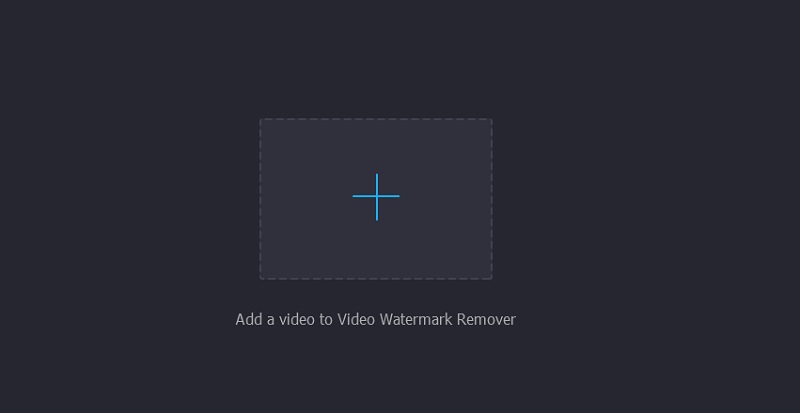
手順 2: 続いて、画面上部の 4 つ目のタブであるツールボックス(Toolbox)タブを選択します。その中から「Video Watermark Remover(動画ウォーターマーク削除)」オプションを選ぶと、動画をアップロードするためのウィンドウが表示されます。
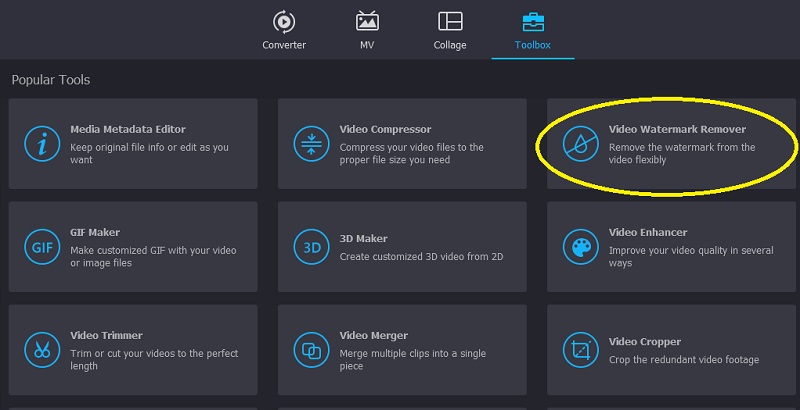
プラスボタンをクリックしたら、パソコン内で WeVideo の動画ファイルが保存されているフォルダーを開きます。
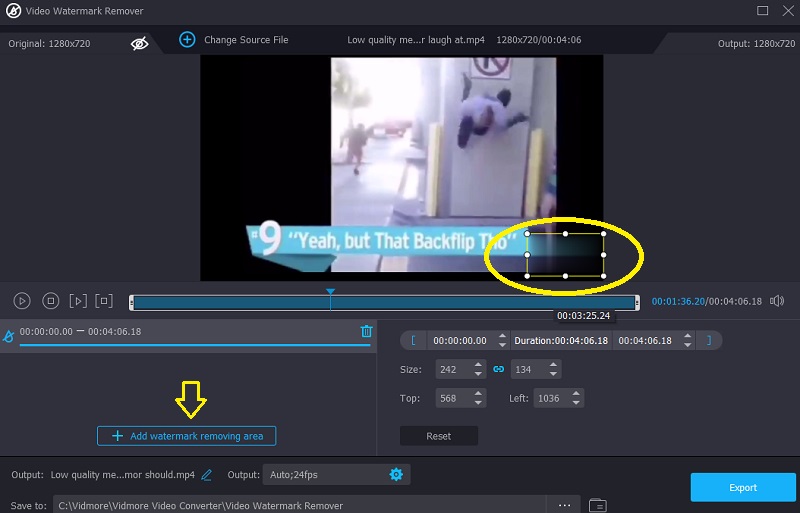
手順 3: クリップ(動画)が読み込まれると、編集パネルが表示されます。次に、Add watermark removing area(ウォーターマーク削除エリアを追加)ボタンをクリックして、削除したいウォーターマークを指定します。すると画面上に選択用のボックスが表示されます。そのボックスをウォーターマークの位置に重ね、ウォーターマーク全体を覆うようにサイズを調整してください。
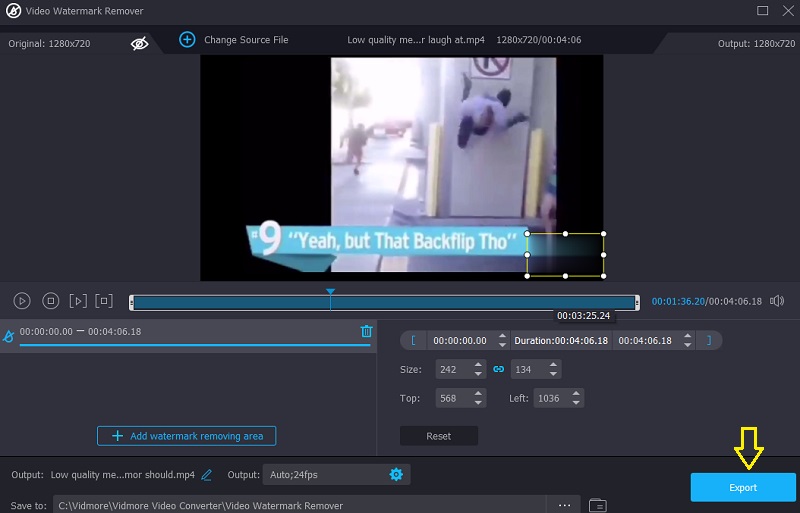
手順 4: 最後に、動画を確認したうえで、エクスポート(Export)ボタンをクリックし、処理が完了した動画を保存します。
3. Remove Logo Now
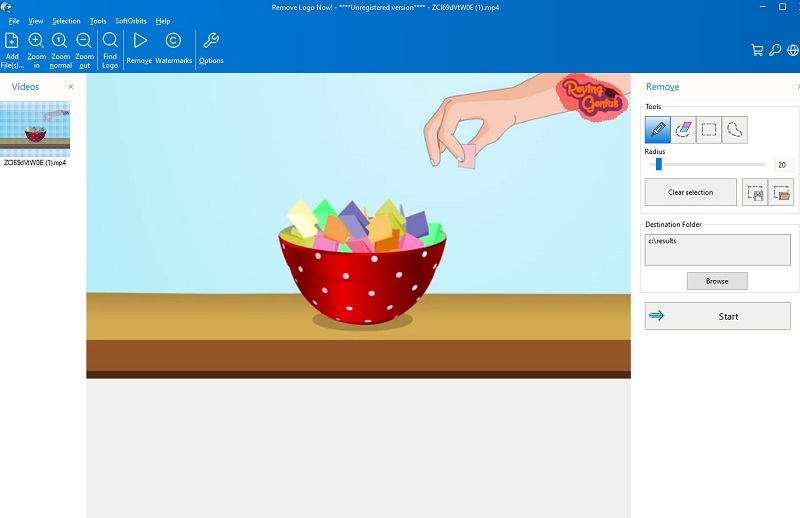
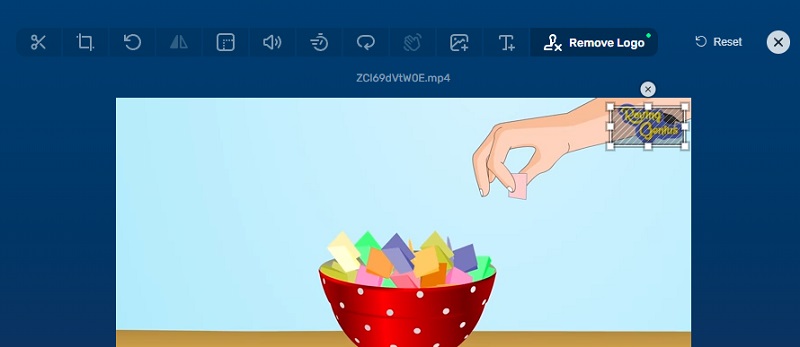
Remove Logo Now は、動画ファイルからウォーターマークを取り除くために作られたシンプルなソフトウェアです。AI 技術を活用することで、ウォーターマークの除去プロセスを高速化し、手作業の負担を軽減します。この機能はウォーターマークを自動で検出して探し出し、その位置を見つけたら自動的に削除してくれます。あるいは、自分でウォーターマーク部分を指定してハイライトすることもでき、特にウォーターマークが動画内の複数箇所に散らばっている場合に便利です。以下の手順を参考にすると、WeVideo のウォーターマークをどのように削除するかが分かります。
手順 1: まず、パソコンにこのユーティリティをダウンロードしてインストールします。その後、ソフトウェアを起動します。
手順 2: 続いて、Add File(ファイル追加)ボタンをクリックし、編集したい動画ファイルを選択して読み込みます。
手順 3: 選択ツールを一つ選び、WeVideo のクリップ上でウォーターマーク部分を囲みます。最後に、Start(スタート)ボタンにチェックを入れるかクリックして、動画からウォーターマークを削除します。
4. 123 Apps:動画からロゴを削除
このプログラムを使えば、インターネットにアップロードした動画に付与されたウォーターマークを消すために、追加のソフトを購入したり料金を支払ったりする必要はありません。この Web ベースのアプリケーションは無料で利用できます。市場に出回っている他のウォーターマーク削除ツールと比べても、同等レベルの性能を備えていますが、最上位クラスのデスクトップソフトにはさすがに及ばないという位置づけです。それでも、動画内のウォーターマークを目立たないように隠し、映像全体の見た目を向上させることができます。
一方で、インターネット接続がない環境では、このプログラムを使って動画からウォーターマークを削除するのはあまり現実的ではありません。しかし、ネット環境さえあれば、以下の手順に従って操作することで、動画に付けられたウォーターマークを簡単に取り除くことができます。
手順 1: まず、ブラウザで新しいタブを開き、このプログラムの名称を検索して、動画からウォーターマークを消すサイトを開きます。
手順 2: ドロップダウンメニューからOpen File(ファイルを開く)を選択し、WeVideo の動画をアップロードします。アップロードが完了すると、動画のプレビュー画面が表示されます。
手順 3: 動画上のウォーターマーク部分をクリックすると、このツールが削除可能な範囲として認識します。任意の位置をクリックすると、画面中央に選択ボックスが表示されます。最後にSave(保存)ボタンを押すことで、動画からウォーターマークを除去できます。
パート3.比較表
- 機能
- インターネット接続なしで動作
- 編集ツールが搭載されている
- 画質を落とさずに変換可能
| WeVideo | Vidmore Video Converter(ビドモア・ビデオコンバーター) | Remove Logo Now | 123 Apps |
パート 4. WeVideo のウォーターマーク削除に関するよくある質問
自分の動画から WeVideo のウォーターマークを削除することは可能ですか?
WeVideo が動画に挿入するウォーターマークは、トリミング(クロップ)して削除することができます。ただし、その場合は動画の縦横サイズが小さくなり、アスペクト比が維持されなくなるため、画質が低下する可能性があります。
なぜ WeVideo では 2 時間を超える動画を編集できないのですか?
WeVideo に適用される法的な制限です。現在どの種類のサブスクリプションプランをご利用であっても関係ありません。再生時間が2時間を超える動画は編集できません。
WeVideo の料金はいくらですか?
年払いの場合、Powerプランは月額$4.99、一方で他の3つのレベル(Unlimited、Professional、Business)はそれぞれ月額$9.99となります。これらのプランはそれぞれ月額$7.99、$17.99、$29.99の料金がかかります。
まとめ
上記のようなWeVideo 用ウォーターマーク削除ツールを使えば、動画上のウォーターマークに邪魔されることはなくなります。もしまだどのツールを使うか迷っているなら、Vidmore Video Converter を試してみることをおすすめします。現時点で最も効率的な方法の一つとして、他のどの手段よりも効果的にウォーターマークを除去できます。では、一体何を待っているのでしょうか。ダウンロードボタンをクリックしてウォーターマーク削除ツールを入手し、今すぐ使い始めてください。