Renderforest 動画のウォーターマークを消す 3 つの優れた方法
Renderforest は、ユーザーが 1 か所でウェブサイト、動画、ロゴ、モックアップを作成できる、フル機能のマーケティング&プロダクトツールです。スライド、広告アニメーション、ミュージックビジュアライザー、アニメーションロゴ、その他さまざまな動画形式を簡単に作成できます。一方で、Renderforest は動画に自社ロゴを透かし(ウォーターマーク)として挿入します。そのため、多くのユーザーにとって問題となっています。
そこで本記事では、Renderforest のウォーターマークを削除する方法についてご紹介します。Renderforest の動画からウォーターマークを削除する3 つの方法をお伝えします。

パート 1. Renderforest のウォーターマークを削除するベストな方法
1. Vidmore Video Converter
Vidmore 動画変換 は、アマチュアにもプロにも最適な、最高品質の動画出力を提供するツールです。動画からウォーターマークを素早く取り除けるため、多くのユーザーから支持を集め、自分で作成した動画のウォーターマーク削除ツールとして定番の選択肢になっています。Windows と macOS の両方に対応しており、古いバージョンから最新バージョンまで幅広い環境で利用できます。このプログラムを使えば、常にできる限り高品質な出力が得られます。これはすべてのユーザーに当てはまります。以下のステップバイステップの手順に従えば、動画に入っているウォーターマークを問題なく消去できます。
ステップ 1: ダウンロードページにアクセスし、無料ダウンロードボタンをクリックして、現在使用しているオペレーティングシステムを選択し、該当するボタンを押してダウンロードします。その後、すぐにインストールを開始し、セットアップガイドの指示に従ってインストールを完了させ、プログラムを起動します。
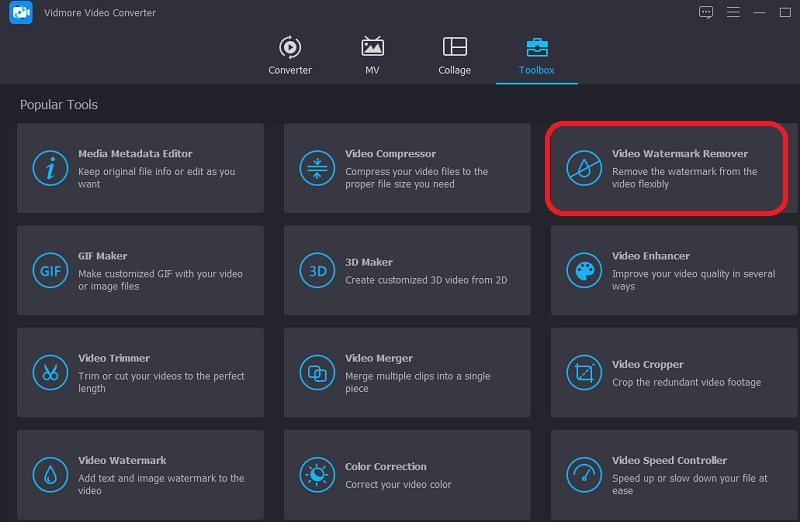
ステップ 2: ツール内のツールボックスから動画ウォーターマーク削除を見つけてクリックし、次の工程に進みます。
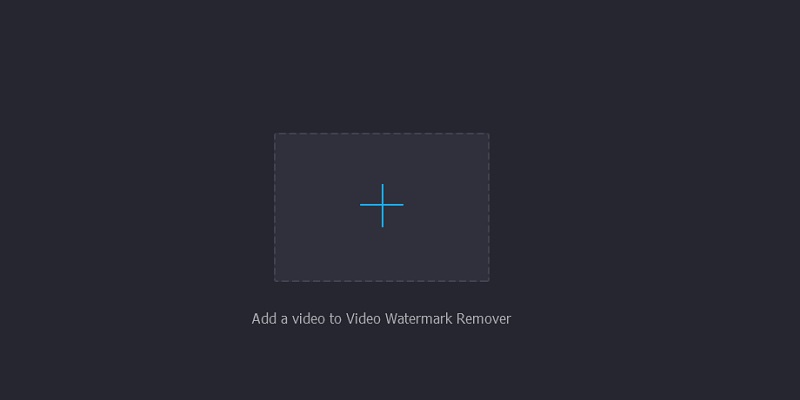
ウォーターマークが入った動画をアップロードするには、プラス記号(+)をクリックします。表示されたフォルダーから動画を探して 1 回クリックし、その後開くボタンを押してアップロードします。
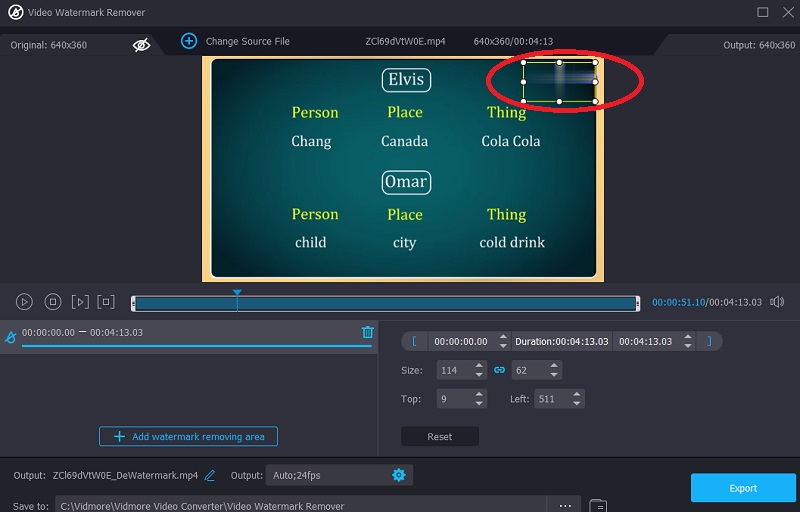
ステップ 3: ウォーターマーク付き動画をアップロードしたら、ウォーターマーク削除範囲を追加をクリックし、読み込みが完了するのを待ちます。そのうえで、選択ボックスを Renderforest のウォーターマークの上に配置し、完全に覆うように調整します。こうすることで、動画を書き出したときにウォーターマークが表示されなくなります。
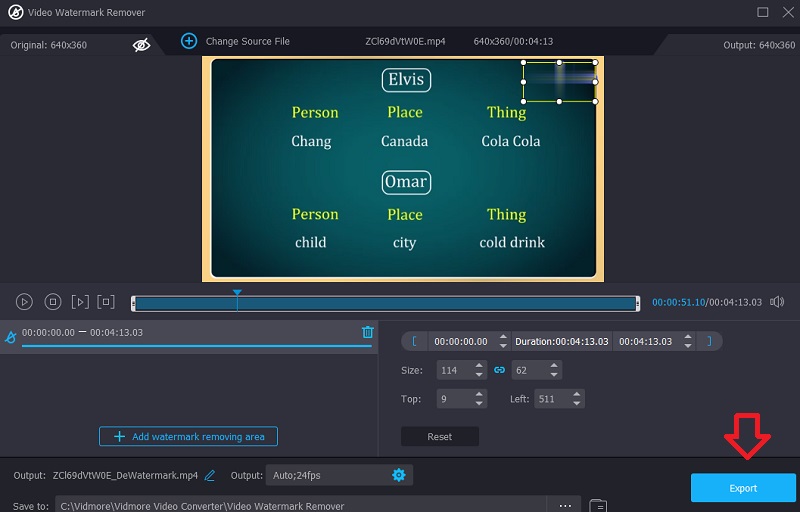
ステップ 4: これで動画を保存できるようになります。書き出しオプションをクリックすると、ウォーターマークを削除して保存できます。本ソフトは高速処理とハードウェアアクセラレーションに対応しているため、通常よりも短時間で保存処理が完了します。
2. HitPaw Online Watermark Remover
HitPaw Online Watermark Remover のサイトは広告やウイルスがなく、ユーザーは無料でウォーターマークを削除できます。インターフェースが直感的でわかりやすいため、まったくの初心者でもオンライン動画のウォーターマークを簡単に消すことができます。また、動画編集ツールとしても機能し、動画のトリミング、複数動画の結合、動画形式の変換、注釈の追加なども行えます。以下に、その概要と利用手順を紹介します。
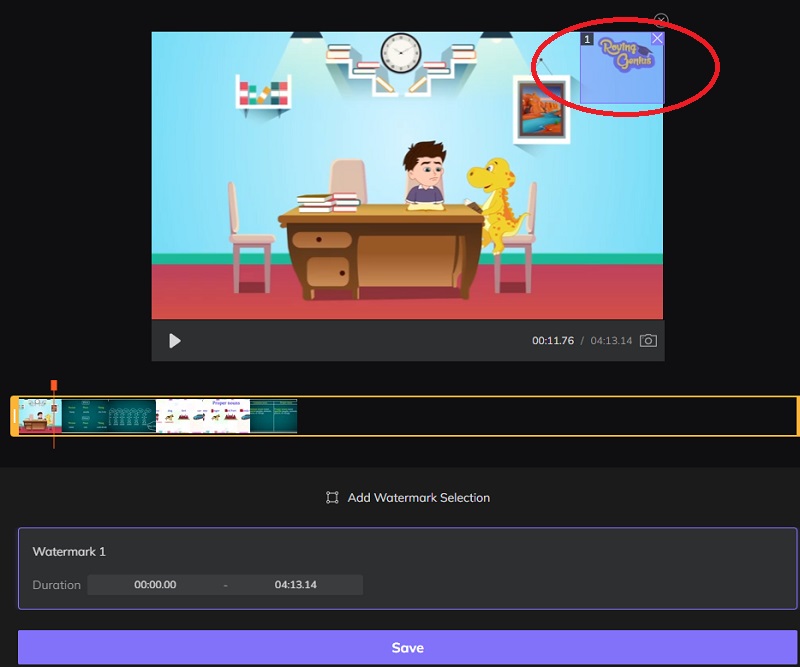
ステップ 1: ウェブサイト上のウォーターマークを削除するには、HitPaw Online Watermark Remover のサイトにアクセスします。ウォーターマーク入りのクリップをアップロードするには、今すぐウォーターマークを削除をクリックし、表示されたウィンドウ下部のファイルを選択を押して動画を選びます。
ステップ 2: タイムライン上でロゴが表示されている時間と、長方形ボックスの大きさを調整する必要があります。ロゴが表示されている間、その範囲を十分にカバーするように位置と長さを変更します。
ステップ 3: すべての設定が終わったら、保存ボタンをクリックします。
3. Kapwing
Kapwing.com を利用することは、Renderforest の動画エディターが残したウォーターマークを削除する、非常に効果的な方法のひとつです。このウォーターマーク編集ツールを使えば、動画に残っているウォーターマークを素早く消して、よりプロフェッショナルな印象に仕上げることができます。このサービスは機能が豊富でありながら操作画面がわかりやすいため、この方法を選べば、こうした作業の経験が少なくても心配はいりません。
操作方法を覚えるまでの時間も比較的短くて済みます。ただし、優れたツールである一方で、いくつかのデメリットもあります。無料版では 60 分を超える動画をエクスポートできないなどの制限があり、さらに、書き出した動画からウォーターマークを削除するにはログインが必要です。
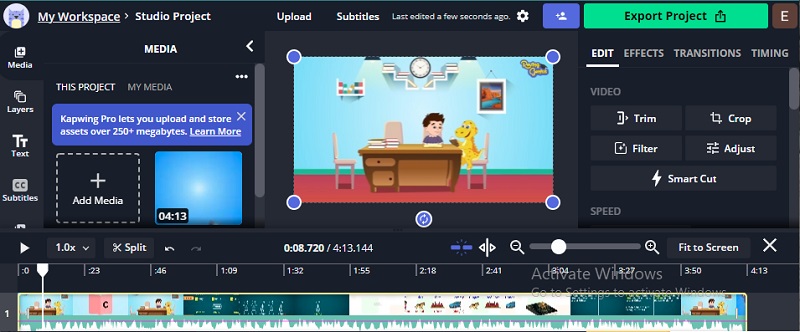
ステップ 1: Web アプリを開き、編集したいファイルをここにドラッグ&ドロップしてアップロードします。
ステップ 2: ファイルのアップロードが完了したら、[Elements(要素)]タブに移動し、表示されるリストから使用したい図形を選択します。
ステップ 3: 図形をウォーターマークの位置に合わせて配置し、固定します。この方法は、動画に多くの色が使われている場合にはあまり効果的ではない点に注意が必要です。背景が単色など、モノトーンに近い配色の動画の場合に、より良い結果が得られます。編集が完了したら、ドロップダウンメニューから動画を書き出す(Export Video)とMP4 で書き出す(Export MP4)を選択して保存します。
パート2.比較表
- 特長
- 編集ツールを備えている
- 画質を損なわない
- ファイルサイズに制限がない
| Vidmore Video Converter(ビドモア・ビデオコンバーター) | HitPaw(ヒットポー) | Kapwing(キャプウィング) |
パート 3. Renderforest のウォーターマーク削除に関するよくある質問
Renderforest は使う価値がありますか?
Renderforest は、すぐに使える動画ソリューションを探していて、手持ちの音声ファイルと同期でき、なおかつスタイリッシュな見た目のものを求めている場合に最適な選択肢です。動画の長さによっては料金が高くなることもありますが、購入しても十分にその価値があります。
Renderforest でウェブサイトを作るにはどうすればいいですか?
ナビゲーションメニューの「ウェブサイト作成」セクションに移動したら、「作成を開始」ボタンをクリックします。そこからは、次のいずれかの方法で進めることができます。テンプレートを読み込んでウェブサイト作成を開始するか、コンポーネントを追加して作成を始めます。
Renderforest にアプリはありますか?
多くのユーザーからの要望を受けて、Renderforest は Android ベースのスマートフォンに対応したバージョンをリリースしました。Renderforest アプリは Google Play ストアからダウンロードできます。
まとめ
Renderforest は動画にウォーターマークを挿入しますが、これを削除するのは決して難しくありません。本記事では、そのウォーターマークを消す 3 つの方法を紹介しました。なかでも Vidmore Video Converter は最も扱いやすい選択肢です。写真や動画のあらゆる種類のウォーターマークを削除できる、シンプルかつ効率的なソリューションです。すでにRenderforest のウォーターマークを削除する方法がわかったので、さっそく実践してみてください。