Wondershare DVD Creator のウォーターマークを 3 ステップで削除する方法
最高品質を維持したまま動画を焼くことに関して、Wondershare DVD Creator は現在利用できる中でもっとも信頼性の高いソフトウェアのひとつです。しかし、この DVD 作成ソフトを使用すると、完成したディスクにはウォーターマークが入ってしまいます。さらに、それをシステムからきちんと取り除くには、いくつか手順を踏む必要があります。ただし安心してください。本記事を読めば、必要なリソースと手順がすべて分かるため、もう悩む必要はありません。以下の手順に従って、Wondershare DVD Creator のウォーターマークを削除する方法を学びましょう。
- パート 1.Wondershare DVD Creator のウォーターマークを削除する
- パート 2.Wondershare DVD Creator のウォーターマークを無料で削除する
- パート 3.代替 DVD 作成ソフト:Vidmore DVD Creator
- パート4. 比較表
- パート 5.DVD Creator のウォーターマーク削除に関するよくある質問
パート 1.Wondershare DVD Creator のウォーターマークを削除する方法
1. Wondershare DVD Creator
動画ファイルを変換して書き込む前に、まずプログラムをデスクトップにダウンロードし、公式サイトからプレミアム版を購入しておいてください。以下の手順に従えば、ウォーターマークを残さずに Wondershare DVD Creator を利用する方法を習得できます。
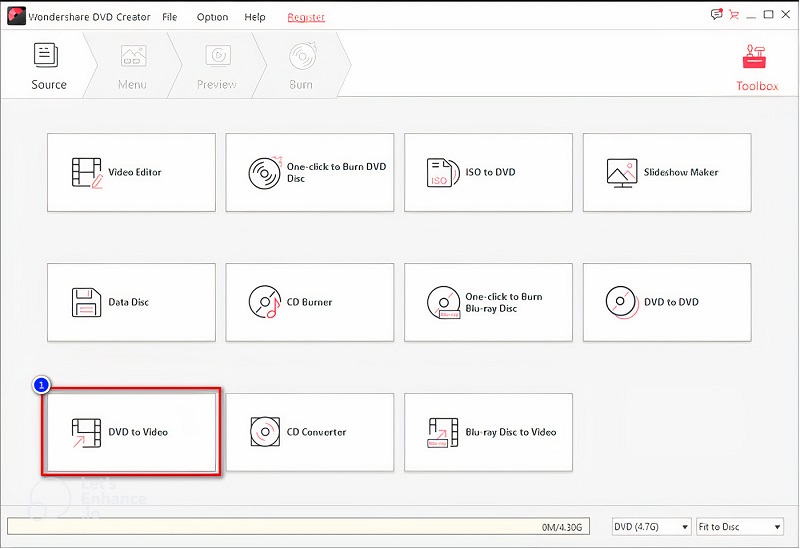
ステップ 1:プログラムのダウンロードが完了したら、Wondershare DVD Creator のアイコンを選択して起動します。DVD を動画に変換するには、メイン画面で その他の DVD ツールボタンをクリックし、続いて「DVD からビデオへ」ボタンを押します。
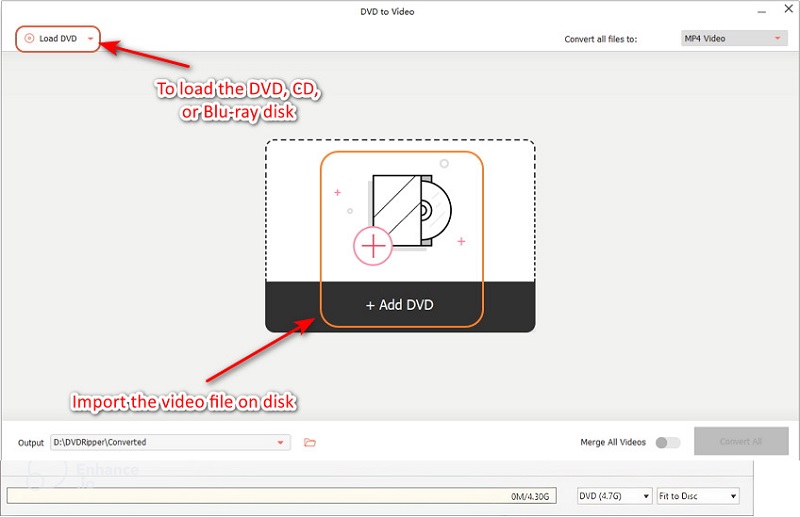
ステップ 2:ディスクをデバイスに挿入したら、DVD を追加 メニューオプションに進みます。ディスクからリッピングしたい動画ファイルを選択し、DVD を読み込み ボタンをクリックします。
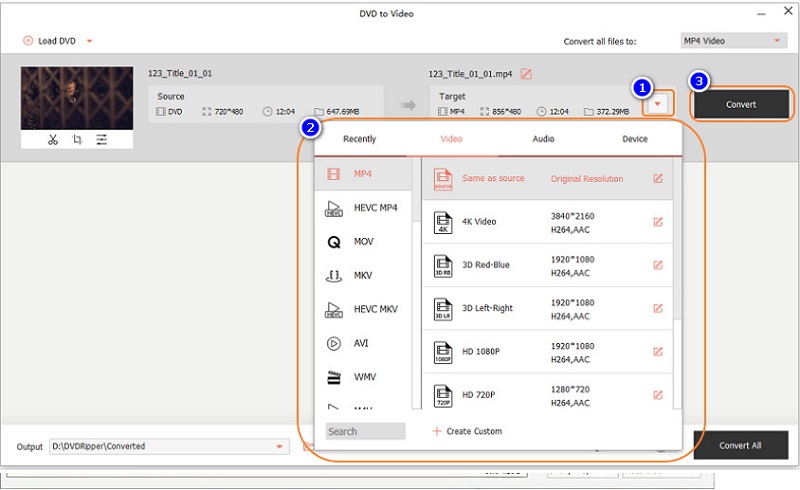
ステップ 3:フォーマット ボタンをクリックすると表示されるプルダウンメニューから、目的のファイル形式を選択し、変換 ボタンをクリックして、映画をディスクからコピーし始めます。
パート 2.Wondershare DVD Creator のウォーターマークを無料で削除する
2. Vidmore Video Converter
最強クラスのプログラムである Vidmore 動画変換 を使えば、Wondershare DVD Creator が追加したウォーターマークを取り除くことができます。これは、あなたの問題を解決しうるユニークな手段です。このプロ仕様ツールは、リッピングした DVD・CD・Blu-ray に付与されたウォーターマークを、まるでバターのように滑らかに取り除くことができます。内蔵されている豊富な機能と処理速度の速さのおかげで、多くのユーザーがこのツールの使用を楽しめるでしょう。このプログラムを使えば、動画内に存在するあらゆるウォーターマークを素早く効率的に消去できます。
さらに、動画に自分専用のウォーターマークを作成して追加することも可能です。オリジナルのウォーターマークを入れたい場合は、パソコン上で作成したものを動画に重ねられます。以下の手順では、Wondershare DVD Creator が動画に残したウォーターマークを削除する方法を解説します。ウォーターマークの消去手順を順を追ってご紹介します。
ステップ 1:公式サイトのメインページで無料ダウンロード をクリックして Vidmore Video Converter を入手します。ソフトをデバイスで実行するには、ランチャーを有効にする必要があります。必要な手順をすべて正しく行えば、すぐに使用できるようになります。
ステップ 2:ソフトが起動すると、上部に 4 つのセクションが表示されます。その中から「ツールボックス」タブをタップして、Vidmore が提供するその他の編集機能を確認します。次に、動画ウォーターマーク除去 を探してください。
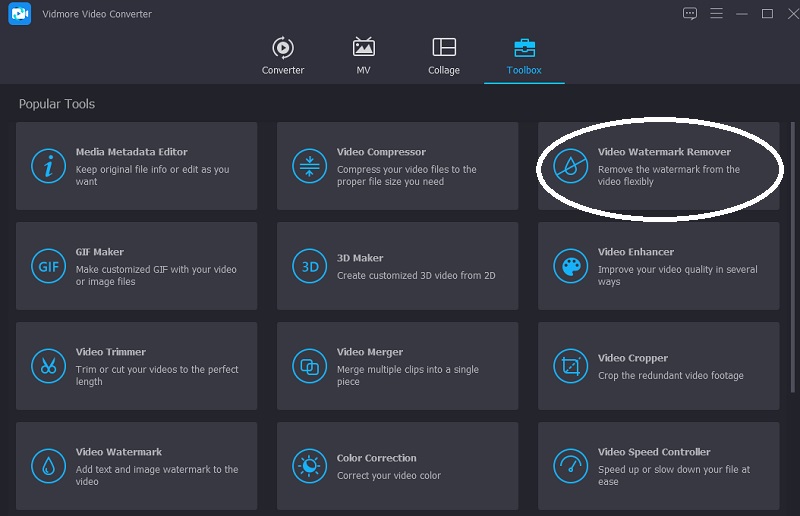
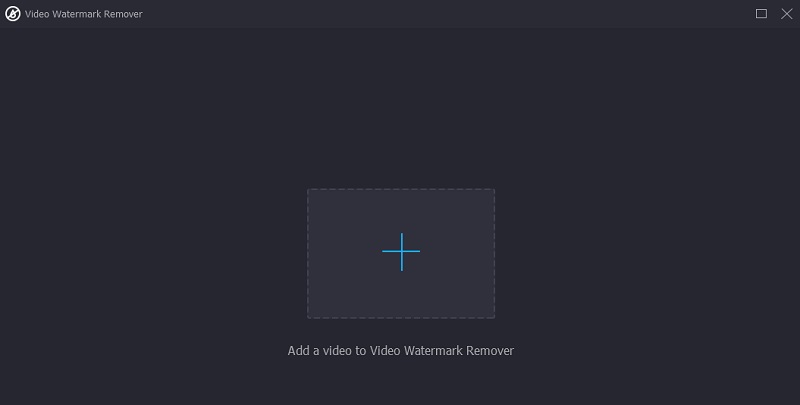
画面中央のプラスアイコンをクリックします。ウォーターマークを削除したい動画をアップロードします。
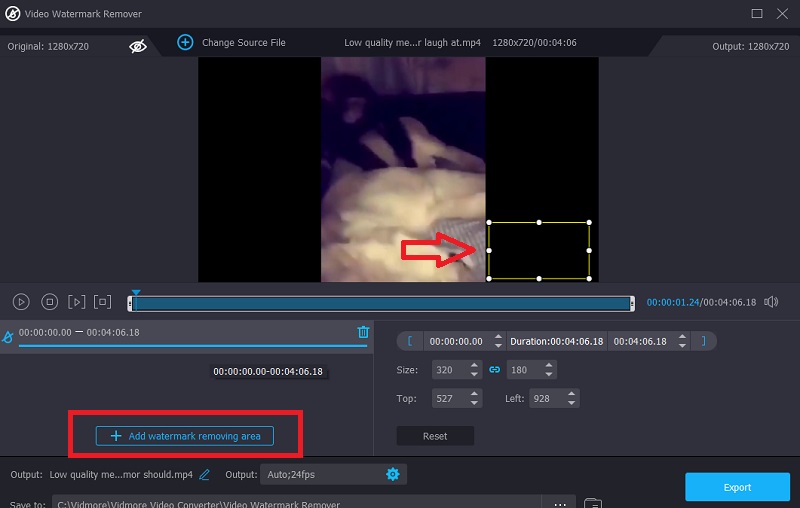
ステップ 3:動画がメイン画面に表示されたら、ウォーターマーク除去エリアを追加 をクリックします。動画の上部にボックスが表示されるので、ウォーターマークがある位置にこのボックスを移動させてください。
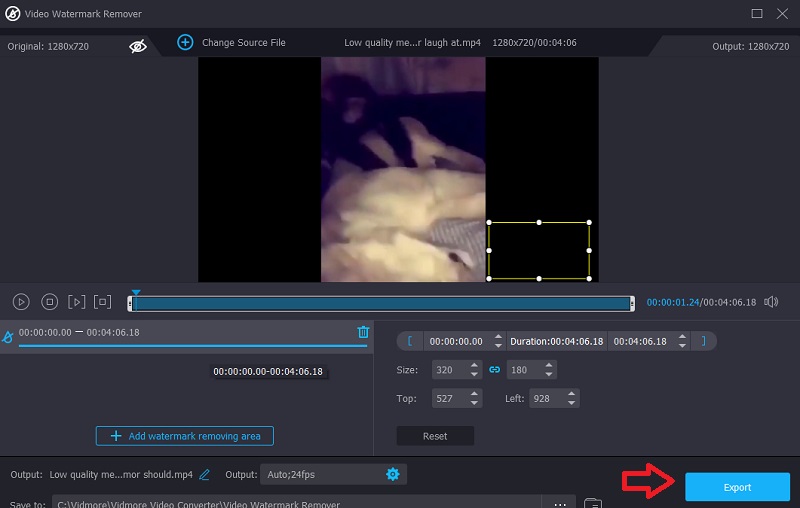
ステップ 4:動画のウォーターマーク位置の指定が完了したら、書き出し ボタンをタップします。これで作業は完了です。
3. Media.io
Media.io は、アップロードした動画からウォーターマークを取り除きます。使用するウォーターマーク(消したい箇所)を丁寧に指定した後、アプリ上のボタン操作だけで素早く削除が可能です。一度対象のウォーターマークを決めれば、すぐに処理へ進めます。このプログラムは、動画の編集、ウォーターマーク数の削減、動画からのウォーターマーク削除に加え、映画や画像から音声を消去することもできます。
ステップ 1:トップページにアクセスしたら、ファイルを選択 ボタンをクリックして、一覧から投稿したい動画クリップを選びます。
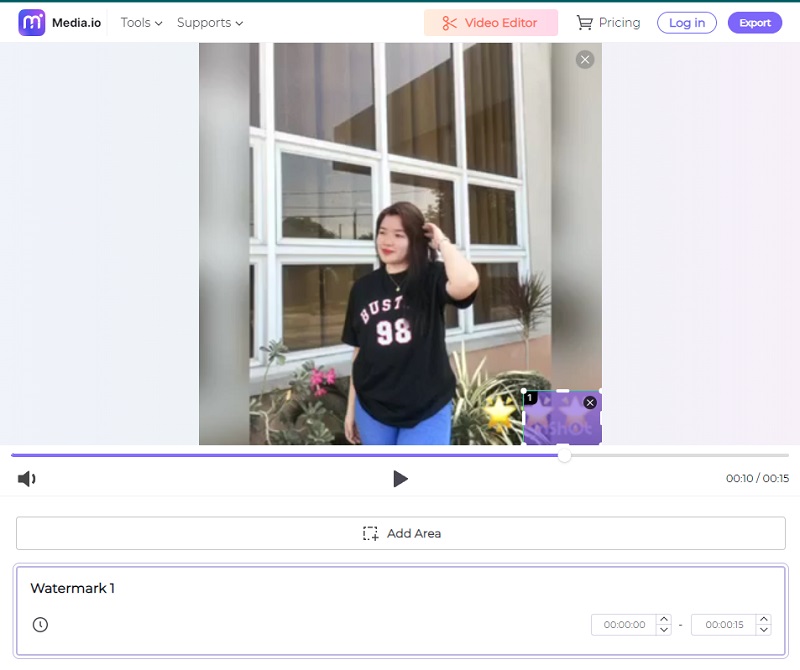
ステップ 2:ウォーターマークが入っている動画部分を消すには、メニューから エリアを追加 を選びます。その後、選択範囲ツールを使って指定します。カバーできるウォーターマーク数や形状、配置について、特に制限はありません。
ステップ 3:ウォーターマークを削除するには、画面右上にある ウォーターマークを削除 ボタンをクリックします。
パート 3.代替 DVD 作成ソフト:Vidmore DVD Creator
4. Vidmore DVD Creator
Wondershare DVD Creator の利用には料金がかかりますが、DVD のリッピングおよび書き込みに利用できるほかのソフトウェアも存在します。その一例が Vidmore DVD 作成 です。ここでは、その基本的な使い方を簡単にご紹介します。
ステップ 1:お使いのデバイスで DVD Creator を起動します。メディアファイルを追加 をクリックし、動画をアップロードします。
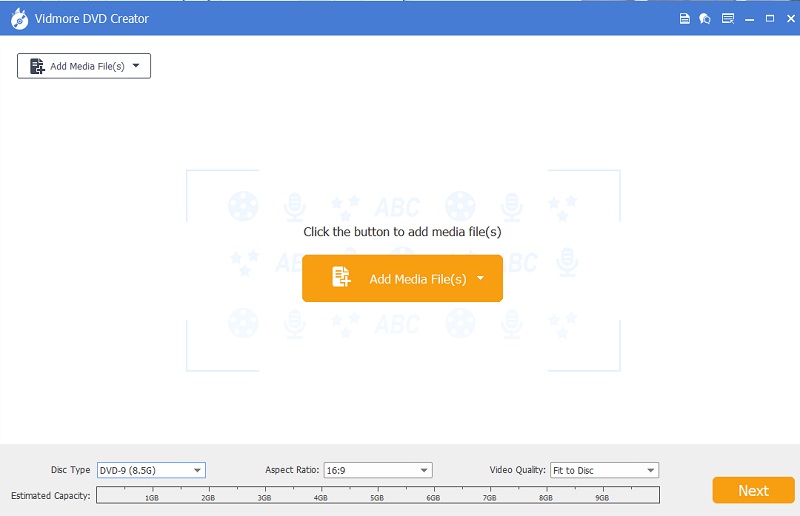
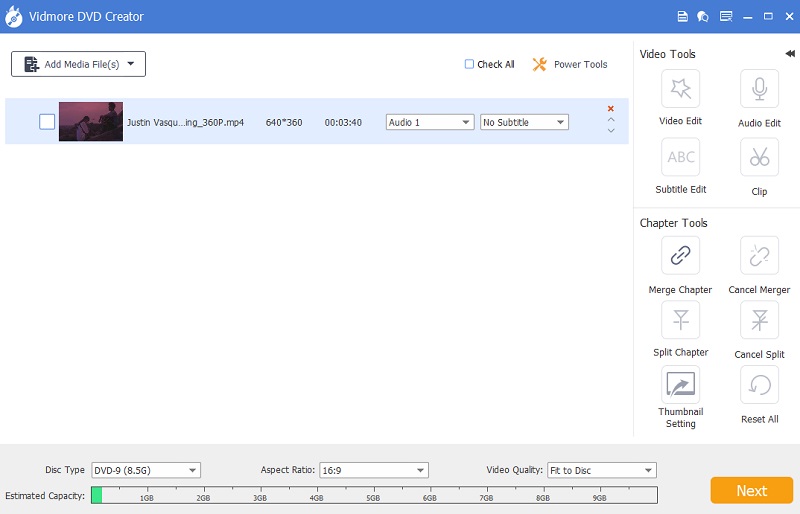
ステップ 2:画面右側にあるいくつかのボタンをタップして、動画を編集・調整できます。作業が終わったら、次へ アイコンをクリックします。
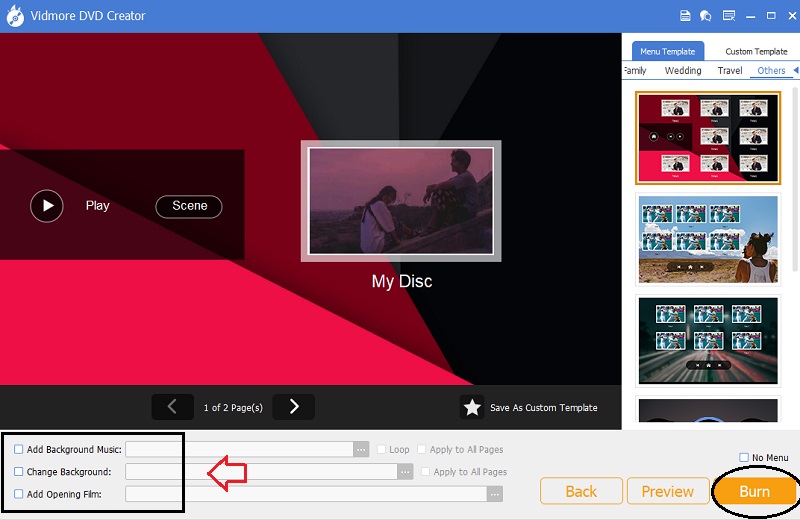
ステップ 3:次へ ボタンをクリックすると、新しい画面が表示されます。画面下部のボタンを使って、動画の背景を追加・変更できます。これ以上のカスタマイズが不要であれば、書き込み アイコンをタップして作成に進みます。
パート4. 比較表
| 機能 | Wondershare DVD Creator | Vidmore Video Converter(ビドモア・ビデオコンバーター) | Media.io | Vidmore DVD Creator |
| Windows と Mac に対応 | ||||
| 編集機能一覧 | ||||
| わかりやすいインターフェース |
パート 5.DVD Creator のウォーターマーク削除に関するよくある質問
Wondershare DVD Creator のプレミアムプランの料金はいくらですか?
1年間有効なメンバーシップには毎年$39.95、永久ライセンスには$55.95、マルチユーザーライセンスには$89.95のお支払いが必要です。1か月のみの登録オプションはなく、1年間分をお支払いの場合、メンバーシップは毎年自動的に更新されます。
いつウォーターマークを削除することが違法になりますか?
米国著作権法第1202条は、権利者の許可なくウォーターマーク(透かし)を削除することは違法であると定めています。法律によれば、権利者の許可なくウォーターマークを削除する行為は違法です。他人に属するものを、その人の許可なく勝手に変更することは、誰にも認められていません。
Wondershare のウォーターマークを消すために、他にできることはありますか?
ウォーターマーク除去ツールの代わりに、動画カッターを使ってウォーターマークが入っていない部分だけを保存することもできます。ただし、ウォーターマークを消すために動画をカットするのはあまり良い方法ではありません。多くの画面領域やフレームが無駄になってしまい、動画の画質も悪化する可能性が高いからです。
まとめ
ここまでで、Wondershare DVD Creator のウォーターマークを削除するための方法をご紹介しました。オンライン・オフライン両方で利用できるいくつかの動画用ウォーターマーク削除ツールを使えば実現可能です。なかでも Vidmore Video Converter は、利用できるソフトの中で最適な代替手段と言えるでしょう。その操作画面(UI)は Wondershare DVD Converter とは大きく異なり、別物のような使用感が得られます。