VivaVideo のウォーターマークを削除する 4 つの画期的な方法
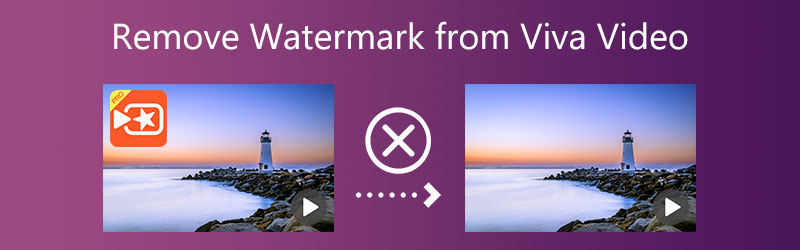
VivaVideo は、モバイル端末での動画編集の在り方に革命を起こした最初期のプログラムの一つです。トリミング(カット)、結合、基本的なセグメントの編集など、さまざまな機能を備えています。さらに VivaVideo では、プレミアムアカウントへアップグレードするオプションも提供されています。これにより、より高度な機能や編集ツールにもアクセスできるようになります。しかし、この動画編集アプリには一つだけ欠点があります。VivaVideo の無料版を使用すると、動画にウォーターマークが入ってしまうのです。この記事では、いくつかの方法でVivaVideo のウォーターマークを削除する方法を紹介します。

パート1 VivaVideo のウォーターマークとは
別の画像の上に意図的に重ねられた商標、テキスト、またはデザインのことをウォーターマーク(透かし)と呼びます。その目的は、元の画像にウォーターマークを重ねることで、許可なくコピーしたり利用したりするのを難しくすることです。デジタル写真を販売している企業やウェブサイトは、フル解像度版を購入する前にユーザーが画像を閲覧できるようにしつつ、コピーを減らすためにウォーターマークを入れることがよくあります。もしその会社から画像を購入すれば、ユーザーはマークの入っていないきれいな画像を入手できます。その代わり、その画像の対価を支払うことになります。
パート2 VivaVideo のウォーターマークを削除する方法
ステップ1: VivaVideo をスマートフォンにダウンロードしてインストールします。その後、アプリを起動します。
ステップ2: アプリを起動したら、動画を作成し、自分のニーズに合わせて編集できるようになります。
ステップ3: 動画を書き出すと、それぞれにウォーターマークが入ります。これを避ける唯一の方法は、有料版へアップグレードすることです。
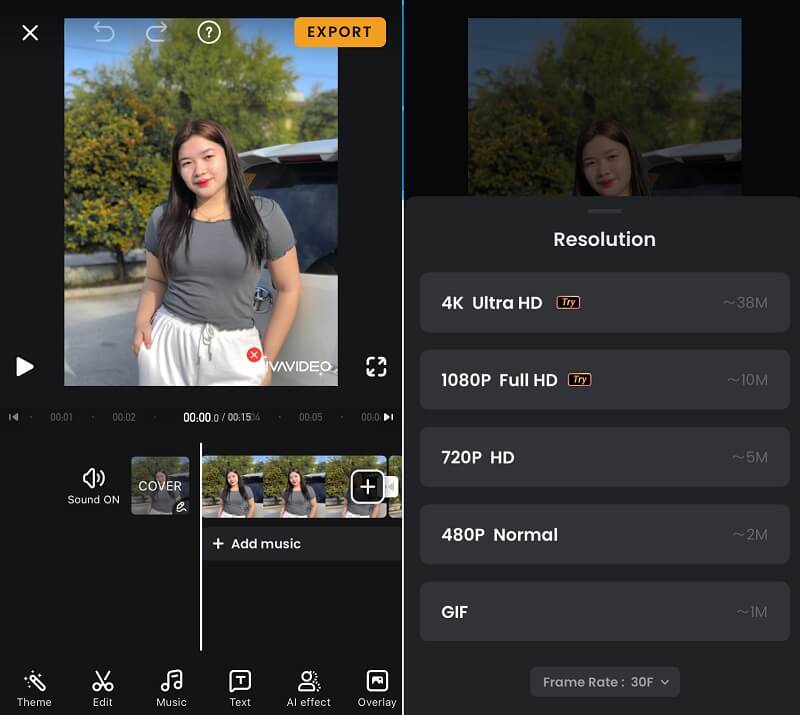
パート3 VivaVideo のウォーターマークを取り除くベストなやり方
1. Vidmore Video Converter
動画からウォーターマークを消す場合、Vidmore Video Converter は最高品質の結果を生み出します。他の編集者ほどスキルが高くなくても、見事な仕上がりにすることが可能です。このプログラムはすぐに使いこなせるようになるので、心配はいりません。この方法の有効性は、インターネット上で入手・利用できる他のどのウォーターマーク削除ツールと比べても群を抜いています。提供するツールを使って動画に入ったウォーターマークを取り除く方法を知りたい場合は、以下のガイドに従ってください。
ステップ1: まず、プログラムをデスクトップにダウンロードして保存し、使用しているオペレーティングシステムに対応したバージョンを選択します。その後、通常どおりインストールを完了させ、プログラムを起動します。
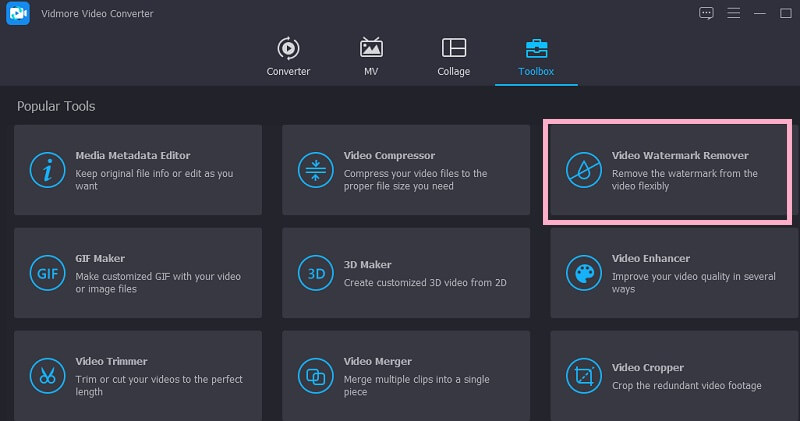
ステップ2: アプリケーションを起動したら、ツールボックスに移動して動画ウォーターマーク削除を起動します。その他の機能もツールボックスから利用できますので、確認してみてください。
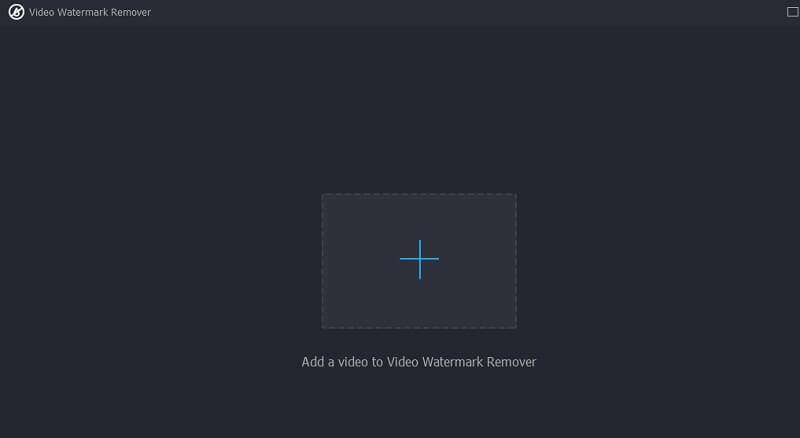
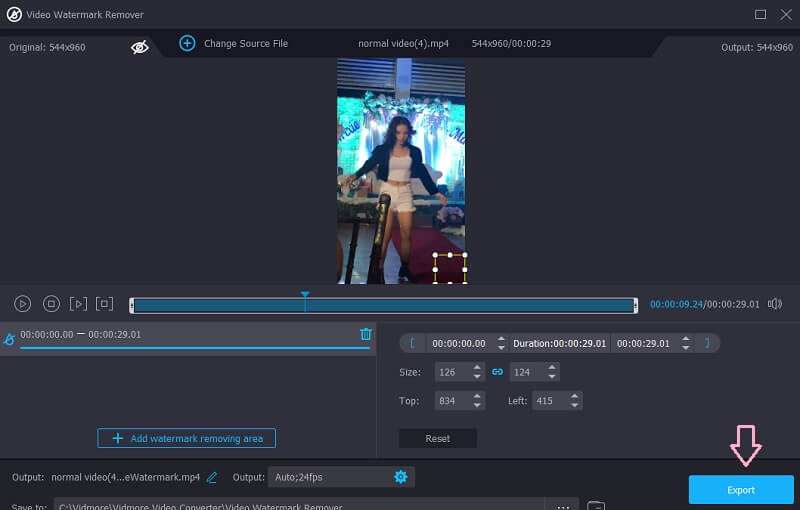
VivaVideo で編集した動画を読み込むには、プラスアイコンをクリックします。画面に表示される、ウォーターマーク付きで書き出した動画ファイルを探し、開くボタンをクリックしてアップロードします。
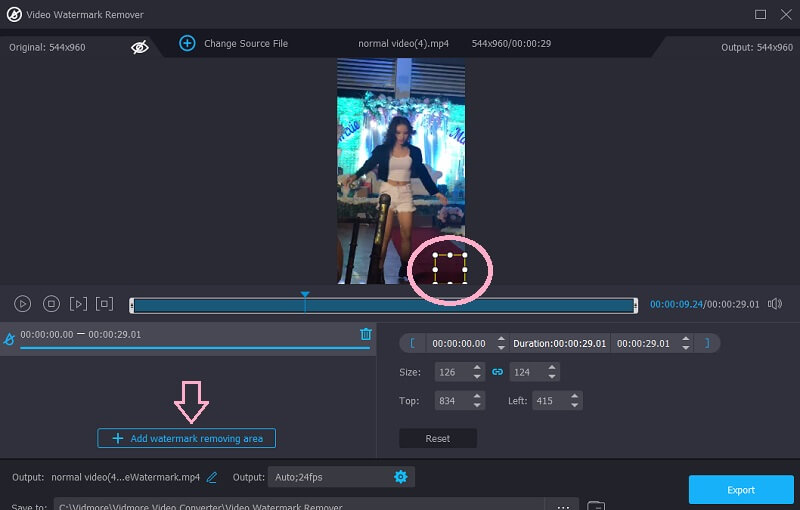
ステップ3: 表示されたウィンドウでウォーターマーク削除範囲を追加をクリックすると、ウォーターマークをなぞるための新しいウィンドウが開きます。ここで、ウォーターマークの上に長方形を配置して隠し、確実に見えなくなるようにします。選択ボックスが小さすぎたり大きすぎたりする場合は、サイズを調整してください。
ステップ4: 画面右下の書き出しボタンをクリックすると、ウォーターマークのない動画を保存できます。
2. UkeySoft Video Watermark Remover
VivaVideo のウォーターマークを削除したい場合は、UkeySoft Video Watermark Remover をダウンロードして利用できます。このユーティリティは Windows で使用可能です。Windows ユーザーであれば自由にダウンロードし、画像からのウォーターマーク削除を含むさまざまな機能を活用できます。他のウォーターマーク削除ツールと同様、このプログラムも最高品質の出力を実現し、処理後にインポートした動画の画質を劣化させません。
ただし、このアプリケーションの無料版を選んだ場合、目標達成の妨げとなる制限を受けます。たとえば、1分を超える動画を無料でアップロードできないといった制約があります。ここでは、VivaVideo のウォーターマークを無料で取り除く方法を、手順を追って説明します。
ステップ1: まずソフトの公式サイトにアクセスし、デスクトップにダウンロードします。ダウンロードオプションを選択して、Windows パソコンにファイルを保存してください。
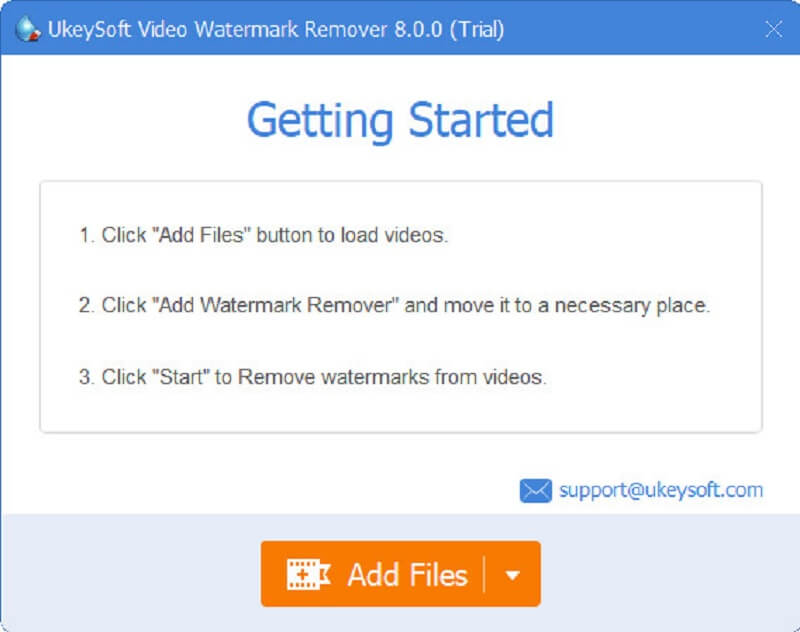
ステップ2: ウォーターマーク削除ソフトを開いたら、ファイルを追加ボタンをクリックして、ウォーターマーク付きのクリップを読み込みます。
ステップ3: ウォーターマークを削除するには、ウォーターマーク削除を追加ボタンをクリックし、選択ボックスをウォーターマークの上に配置します。アイコン横のチェックボックスをオンにして、動画からウォーターマークを消す処理を開始します。次へボタンをクリックして、行った変更と、ウォーターマークのない VivaVideo 版を保存します。
3. Apowersoft Watermark Remover Online
Apowersoft Watermark Remover Online は、ウォーターマーク削除に特化したオンラインツールです。ウォーターマーク削除ソフトを端末にインストールしたくない場合は、オンラインで利用できます。ウェブ上からアクセスできるため、さまざまなオペレーティングシステムとの互換性が高いのが特徴です。ただし、このプログラムには、対応動画フォーマットの少なさやインターネット接続への依存などの欠点もあります。
それでもこのツールに魅力を感じるなら、以下の手順でオンラインツールを使い、VivaVideo のウォーターマークを素早く削除してみましょう。
ステップ1: ウェブブラウザでオンラインウォーターマーク削除ツールを検索し、開きます。
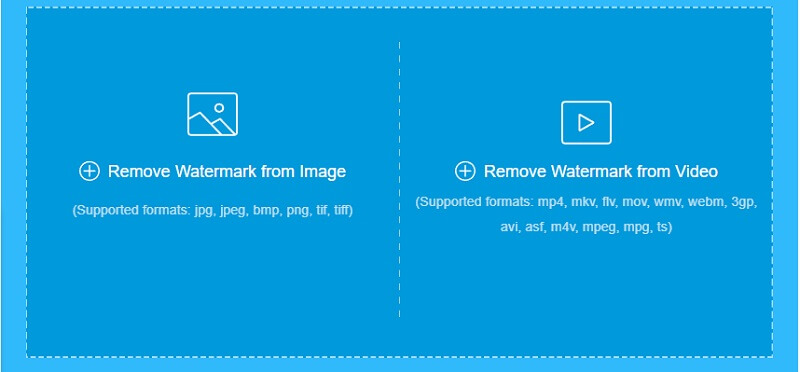
ステップ2: ウォーターマーク付きの動画ファイルを選択し、動画からウォーターマークを削除をクリックします。特に回線速度が遅い場合は、アップロードが完了するまで十分な時間を確保してください。
ステップ3: アップロード後、クリップ上に長方形の枠を置き、ウォーターマークを隠します。長方形の内側で削除したいウォーターマークを選択し終えたら、削除を実行します。
パート4 VivaVideo のウォーターマーク削除に関する FAQ
VivaVideo は中国のアプリですか?
5億回以上のダウンロード数を誇るVivaVideoは、世界中で最も多くのユーザーに利用されている動画編集プログラムです。中国で最も成功している商業企業の一つであるQuVideo Inc.によって開発されました。
VivaVideo で自分の動画は誰でも見られますか?
VivaVideoのプロフィールは、初期設定では公開になっていますが、非公開にすることも可能です。子どもの安全のため、特に自分が映っている動画をアップロードしたい場合には、非公開アカウントの利用が強く推奨されます。ユーザーは、プロフィール自体を公開にしておきながら、特定の動画だけを非公開に設定することもできます。
VivaVideo の動画は最長どのくらいですか?
VivaVideo にカメラロールへのアクセス許可を与えると、その後はアプリから再度の許可を求められることなく、必要なだけクリップをインポートできるようになります。ただし、無料版には制限があり、5 分を超える長さの動画を作成することはできません。
まとめ
少なくとも、ウォーターマークは簡単に消せないため見た目が悪く、邪魔な存在です。動画にウォーターマークを入れたくない場合、いくつかの対処法があります。Vidmore Video Converter は、VivaVideo のウォーターマークを削除するのに最適なツールです。