オンライン/オフライン対応のおすすめ動画ウォーターマークリムーバー(全デバイス対応)
言うまでもなく、ウォーターマークを消すスキルは、誰もが身につけておきたい重要なテクニックです。特に家族や友人と一緒に時間を過ごすときに役立ちます。一緒に映画を観ることは、最高のコミュニケーションのひとつですが、ウォーターマークが邪魔になって映像を遮ってしまうことがあります。そんなときは、やはりウォーターマークのない状態で映画を楽しみたいものです。
その場合に必要になるのがウォーターマークリムーバーです。ここでは、あらゆるプラットフォームで動画からウォーターマークを削除するのに役立つ優秀なプログラムを集めました。どんなデバイスを使っていても、不要なオブジェクトのないクリーンな動画を手に入れられます。必要な情報を、以下の内容から入手してください。

パート1.デスクトップで動画の透かしを削除する方法
1. Vidmore Video Converter
まずはVidmore 動画変換から始めましょう。これはデスクトップ用ツールで、あらゆる動画クリップからウォーターマークを削除できます。ウォーターマークを消したい任意の範囲を選択し、その範囲が動画内で表示される時間も設定できます。ウォーターマークだけでなく、タイムスタンプやロゴ、不要なオブジェクトも消去可能です。さらに優れているのは、動画内のウォーターマークと他の要素を同時に削除できる点です。ひとつの動画から、ウォーターマークと不要なオブジェクトをまとめて消すことができます。
主な機能:
◆ ほぼすべての動画形式に対応:MP4、MOV、WMV、AVI など。
◆ 同じファイルからウォーターマークと他の要素を同時に削除可能。
◆ クロスプラットフォーム対応のウォーターマークリムーバー。
◆ ウォーターマークを削除する時間範囲を設定可能。
◆ 出力形式や解像度など、出力設定を細かく調整可能。
以下は、この動画用ウォーターマーク削除アプリの詳しい操作ガイドです。
ステップ 1. プログラムをインストールして起動
パソコンに Vidmore 動画変換をダウンロードして、無料で動画からウォーターマークを削除しましょう。お使いの OS に対応する無料ダウンロードボタンをクリックしてインストールします。その後、ツールを起動し、インターフェースを確認しておきます。
ステップ 2. ウォーターマークを削除したい動画を追加
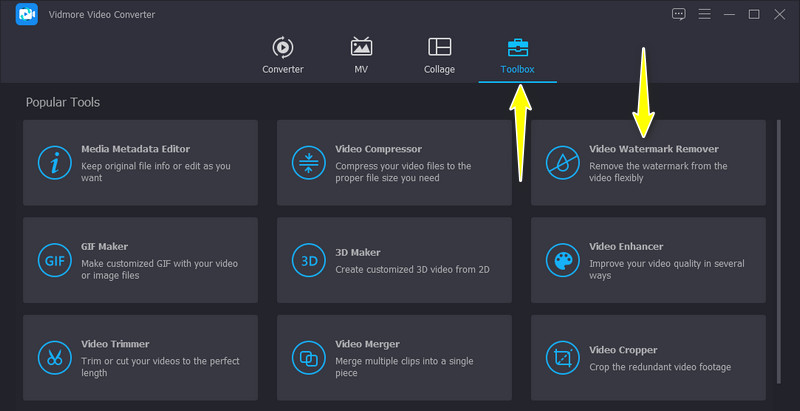
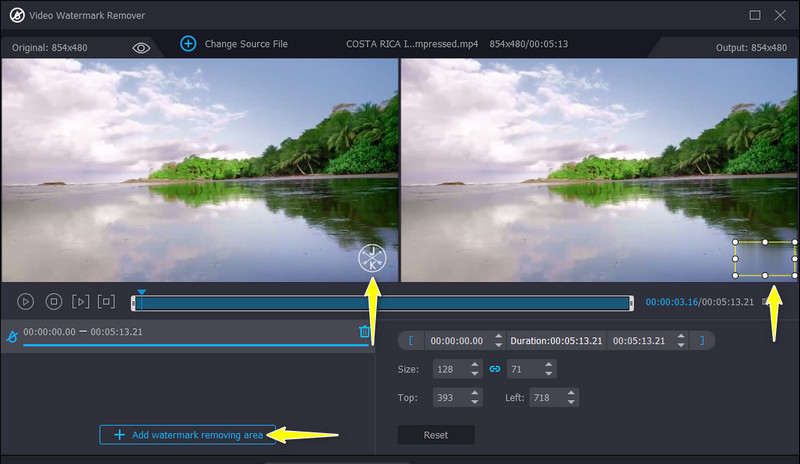
ツールを起動したら、ツールボックスタブに進み、動画ウォーターマーク除去オプションを開きます。ウィンドウが表示されたら、プラスボタンをクリックして、対象の動画ファイルを参照します。見つかったらダブルクリックして、プログラムに読み込みます。
ステップ 3. 動画からウォーターマークを削除
次に、インターフェース左下のウォーターマーク削除エリアを追加ボタンをクリックして、動画からウォーターマークの削除を開始します。動画上に選択用オブジェクトが表示されるので、ウォーターマークを覆うように選択ツールを移動・拡大/縮小します。
ステップ 4. 動画を書き出し
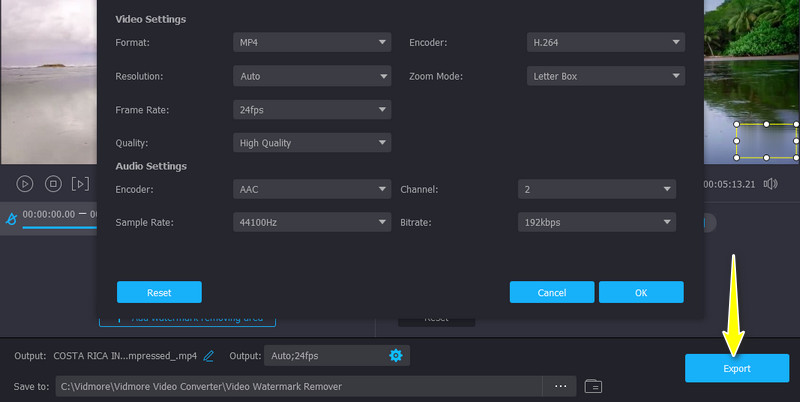
完了したら、アプリ画面下部にある出力設定から出力を調整できます。ここで動画と音声の各種オプションにアクセスできます。最後にエクスポートボタンを押して、編集した動画を保存します。
2. Adobe Premiere Pro
動画編集ソフトを使ってウォーターマークを削除する方法を学びたい場合は、Adobe Premiere Pro の利用を検討してもよいでしょう。これは現時点で最も優れた動画編集ソリューションのひとつです。プロ向けの映像作品の編集だけでなく、動画クリップからウォーターマークを消すこともできます。豊富なカスタマイズツールが搭載されており、動画の強化や改善が行えるためです。以下の手順に従って、この動画用ウォーターマーク消去ツールを使ってみましょう。
ステップ 1. まずプログラムをダウンロードします。インストーラーを開き、セットアップウィザードに従ってアプリを正しくインストールします。その後、起動します。
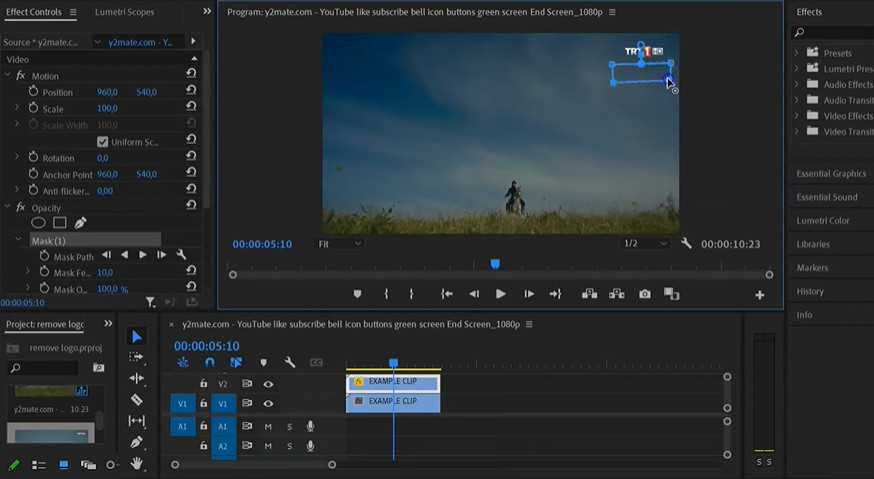
ステップ 2. 次に、対象の動画を読み込み、タイムラインにドラッグします。動画を選択し、エフェクトコントロールウィンドウを確認します。そこでズームエフェクトを適用します。
ステップ 3. 画面の縁が見えなくなるまでズームインを続け、ウォーターマークが気にならないようにします。ウォーターマークなしの動画を保存するには、ファイル > 書き出し > メディアに進みます。その後、処理済み動画を保存したい保存先フォルダを選択します。
パート2.オンラインで動画の透かしを削除する方法
1. Kapwing
Kapwing は、無料のオンライン動画ウォーターマークリムーバーとして使えるオンライン動画編集ツールです。動画のクロップ機能を搭載しており、ウォーターマーク部分を切り抜いて削除する方法も選べます。さまざまな動画形式に対応しているため、いろいろな動画を処理できます。Kapwing を使って動画からウォーターマークを消す方法は、以下の手順を確認してください。
ステップ 1. パソコンのブラウザーで Kapwing の公式サイトにアクセスし、編集したい動画をアップロードします。
ステップ 2. 動画をクリックして、クロップツールを選択します。それから、ウォーターマーク部分を切り取るようにトリミングします。あるいは、ウォーターマークがある部分にぼかしを追加することもできます。
ステップ 3. 最後に、動画を書き出しのドロップダウンボタンをクリックしてファイルを保存し、出力形式を選択します。

2.Apowersoft オンライン動画ウォーターマーク削除
Apowersoft オンライン動画ウォーターマーク削除は、オンラインで動画のウォーターマークを消すのに信頼できるもうひとつのアプリです。このプログラムを使えば、動画の任意の場所からウォーターマークを削除できます。操作は非常にシンプルで、面倒な設定もありません。さらに、不要なオブジェクトを削除するためのウォーターマーク削除ボックスを、必要なだけ追加できます。ここでは、このツールを使って動画をクロップせずにウォーターマークを削除する簡単な手順を紹介します。
ステップ 1. ブラウザーで Apowersoft オンライン動画ウォーターマーク削除の公式サイトにアクセスします。
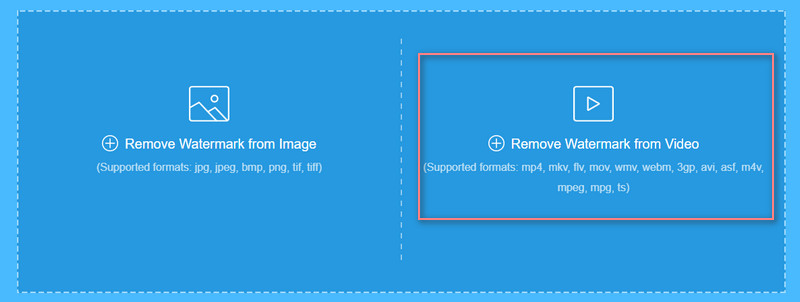
ステップ 2. その後、[動画からウォーターマークを削除]オプションを選択し、ウォーターマークを消したい動画をアップロードします。
ステップ 3. 動画がアップロードされると、ウォーターマーク削除用のボックスが動画上に表示されます。そこで選択ツールのサイズを調整し、ウォーターマークの位置へ移動させます。
ステップ 4. 最後に消去ボタンをクリックして動画のウォーターマーク削除を実行し、パソコンへダウンロードします。以上が、オンラインで無料で動画からウォーターマークを削除する方法です。
パート3.モバイルで動画の透かしを削除する方法
1.透かしの削除&追加
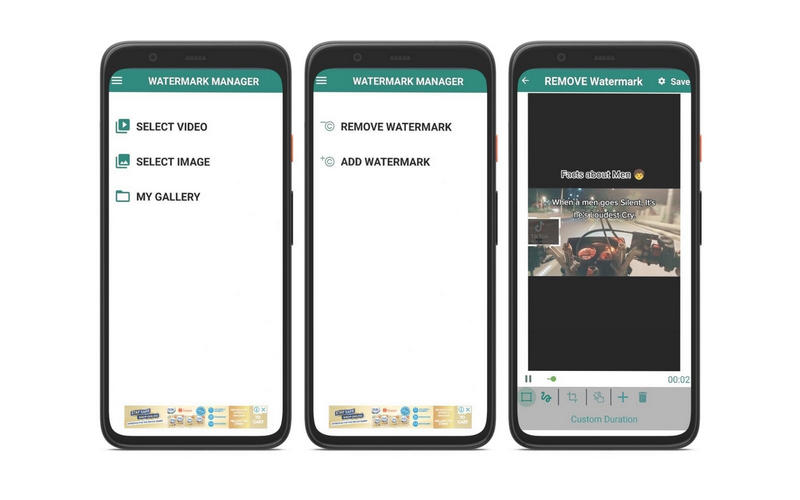
Remove & Add Watermark は、Android ユーザー向けのモバイル用動画ウォーターマークリムーバーです。動画上のウォーターマークを選択するための投げ縄ツールや長方形ツールが用意されています。それに加え、ウォーターマークが配置されている動画部分をクロップすることもできます。さらに、処理した動画はさまざまなソーシャルメディアに共有可能です。以下の手順で、動画内のウォーターマークを削除する方法を学びましょう。
ステップ 1. お使いのモバイル端末のアプリストアからアプリをダウンロードしてインストールします。
ステップ 2. 次に、スマホのギャラリーから動画をアップロードし、REMOVE WATERMARKオプションを選択します。
ステップ 3. ギャラリーから動画を選択し、ウォーターマークの削除を開始します。動画上のウォーターマークを覆うように、長方形のボックスを移動・拡大/縮小します。
ステップ 4. 保存をタップし、右上のチェックマークアイコンをタップします。これで、iPhone で動画からウォーターマークを削除する方法を習得できたはずです。
2.Video Eraser - Remove Logo(ロゴ削除)
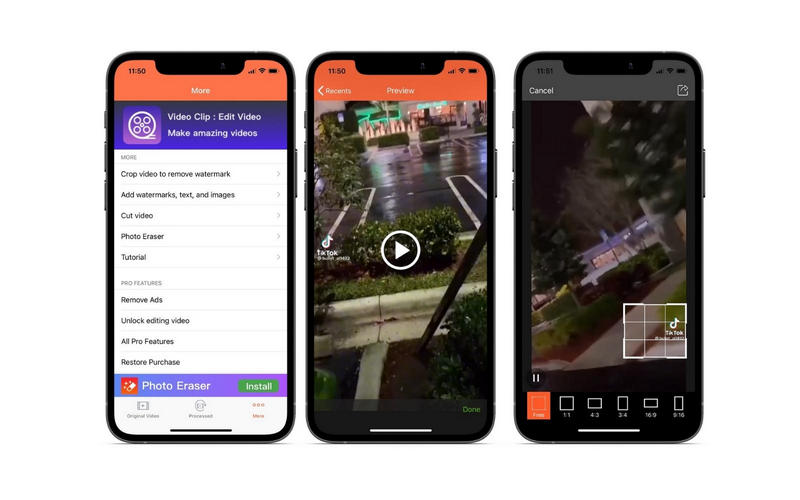
Remove Logo は、動画内のウォーターマークやロゴ、不要なオブジェクトをカットするのに役立つ、もうひとつのモバイルアプリです。使いやすいインターフェースで、ウォーターマークを素早く簡単に削除できます。また、このツールを使ってテキストや画像、ウォーターマークを追加することも可能です。以下は、動画からウォーターマークを削除する手順です。
ステップ 1. iOS デバイスの App Store からこのプログラムを入手し、起動します。
ステップ 2. 画面右下にあるその他タブに進み、メニューから動画をクロップしてウォーターマークを削除を選択します。
ステップ 3. iPhone のギャラリーから動画を追加し、ウォーターマークを覆うようにアスペクト比を調整します。
ステップ 4. 書き出しアイコンをタップしてウォーターマークを消去します。
パート4.動画から透かしを削除する際のFAQ
ウォーターマークは著作権として扱われますか?
ウォーターマークは、あなたの動画が不正に使用されるのを防ぐために追加されます。特に、利用者があなたに何の連絡もせずに使用する場合に起こりやすい問題です。しかし、著作権表示(©マークなど)を付ければ、その動画が完全に著作権保護されていることを明示できます。
ウォーターマークを削除するのは違法とみなされますか?
はい、もしそれを使ってあなたの動画を宣伝するのであれば問題があります。ただし、教育的または娯楽目的であれば、この作業は許容されます。
PDF からウォーターマークを削除することは可能ですか?
はい。PDF から透かしを削除する一般的なツールのひとつに Adobe Acrobat Pro があります。これは Android と iPhone の両方のデバイスで利用できます。
まとめ
本記事では、あらゆるデバイスで使える無料の動画ウォーターマーク削除ソフトを紹介しました。さっそく邪魔なウォーターマークやオブジェクトを消して、仲間と一緒にクリーンな動画を楽しみましょう。