これらの便利なヒントを使って、ウォーターマークなしでTikTokを保存する方法
TikTokは、現在流行している新しいソーシャルネットワーキングプラットフォームのひとつです。さまざまな種類のコンテンツを配信する動画共有サイトであり、健康、ユーモア、いたずら、教育など、多岐にわたる内容を含んでいます。日常の出来事の中で「おもしろい」「ためになる」と感じたことを共有したいなら、まさにぴったりの場と言えるでしょう。その高いエンターテインメント性から、多くのユーザーが端末にこのアプリをダウンロードしています。しかし、動画を保存すると、画面上にウォーターマークが付いていることに気づくはずです。「TikTokのウォーターマークを削除する方法」が気になる方のために、本ページでは役立つヒントをご紹介します。
- パート1.TikTokウォーターマークの消し方
- パート2.オリジナルのTikTok動画を保存する方法
- パート3.オンラインでTikTokスクリーンショットのウォーターマークを削除する方法
- パート4.TikTokウォーターマーク削除に関するよくある質問
パート1.TikTokウォーターマークの消し方
1. Vidmore Video Converter
TikTok動画をウォーターマークなしで保存する際、まず最初に、かつ最もおすすめしたい方法が、Vidmore 動画変換を使うやり方です。これは多機能なウォーターマーク除去ツールです。このプログラムはインターフェースが分かりやすいため、複雑な操作を行う必要がありません。編集ツールもシンプルで扱いやすいのが特徴です。
Vidmore Video Converterは、制限なくファイル編集をサポートします。そのため、お気に入りの動画クリップも難なく編集できます。また、強化・編集したい100種類以上のファイル形式に対応しています。
このプログラムでは、テキストまたは画像形式でウォーターマークを追加することも可能です。そしてTikTok動画のウォーターマークを削除したい場合は、No Watermarkボタンをクリックするだけで済みます。
とても簡単だと思いませんか?そう感じた方は、以下の手順をご覧ください。
手順1: ウォーターマークリムーバーのページにある無料ダウンロードボタンをクリックします。続いてランチャーをインストールし、デバイス上で正常に起動するまで待ちます。
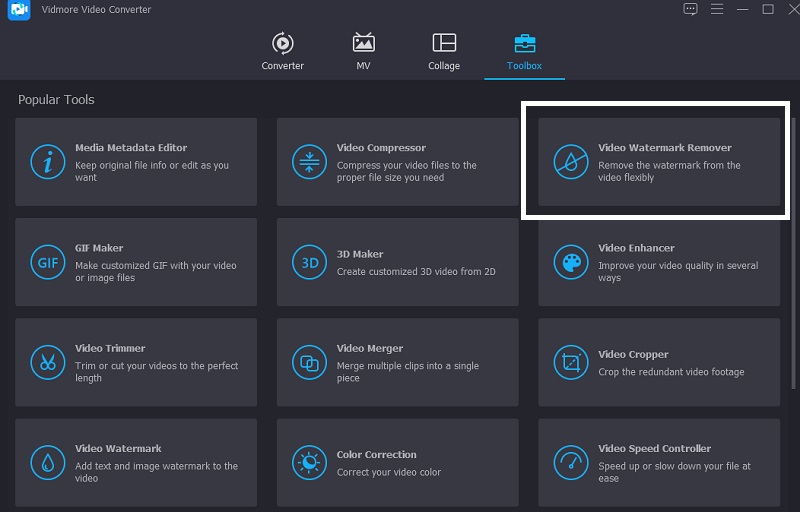
手順2: ソフトウェアが起動したら、実際に操作を開始できます。Vidmore Video Converterを開くと、画面上部にいくつかの項目が表示されます。その中からツールボックスをクリックしてください。ツールボックス画面に移動したら、動画ウォーターマークリムーバーを探します。
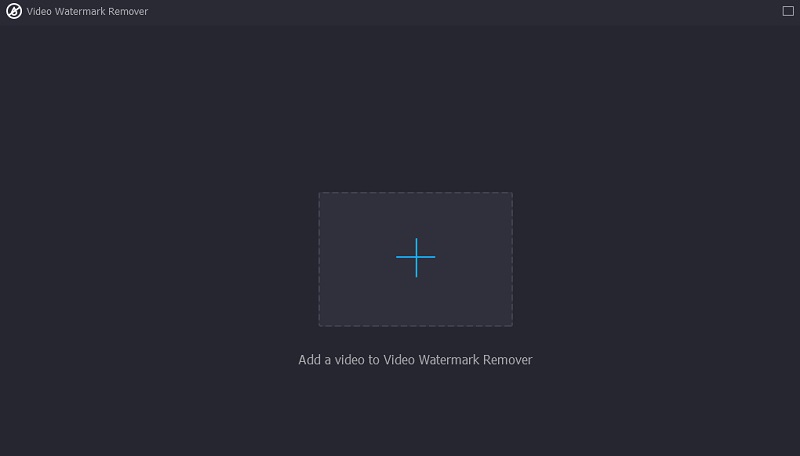
手順3: 動画ウォーターマークリムーバーをクリックすると、画面中央にプラスアイコンが表示されます。アイコンをクリックして、ファイルから動画を追加します。
その後、動画が画面に読み込まれたら、下部にあるウォーターマーク削除エリアを追加ボタンをクリックします。すると長方形の枠が表示されるので、ウォーターマークがある位置にその枠を移動させてください。
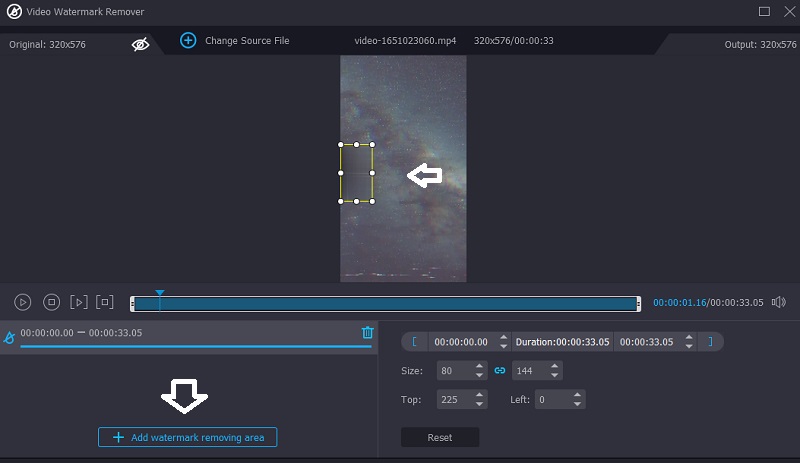
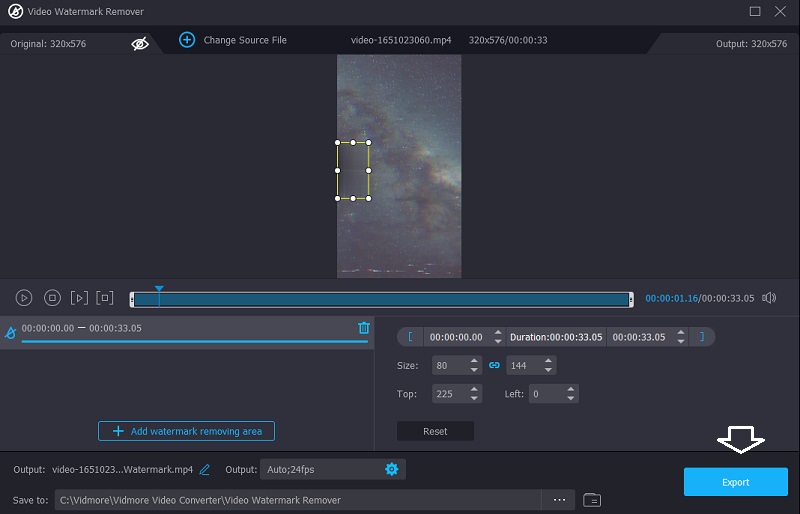
手順4: リムーバーでウォーターマークを取り除いたら、動画を保存できるようになります。画面下部のエクスポートボタンをクリックして保存してください。
2. Media.io
Media.ioは、パソコンからアクセスできるシンプルなオンライン動画エディターで、TikTokの元動画からウォーターマークを消去することができます。MOV、MP4、FLV、VOBなど、一般的な動画形式で保存されたファイルからウォーターマークを削除することが可能です。手動でウォーターマークを選択すると、マウスを数回クリックするだけでアプリが自動的に削除してくれます。ウォーターマークの除去に加え、このアプリには音声除去、写真・動画のトリミングやクロップ、GIF作成など、さまざまな機能も搭載されています。
以下は、Media.ioを使ってウェブサイト上のTikTokウォーターマークを削除するための簡単な手順です。
手順1: ブラウザでMedia.ioウォーターマークリムーバーを開き、ファイルを選択をクリックして、TikTok動画をアップロードします。
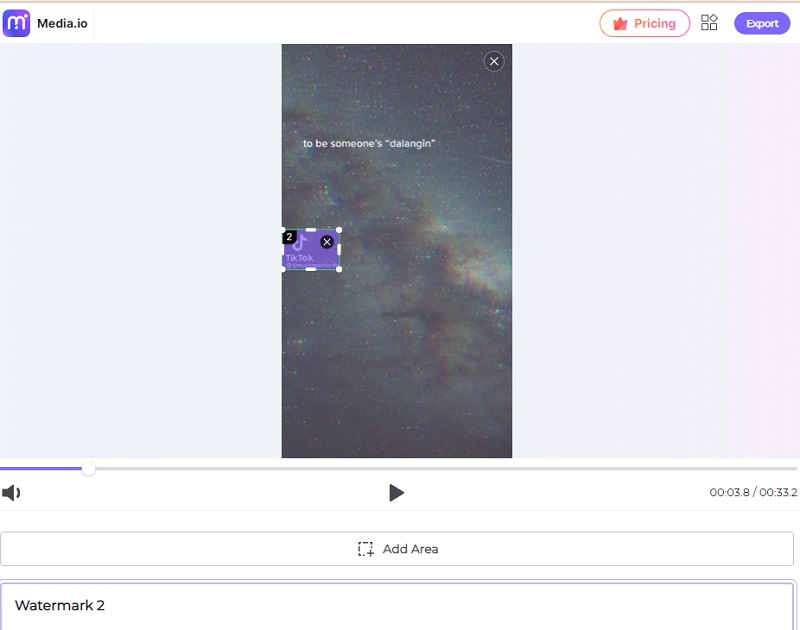
手順2: 動画が追加されたら、エリア追加をクリックし、プレビュー画面でなげなわツールを使ってウォーターマーク部分を囲みます。必要であれば、複数のウォーターマークを同時に隠すことも可能です。
手順3: 仕上がりに満足したら、ウォーターマークを削除をクリックして、TikTokのウォーターマークを取り除きます。
3. TikMate
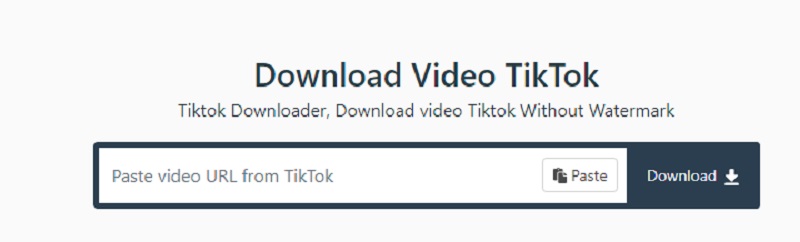
TikMateも、TikTok向けの無料アプリであり、TikTokウォーターマークリムーバーとして利用できます。ダウンロードしたい動画を見つけたら、そのURLをコピーしてTikMateの公式サイトに貼り付けます。すると、動画が端末にダウンロードされる前に、ウォーターマークを自動的に削除してくれます。TikMateはモバイル端末にもインストール可能ですが、ブラウザ経由での利用でも機能面で不便はありません。
手順1: まず、ダウンロードしたい動画のURLをコピーし、それをブラウザのアドレスバーに貼り付けます。
手順2: TikMateのサイトにアクセスし、コピーしたURLを入力欄に貼り付けます。
手順3: 最後に、Download TikTok Mp4ボタンをクリックしてダウンロードを開始します。その後、動画は自動的にコンピューターへ保存されます。
パート2.オリジナルのTikTok動画を保存する方法
動画からウォーターマークを除去する行為は、特に動画が自分の作品ではない場合、法律に違反する可能性があります。そのため、本来は、その動画を撮影した本人にオリジナルファイルを依頼する方が望ましいと言えます。現在では、クリエイター本人への連絡手段も容易になっているため、動画の権利者に許可を取り、必要なTikTok動画を送ってもらうのが理想的です。
パート3.オンラインでTikTokスクリーンショットのウォーターマークを削除する方法
画像の端にウォーターマークが入っているケースもあるでしょう。ありがたいことに、そういったウォーターマークもオンラインのウォーターマークリムーバーを使って削除できます。もしそのようなツールをお探しなら、Vidmore Free Watermark Remover Onlineが最適です。これはインターネット上で提供されているプログラムで、会員登録や有料プランなしで利用できます。このツールを使えば、ロゴ・画像・テキストなどを跡を残さずに削除できます。さらにAIのサポートにより、ウォーターマークを瞬時に除去してくれます。やるべきことは、消したいウォーターマークの位置を指定するだけです。Vidmore Free Watermark Removerは、TIFF、BMP、JPG、PNGなど、さまざまな形式に対応しています。
画像のウォーターマークを手軽に消したい方は、以下のガイドを参考にしてください。
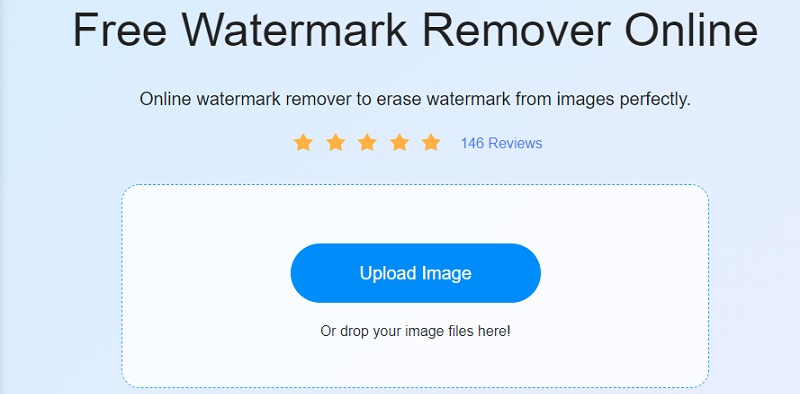
手順1: ブラウザでVidmore Free Watermark Removerのページを開きます。ページ中央の画像をアップロードボタンをクリックし、ウォーターマークを削除したい画像を選択します。
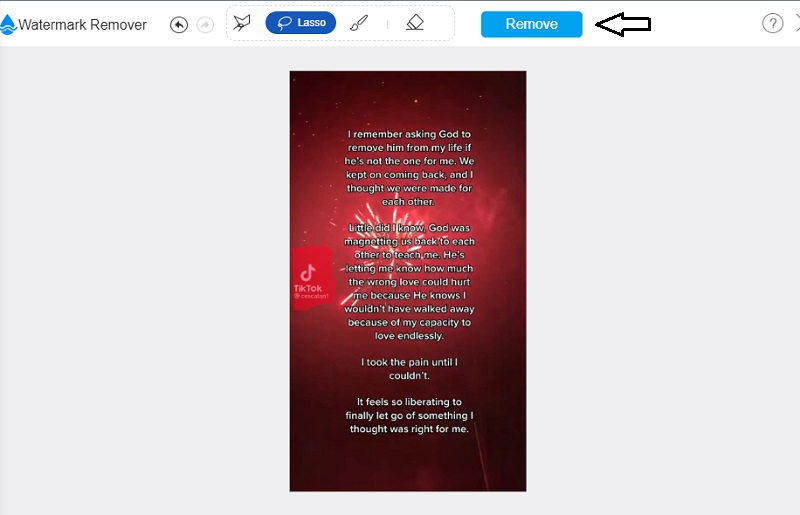
手順2: 画像がタイムラインに表示されたら、上部にあるなげなわボタンをクリックします。そして、ウォーターマーク部分をなぞって選択してください。ウォーターマークが赤くなったら、画像上部にある削除ボタンをクリックします。
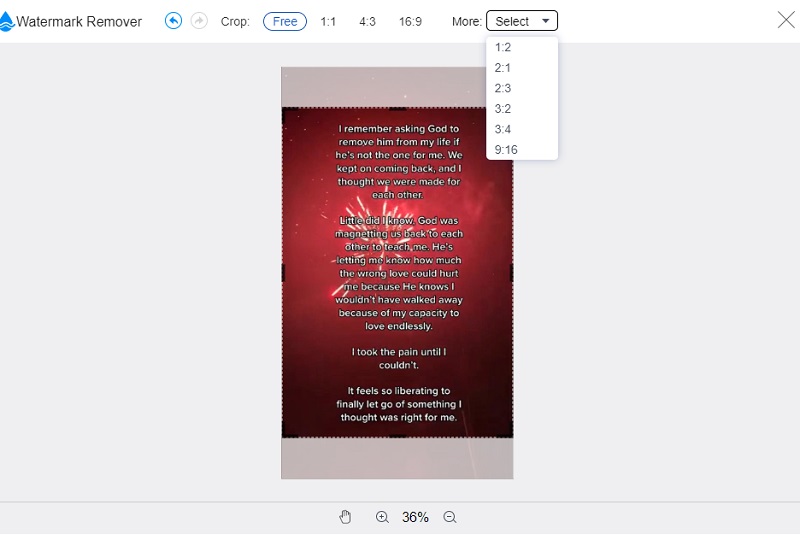
手順3: ウォーターマークが削除されたら、好みに応じて画像サイズを調整することもできます。トリミングして保存ボタンをクリックし、サイズを指定するか、上部の一覧からアスペクト比を選びます。
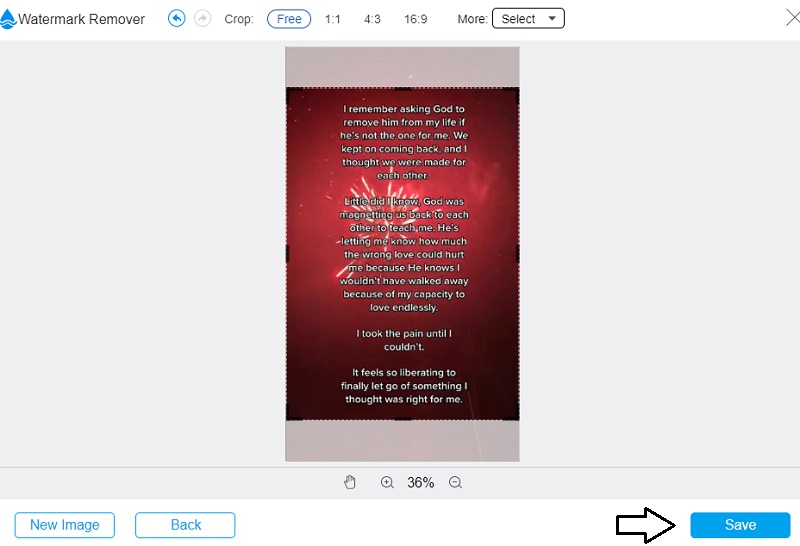
手順4: 画像のトリミングが完了したら、下部の保存ボタンを押し、ファイルがフォルダーにダウンロードされるのを待ちます。
パート4.TikTokウォーターマーク削除に関するよくある質問
画質を落とさずに動画からウォーターマークを削除することは可能ですか?
はい、Vidmore Movie Converter を使用すれば、画質を損なうことなく動画からウォーターマークを消去できます。このアプリケーションは動画の品質をそのまま維持します。
ウォーターマークとはどのような意味ですか?
ウォーターマークとは、写真家や企業、ウェブサイトなどの所有者を示すために、画像上に配置されるスタンプや文字のことを指します。これは古くからある手法であり、現在でも紙幣を識別するためなどに利用されています。
ウォーターマークの利点は何ですか?
ウォーターマークを入れることで、あなたの作品が無断で再利用されたり改変されたりするのを防ぎ、著作権を保護することができます。
まとめ
まとめると、上記で紹介したすべてのウォーターマークリムーバーは、TikTokのウォーターマークを削除する際に役立ちます。あとはあなた次第です。ご自身にとって操作がしやすく、かつファイルの画質を損なわないツールを選んでください。