TikTokフィルターリムーバー:投稿前に動画からフィルターを削除
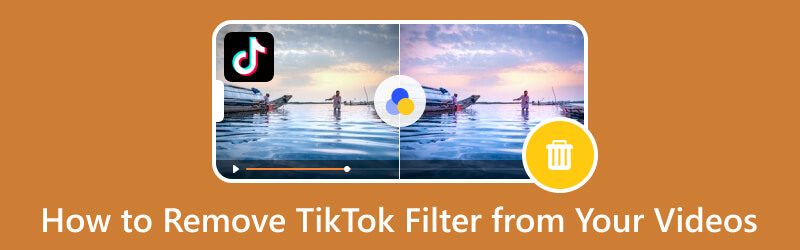
TikTokの動画に適用したフィルターを削除することについて考えたことはありますか?また、それは可能なのでしょうか?この質問への答えとして、いくつかの場合にはTikTokの動画からフィルターを削除することが可能です。具体的には、アカウントの下書き(Draft)にある動画の場合と、動画を作成している最中の場合です。
この記事では、動画の見た目について気が変わったときに、動画からTikTokフィルターを削除する方法を解説します。もっと詳しく知りたいですか?それでは、動画に適用されているフィルターを削除する方法を学ぶために読み進めてください。
ページコンテンツ
パート1. TikTokに投稿する前に動画からフィルターを削除する方法
TikTokの動画からフィルターを削除できますか?答えは「はい」です!動画に適用されているTikTokフィルターを削除することは可能です。下書きに保存された動画、または現在編集中の動画であれば、不要なフィルターを取り除くことができます。
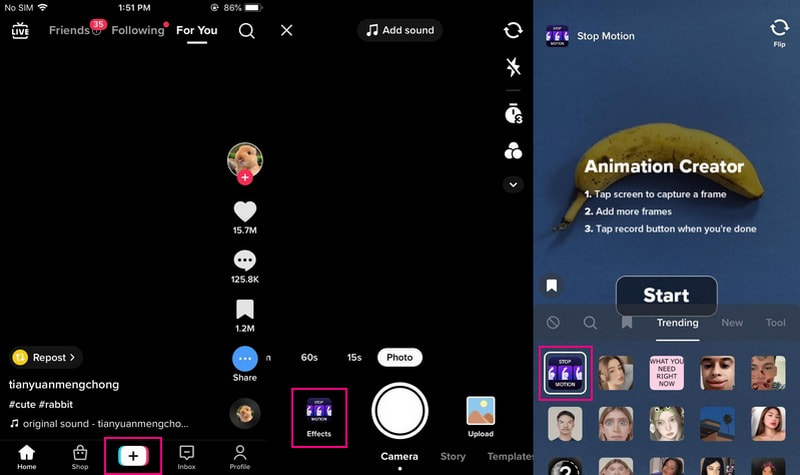
ステップ1. スマートフォンでTikTokアプリを開きます。開いたら、フィード下部にある(+)をタップします。
ステップ3. フィルターの選択を解除したら、録画ボタンをタップして動画を撮影します。これで、フィルターが適用されていない状態で動画を撮影できます。撮影が完了したら、次へボタンをタップして動画をアプリにアップロードします。
2. TikTokの下書きからフィルターを削除する
下書き(Draft)は、TikTokアプリ内で、まだアップロード・公開されていない動画が保存されているセクションです。投稿前の状態なので、動画を再編集して、適用されているフィルターを削除することができます。
下書きにある動画から適用済みフィルターを削除する方法を学ぶために、以下の手順に従ってください。
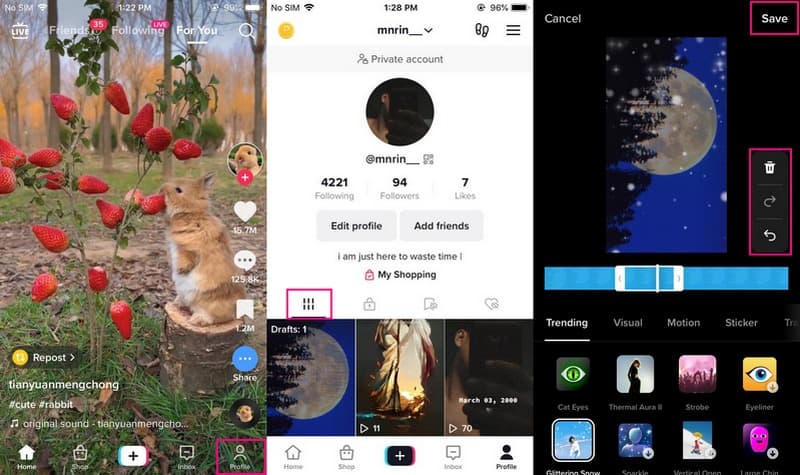
ステップ1. モバイル端末でTikTokアプリを開きます。アプリを開いたら、画面下部のナビゲーションバーにあるプロフィールアイコンに進みます。
ステップ2. プロフィールの自己紹介文の下に、未公開の動画が保存されている下書きセクションが表示されます。次に、再編集したい動画を選択すると、さまざまな編集オプションが表示される画面に移動します。編集画面でフィルターアイコンをタップすると、動画がフィルターのセクションに表示されます。
ステップ3. 削除アイコンをタップしてフィルターを外します。複数のエフェクトを適用している場合は、元に戻す(Undo)アイコンを必要な回数だけタップしてください。完了したら、画面右側の保存ボタンをタップし、下書き動画からすべてのフィルターを削除します。
パート2. フィルターなしでTikTok用の動画を作成する方法
1. TikTokの内蔵機能
TikTokには、ユーザーが動画を撮影できる内蔵の録画機能があります。これにより、ダンス、歌、エンタメなど、あらゆるコンテンツをアプリ上で直接録画できます。録画後、数タップで動画をアップロードすることが可能です。さらに、フィルターを適用せずに動画を撮影することもできます。
以下に、フィルターを使わずにTikTok用の動画を作成する手順を示します。
ステップ1. まずは、App StoreまたはGoogle PlayストアからTikTokアプリをモバイル端末にインストールします。インストールが完了したら、アプリを開いて開始します。
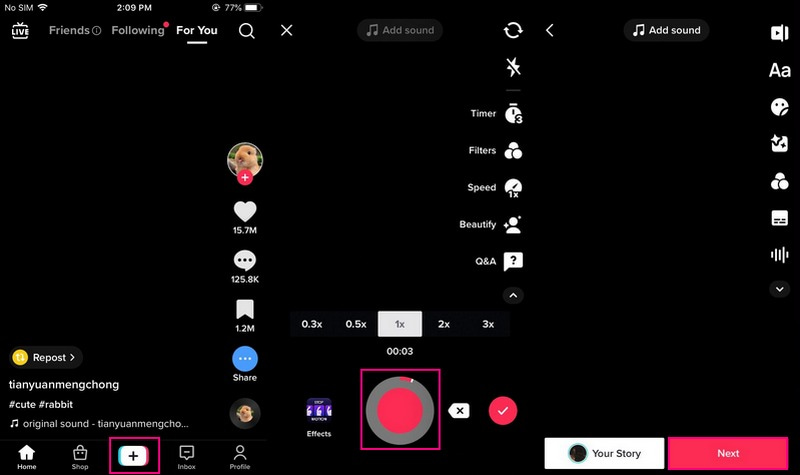
ステップ2. フィード上部の(+)アイコンをタップし、録画画面に進みます。録画を開始する前に、15秒、60秒、3分、または10分のいずれの長さで撮影するかを選択します。加えて、録画ボタンを押し続けずに撮影したい場合は、タイマーを有効にできます。そのほか、速度をタップして、0.3×、0.5×、1×、2×、3×のいずれかの再生速度を選択します。
ステップ3. 設定が完了したら、フィルターを一切適用せずに動画を撮影します。その後、(✔)アイコンをタップして録画した動画を保存します。アプリ上に投稿したい場合は、次へボタンをタップして投稿します。
2. Vidmore Video Converter
Vidmore 動画変換は、パソコンでTikTok用の動画を作成できるプログラムです。音声・動画の優れた編集機能を備えており、それらを使って動画を編集できます。編集機能には、回転とトリミング、ウォーターマークの追加、BGMや字幕の追加などが含まれます。さらに、さまざまな便利な編集ツールがまとまったセクションも用意されています。加えて、TikTokアプリが対応しているものを含む多数の動画形式をサポートしています。間違いなく、視聴者を惹きつけるTikTok動画を作成することができます。
Vidmore Video Converterを使用してフィルターなしのTikTok動画を作成する方法については、以下の手順を参照してください。
ステップ 1. Vidmore Video Converter をダウンロードしてインストール
まず、MacまたはWindowsのデスクトップ端末にプログラムをダウンロードしてインストールします。インストールが完了したら、プログラムを起動して開始します。
ステップ 2. 動画ファイルをアップロード
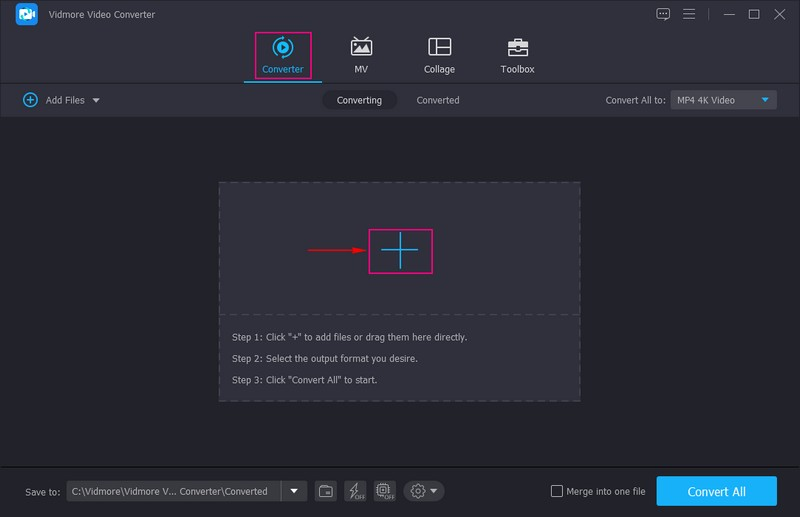
画面中央の(+)アイコンをクリックして、変換タブに動画をアップロードします。自動的にデスクトップのフォルダーが開くので、編集したい動画ファイルを選択します。
ステップ3. 動画を編集する
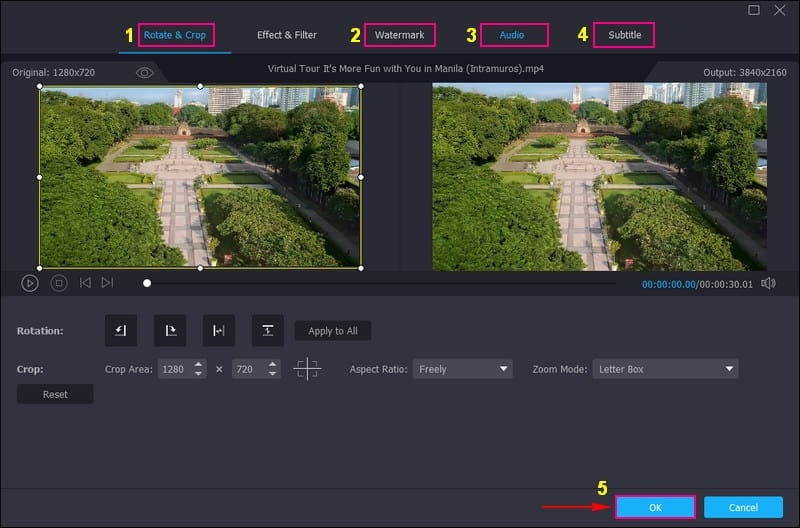
動画がコンバーターセクションに読み込まれたら、編集オプションである魔法の杖アイコンをクリックします。その後、回転&クロップ、ウォーターマーク、オーディオ、字幕といった編集オプション画面に移動します。回転&クロップでは、動画のフレーム比率を調整し、不要な部分をカットできます。次にウォーターマークでは、テキストまたは画像のウォーターマークを動画に追加できます。続いてオーディオでは、アップロード予定の動画にBGMを追加します。最後に、動画に必要なキャプションを入れたい場合は字幕に進みます。変更を加えるたびに、OKボタンを押して保存することを忘れないでください。
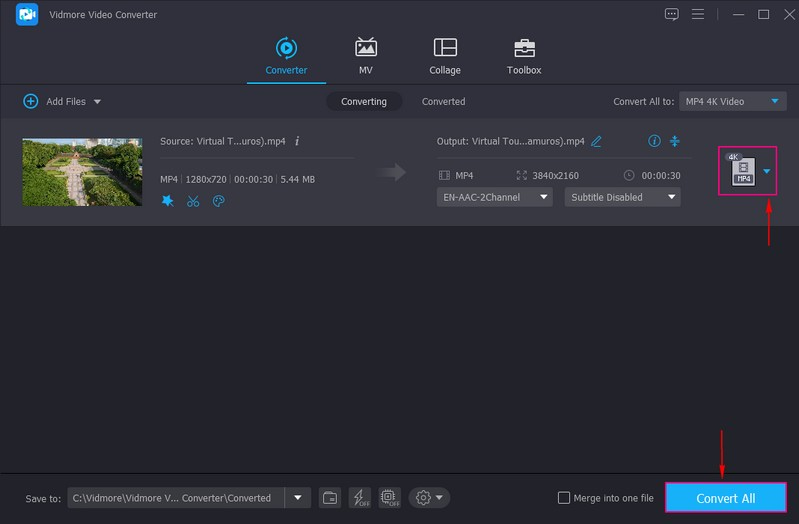
ステップ4. 動画ファイルを書き出す
コンバーターセクションに戻ります。ここでフォーマットオプションに進み、出力形式としてMP4またはMOVのいずれかを選択します。TikTokがサポートしている動画形式は、MP4とMOVの2種類のみです。設定が完了したら、すべて変換ボタンをクリックして動画ファイルを書き出します。変換された動画はパソコンのフォルダーに保存されます。
パート3. TikTokフィルター削除に関するFAQ
TikTokでは一度にいくつのフィルターを使用できますか?
TikTok では、ユーザーは 1 本の動画に複数のフィルターを適用できます。ただし、撮影前に適用できるフィルターと、撮影後に適用できるフィルターがあることを覚えておきましょう。
ロトスコープフィルターは削除できますか?
はい、映像を公開する前にロトスコープフィルターを削除することは、音声やその他のエフェクトを削除するのと同じように可能です。
他のユーザーのTikTok動画からフィルターを削除するにはどうすればよいですか?
他人が投稿したTikTok動画からフィルターを取り除くことは不可能です。フィルターを追加しているのはあなたではなく、投稿者本人だからです。
まとめ
フィルターが流行している一方で、今なおフィルターなしで動画を撮影することを好むユーザーもいます。そういったユーザーは、フィルターに覆われていない、カメラがとらえたままのクリーンな動画を好みます。本記事では、アプリからTikTokフィルターを外す方法を紹介しました。加えて、Vidmore Video Converterを使用して、フィルターなしのTikTok動画を作成する代替方法も提案しました。このプログラムには役立つ編集オプションが多数搭載されており、動画をより印象的なものへと仕上げることができます。