最高のキャプション消去ツールでSnapchatテキストを写真と動画から削除
Snapchatのテキストが埋め込まれているため、もう使いたくない写真や動画はありませんか?幸いなことに、写真からそのテキストを取り除けば、まだ有効活用できます。一方で、多くの人はこの作業はPhotoshopでしかできないと考えがちです。オンラインで検索すると、動画や写真からSnapchatテキストを削除するための、実用的かつ簡単な方法もいくつか見つかるでしょう。
この記事では、Photoshopを使ってSnapchatのテキストを削除する方法について解説します。さらに、Snapchatの写真や動画からテキストを取り除くのに役立つ、操作が簡単で優秀なプログラムも厳選して紹介します。さっそくですが、以下のステップバイステップのチュートリアルをご覧ください。

パート1.動画からSnapchatテキストを削除する方法
1. Vidmore Video Converter
動画からSnapchatテキストを削除するのに、実用的でシンプルなツールを好むなら、Vidmore 動画変換がおそらく最適なソフトでしょう。このツールは、スタンプ、テキスト、アイコン、オブジェクト、さらには人物まで削除することができます。さらに、動画内の複数の要素を選択することも可能です。加えて、透かしが動画の別の場所に現れる場合でも、ユーザーはウォーターマークリムーバーの適用時間を設定できます。
言い換えると、このツールを使えば静止ウォーターマークと動くウォーターマークの両方を削除できます。さらに、考えられるあらゆる種類の動画形式に対応しています。一方で、ここからはSnapchat動画からテキストを削除する方法を詳しく紹介します。
手順 1. プログラムを入手してインストールする
まずは、下の無料ダウンロードボタンをクリックしてプログラムを入手します。お使いのOSに合ったインストーラーを必ずダウンロードしてください。そのあと、インストールして起動し、作業を開始します。
ステップ2.編集する動画を追加
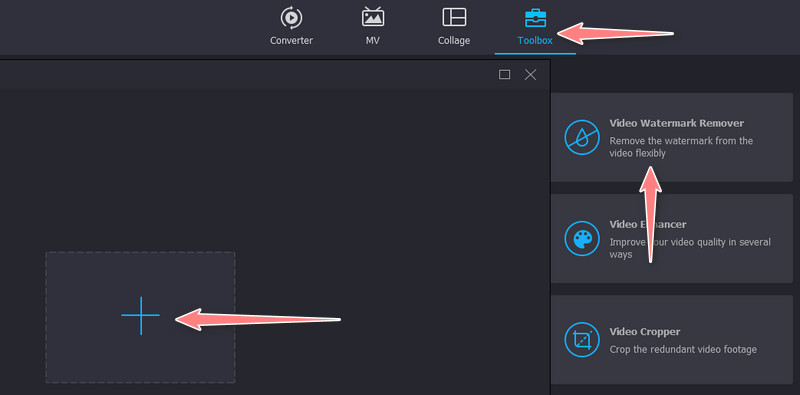
プログラムを起動したら、ツールボックスタブをクリックし、動画ウォーターマークリムーバーを選択します。するとウィンドウが表示されます。このウィンドウからプラスアイコンをクリックして、デバイスのフォルダーを参照します。目的の動画を探してアップロードしてください。
ステップ3.Snapchatテキストを削除
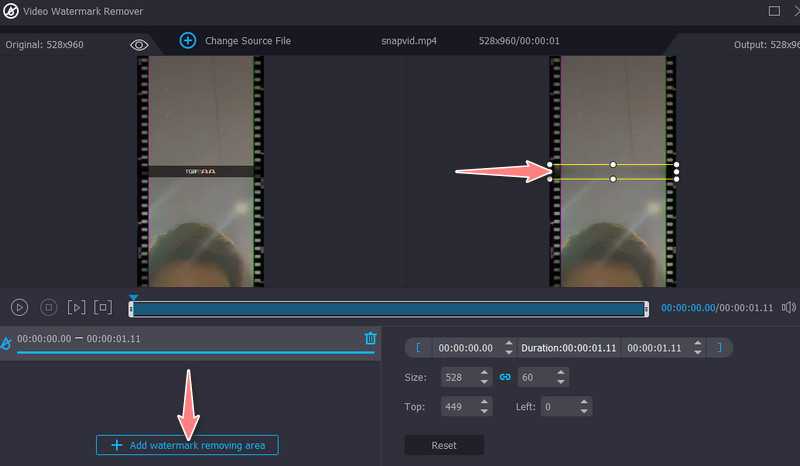
次に、Snapchat動画内のウォーターマークを選択してハイライトします。ウォーターマーク削除エリアを追加をクリックし、選択ボックスを追加します。それをSnapchatのテキストやキャプションの上に配置します。選択ボックスのサイズを調整して、キャプション全体がしっかり覆われるようにしてください。
ステップ4.編集した動画を書き出し
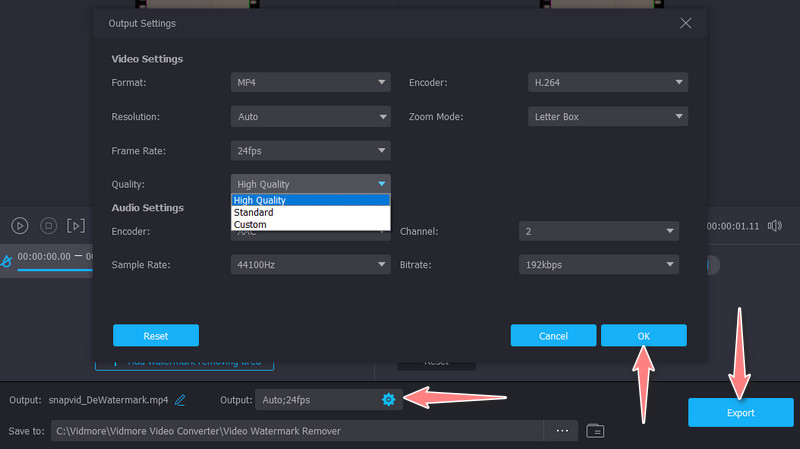
続いて、編集した動画を保存します。まず出力オプションに進み、音声や動画設定など必要な項目を調整します。変更内容を確認したらOKをクリックします。最後に、右下の書き出しボタンにチェックを入れて、編集した動画を保存します。
2.Easy Video Logo Remover
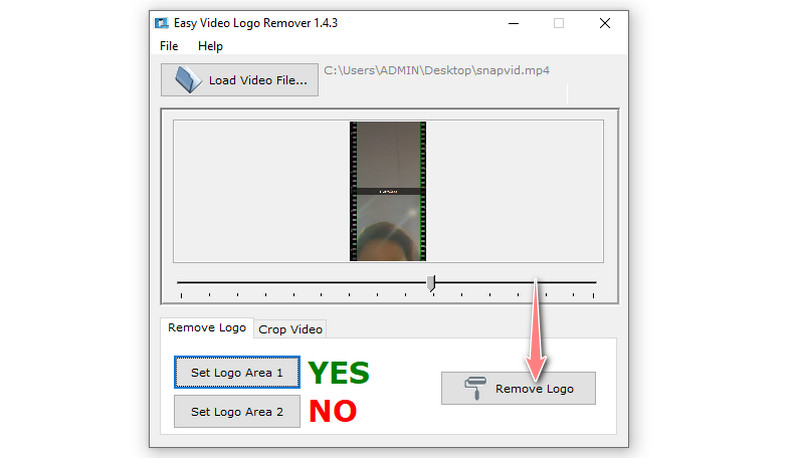
Snapchatのテキストを動画から削除するもう一つの方法として、Easy Video Logo Removerがあります。このプログラムは、直感的で分かりやすいインターフェースを備えており、簡単に操作できます。さらに、動画のトリミング機能も搭載しているため、動画の黒い余白を切り取ったり、動画の隅にあるロゴを削除したりできます。Snapchat動画からテキストを削除する手順については、以下を参照してください。
ステップ1. パソコンにアプリをインストールして起動します。次に、メイン画面からLoad Video Fileをクリックし、目的の動画を読み込みます。
ステップ2. 続いて、Set Logo Areaボタンをクリックし、選択ボックスでSnapchatテキストをハイライトします。
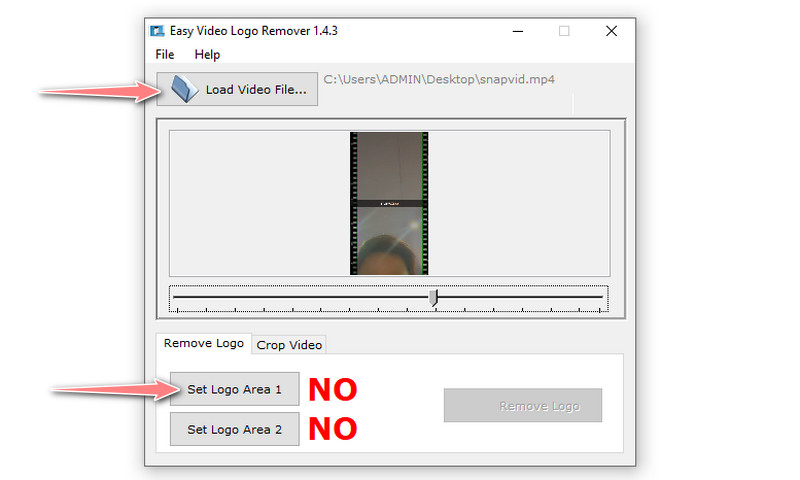
ステップ3. 最後に、Remove Logoボタンを押して、動画からウォーターマークを削除する処理を開始します。
パート2.スクリーンショットからSnapchatテキストを削除する方法
1.Free Watermark Remover Online
Snapchatアプリでは写真が大きな役割を果たしています。そのため、写真からSnapchatテキストを削除したくなることもあるでしょう。その場合は、Free Watermark Remover Onlineを使って、写真からSnapchatテキストを消すことができます。このツールは、不要なオブジェクトやスタンプなども削除可能です。さらに、多様な選択ツールが用意されており、消したい要素を簡単にトレースできます。ポリゴンラッソツールやブラシツールなどが含まれます。以下を読んで、このオンライン版のSnapchatテキストリムーバーの使い方を学びましょう。
長所:
- ポリゴンラッソツールとブラシツールによる選択が可能。
- テキストや不要なオブジェクトを正確に削除。
- 使いやすいインターフェース。
- 画像用のトリミングツールを搭載。
短所:
- このプログラムは画像のみに対応。
ステップ1. パソコンでブラウザーを開き、アドレスバーにリンクを入力してこのツールのサイトへアクセスします。
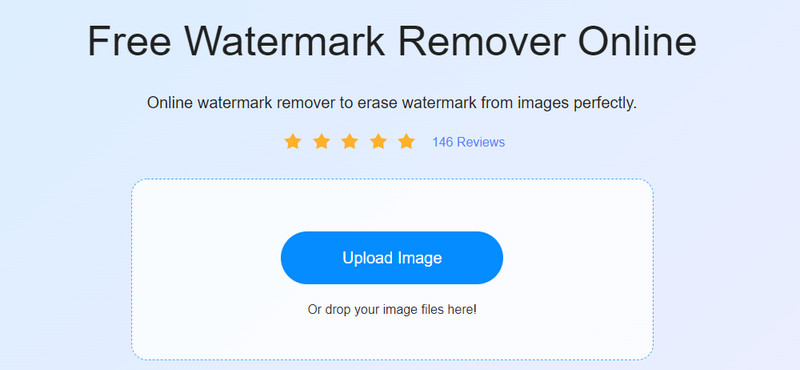
ステップ2. プログラムのメインページに到達したら、Upload Imageボタンをクリックしてデバイスのフォルダーを開きます。ここから目的の写真を選択してダブルクリックします。
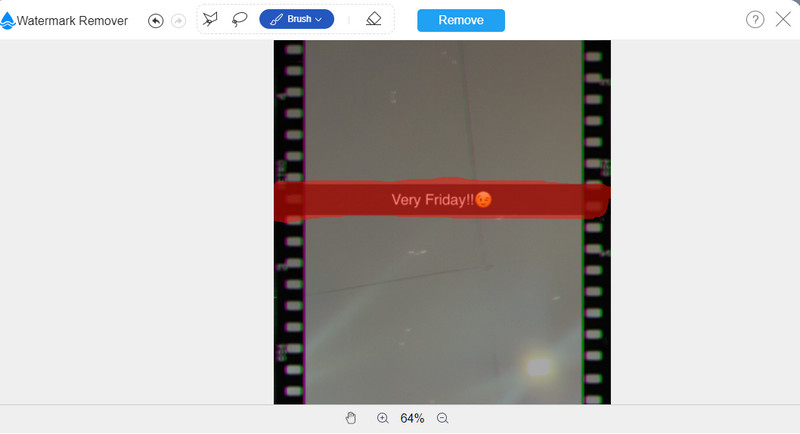
ステップ3. 次に、選択ツールを使って写真内のSnapchatテキストをハイライトします。その後、Removeボタンをクリックします。
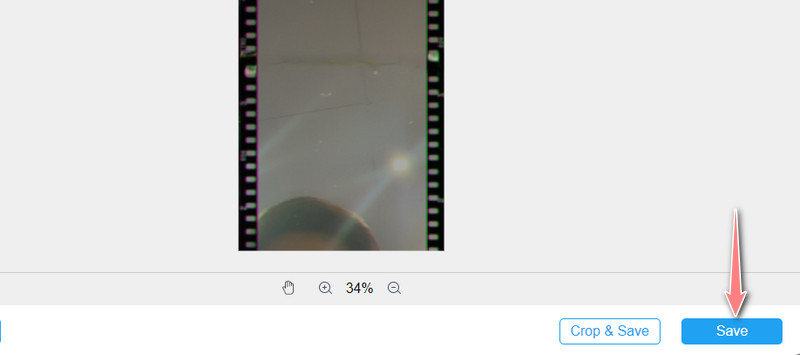
ステップ4. 最後に、ウィンドウ右下のSaveボタンをクリックして、編集済みの写真をダウンロードします。
2. Photoshop
写真からSnapchatテキストを削除するには、Photoshopのような高度なプログラムを使うこともできます。このプログラムは、写真のレタッチや問題の補正に利用されています。特に優れている点は、写真からSnapchatテキストを削除する方法がいくつも用意されていることです。一方で、初心者にとっては、最初に使う際の学習コストが高いという欠点もあります。それでもなお、PhotoshopでSnapchatテキストを削除する方法は次のとおりです。
長所:
- より高度なオブジェクト削除ツール。
- コンテンツに応じた塗りつぶし機能でオブジェクトをきれいに除去。
- トーン補正、赤目補正、ブレの除去などに対応。
短所:
- 類似ソフトと比べて高価。
- 初見では使い方が難しい場合がある。
ステップ1. パソコンにPhotoshopをインストールして起動します。その後、編集したい画像ファイルを読み込みます。
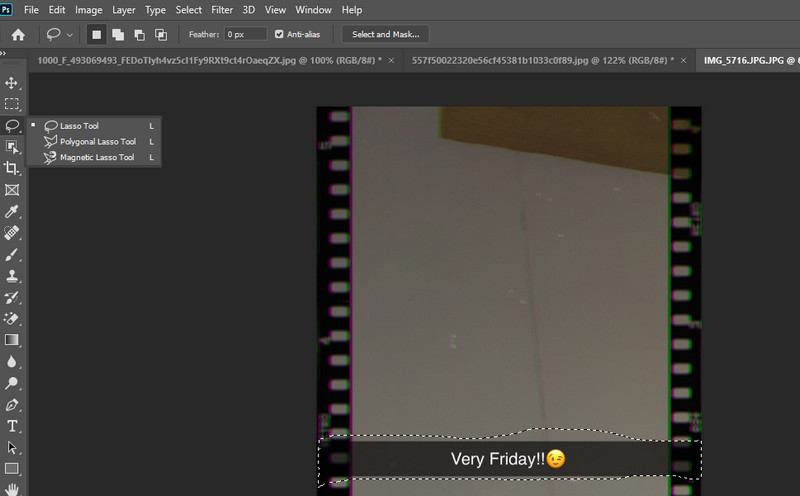
ステップ2. 次に、投げ縄ツール(Lassoツール)を選択し、この選択ツールを使って写真からSnapchatキャプションの部分を囲みます。
ステップ3. そのあと、編集メニューに移動して塗りつぶしを選択します。表示されたウィンドウで、ドロップダウンメニューからコンテンツに応じる(Content-Aware)を選び、OKをクリックします。
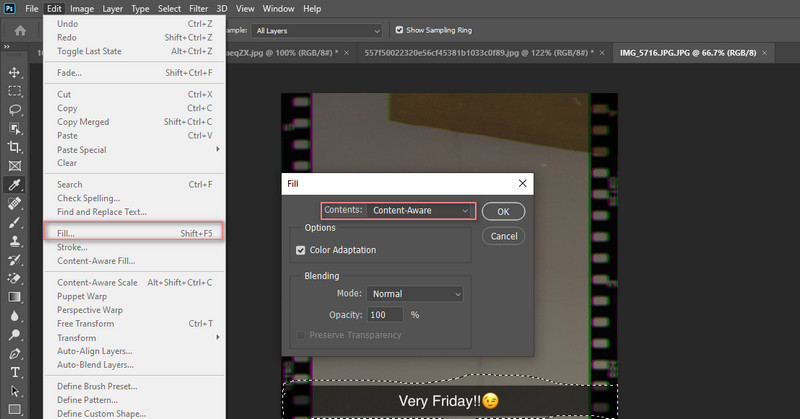
ステップ4. 選択していたSnapchatテキストが、跡を残さずきれいに削除されているのが分かるはずです。
パート3.Snapchatテキストに関するFAQ
Snapchatでテキストボックスを追加するには?
Snapchatで写真を撮ったら、画面右上の「T」アイコンをタップします。すると、写真の上にテキストボックスが表示されます。そのあと、追加したい文字を入力します。
Snapchatのテキストをぼかさずに削除するには?
Snapchatのテキストが写真の中央に配置されている場合、ぼかしの痕跡を残さずに消すには、高度なツールが必要になることがあります。しかし、ウォーターマークが端にあるだけなら、テキストをぼかさずに済むように、その部分を切り取ってしまうこともできます。
iPhoneでSnapchatのキャプションを削除するには?
iPhone を使って、写真に入ったキャプションやウォーターマークを消去するには、「Photo Eraser - Remove Logo」を利用できます。
まとめ
以上です。これらのツールを使えば、写真や動画からSnapchatテキストを削除できます。どのツールも目的の作業を行うことができますが、ベストなプログラムを選ぶには、実際にそれぞれ試してみて、自分が重視する機能を備えているものを見極めるのがよいでしょう。