5 つのツールで動画からステッカーを完全に削除
今日では、何かの所有権を示す方法がたくさんあります。画像や動画で示すこともできますし、テキストのウォーターマーク、ロゴ、ステッカーによって所有権を示す人もいます。しかしときどき、動画にステッカーを挿入したあとで元の動画が必要になっても、もうステッカーを消せなくなることがあります。けれども、今ではその問題にも解決策があります。本記事では、写真や動画からステッカーを削除する方法をご紹介します。


パート 1. 動画からステッカーを削除する方法
1. Vidmore Video Converter
Vidmore 動画変換 は、多彩な機能を備えたソフトウェアで、さまざまな作業に対応できます。多数のファイル形式に対応した音声・動画コンバーターであると同時に、動画からステッカーを取り除くのにも大変役立ちます。Vidmore Video Converter は柔軟性の高いツールであり、Windows と Mac の両方にダウンロードして利用できます。また、操作性にも優れているため、ユーザーは心配する必要がありません。とてもシンプルな編集ボタンのおかげで、迷わず操作できます。さらに、動画のファイルサイズに関する制限もありません。
Vidmore Video Converter には、ファイルサイズの制限がありません。しかも、動画を高速で変換できます。ここでは、動画からステッカーを削除するための詳しい手順を説明します。
ステップ 1: Vidmore Video Converter の公式ページにアクセスし、無料ダウンロードボタンをクリックして、お使いのデバイスにソフトウェアをインストールします。ソフトを正常に起動するには、ランチャーのインストールも必要です。
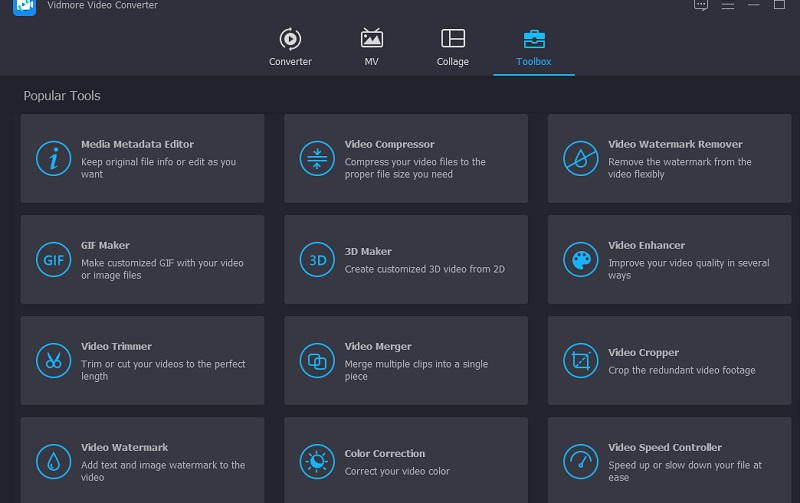
ステップ 2: ソフトを開いたら、ツールボックスセクションをクリックして、その他の機能を表示します。ツールボックスに入ったら、機能一覧から動画ウォーターマーク除去を見つけてクリックします。
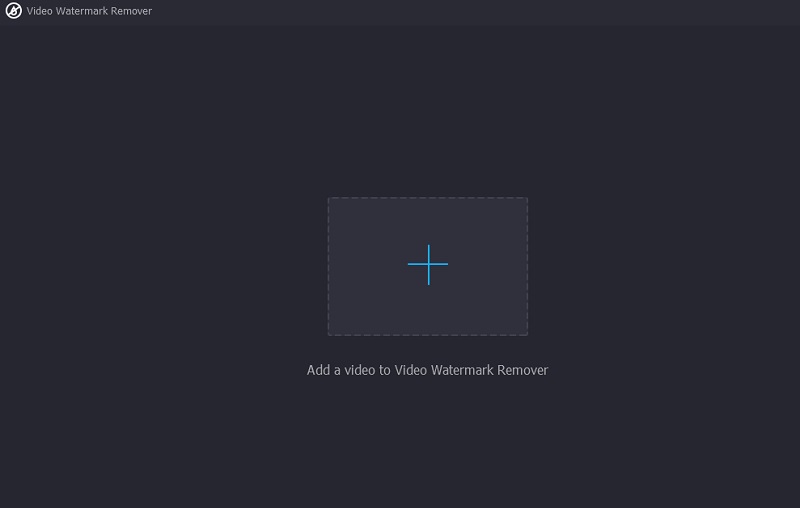
Video Watermark Remover をクリックしたら、プラスアイコンをタップして、デバイスから動画を追加します。
ステップ 3: 動画をタイムラインにアップロードしたら、ウォーターマーク削除エリアを追加というボタンをクリックします。すると、動画上部にボックスが表示されます。そのボックスをステッカーの位置に合わせて配置します。
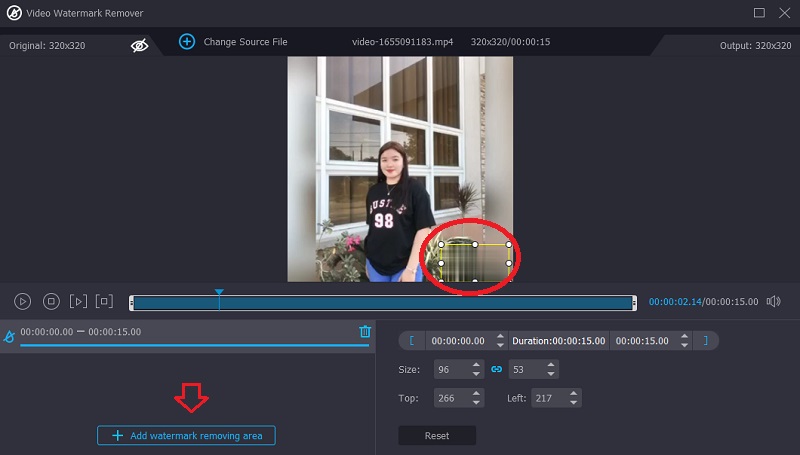
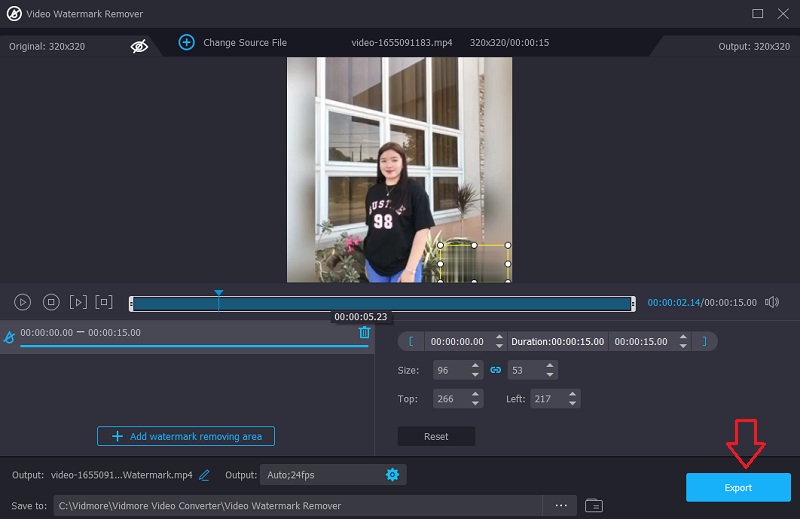
ステップ 4: ステッカーの位置を指定し終えたら、エクスポートボタンをクリックして、動画をデバイスに保存します。
2. HitPaw Watermark Remover
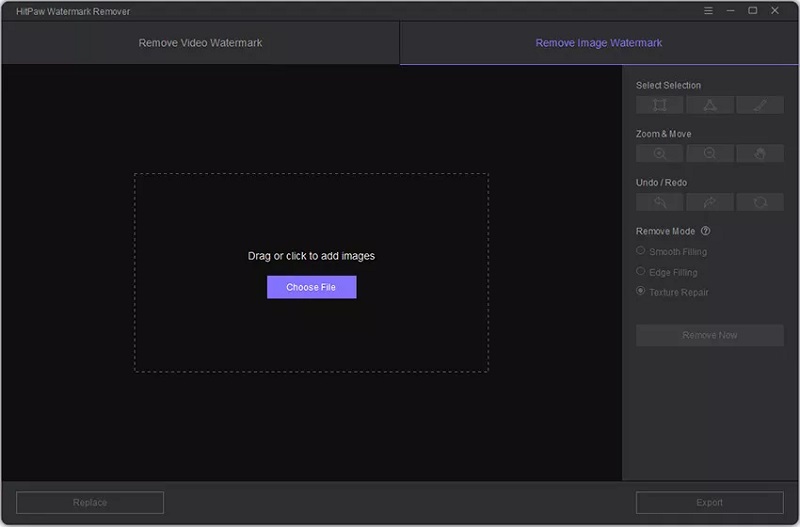
動画からステッカーを削除するために、もうひとつ利用できるソフトが HitPaw Watermark Remover です。HitPaw は、最も効果的かつ効率的なウォーターマーク/ステッカー除去ツールのひとつです。このソフトを使えば、画像や動画にある不要なマークを簡単に取り除くことができます。わかりやすいインターフェースのおかげです。さらに、動画からウォーターマークを除去する方法として、複数のモードが用意されています。ここでは、動画からステッカーを削除するための 3 つの簡単なステップを紹介します。
ステップ 1: HitPaw Watermark Remover を入手するには、まずソフトをダウンロードし、登録コードとライセンスを購入します。その後、動画ウォーターマークのアイコンをタップし、タイムラインに動画のアップロードを開始します。
ステップ 2: そのあと、トラックパッドを操作してステッカーの位置を範囲選択し、削除ツールを選びます。単色の画像であれば、エッジ塗りつぶしやスムーズを選択できます。複数色の画像で、よりよい出力結果を得たい場合は、テクスチャ修復をタップしてください。最後に、ステッカーをより完璧に取り除きたいときは、元に戻すボタンとやり直しボタンを活用します。
ステップ 3: 上記の手順がすべて完了したら、今すぐ削除ボタンをタップして、変更を確定します。
パート 2. 画像上のステッカーを削除する方法
3.Free Watermark Remover Online
画像のステッカーを削除したい場合は、Vidmore の Free Watermark Remover Online のようなオンラインツールに頼ることもできます。これは、Mac と Windows のどちらの OS からでも利用できる無料ツールです。画像上の任意のオブジェクトやウォーターマークを、あっという間に削除できます。Free Watermark Remover Online は人工知能によって自動処理されるためです。そのため、画像をダッシュボードにアップロードすると、ウォーターマークとして入っているステッカーを自動的に取り除いてくれます。
さらに、Free Watermark Remover Online はオンラインツールでありながら、画像の画質を損なうことはありません。対応している画像形式も多様です。最後に、画像のステッカーを取り除く際に役立つ手順を以下に示します。
ステップ 1: ブラウザで Free Watermark Remover Online を検索し、画像をアップロードボタンをタップして、画像をオンラインツールの画面に取り込みます。

ステップ 2: 画像をインターフェースに読み込むと、画面上部にさまざまなブラシが表示されます。なげなわをクリックして、画像上のステッカーをなぞります。ステッカーの周囲が赤くマークされたら、削除ボタンをタップします。
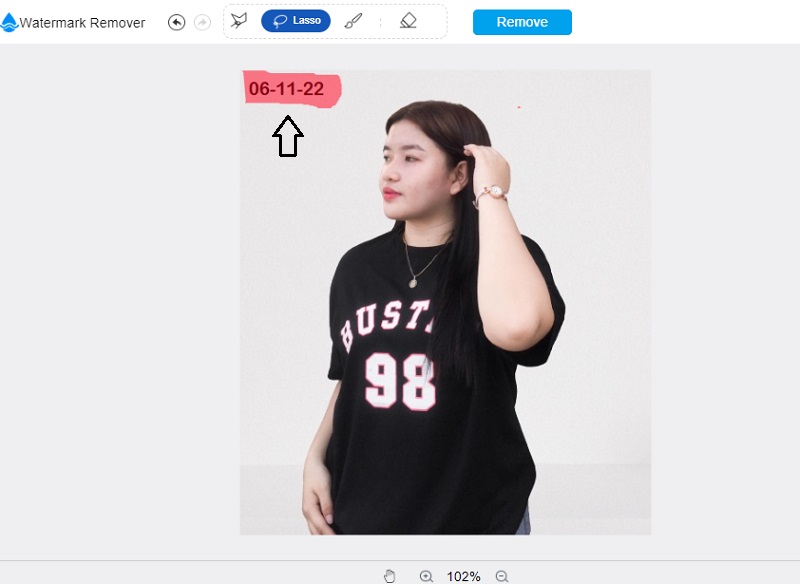
ステップ 3: さらに、画像をトリミングしたり、スケールを変更したりすることもできます。その場合は、下部にあるトリミングして保存ボタンをクリックします。

ステップ 4: 編集結果に満足したら、保存アイコンをタップして、ステッカーを完全に削除した状態で保存します。

4. InPaint
画像のステッカーを取り除く、もうひとつの実用的な方法が InPaint Online を使うやり方です。このステッカー除去ツールは、画像の画質を保ったまま、不要なスタンプを取り除く役割を果たします。基本的な編集ツールを備えているため、ユーザーも直感的に操作できます。以下の簡単な手順を確認してください。
ステップ 1: InPaint のメインページにアクセスし、アップロードアイコンをクリックして、対象の画像を選択します。
ステップ 2: その後、サイドにあるマーカーを選択し、削除したいステッカー部分をハイライトします。
ステップ 3: 最後に、実行ボタンをタップすると、画像からステッカーが正常に削除されます。
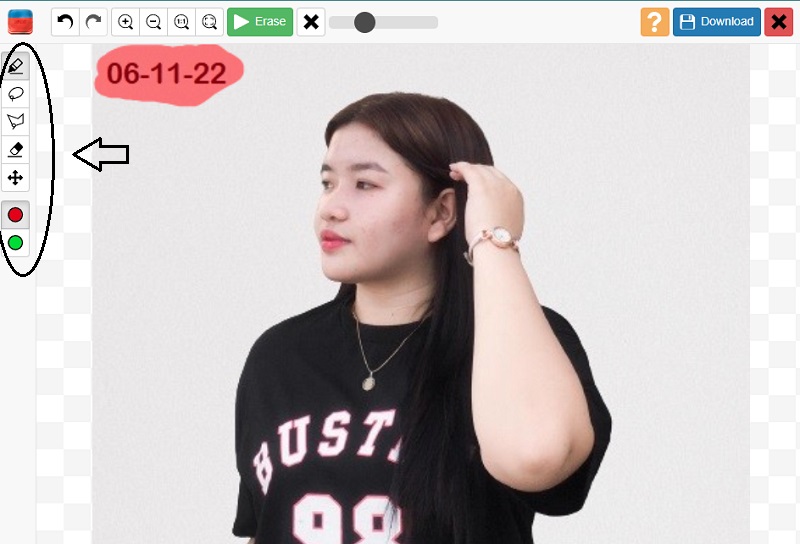
5. Watermark Remover.io
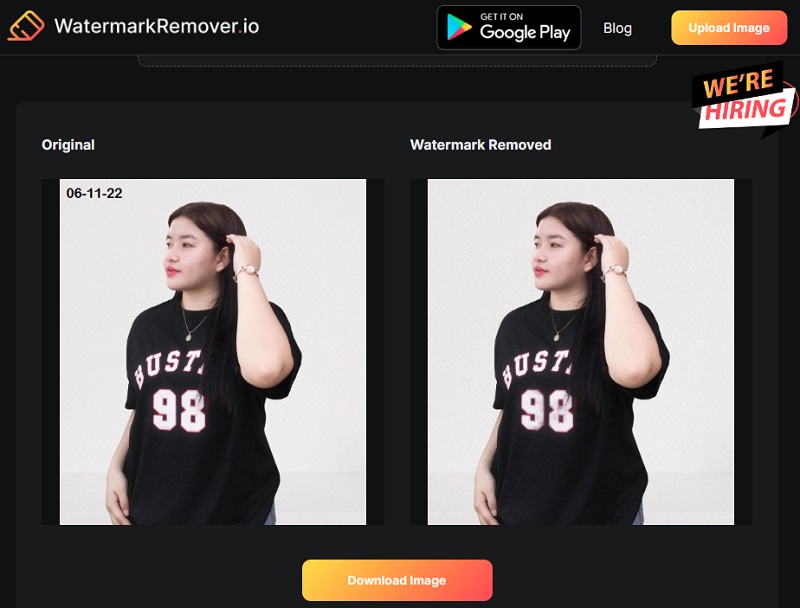
Watermark Remover.io も、人工知能(AI)を搭載した画像用ウォーターマーク除去ツールです。画像に付いているあらゆるマークを、数秒で一気に取り除きます。さらに、Watermark Remover.io は非常にシンプルなツールで、初心者でも扱いやすいのが特徴です。以下にサンプルの手順を示します。
ステップ 1: 画面の横にある画像をアップロードボタンをクリックし、JPEG、PNG、または WEBP 画像を取り込みます。
ステップ 2: すると、人工知能によって、処理前と処理後の画像が表示されます。
ステップ 3: ステッカーがきれいに削除されたことを確認したら、下部の画像をダウンロードボタンをクリックします。
パート 3. 動画・写真からステッカーを削除することに関する FAQ
画像にステッカーを付けることの重要性は何ですか?
マーケティングにおいて、ステッカーは商品や画像に必要な情報を素早く手軽に貼り付けることができます。同時に、見た目を良くする目的でステッカーを使う人もいます。これらは、直接印刷を行うことなく実現できます。
動画や画像からステッカーを削除すると、画質は落ちますか?
適切なツールを使用しないと、品質が低下してしまいます。画質を落とさないようにするには、より良い結果を得るために Vidmore Video Converter または Free Watermark Remover Online を使用することをおすすめします。
Free Watermark Remover Online は安全に利用できますか?
もちろん安全です。Vidmore が開発したすべてのソフトウェアは、Windows でも Mac デバイスでも、安心してお使いいただける安全な製品と見なされています。
まとめ
では、写真からステッカーを削除するにはどうすればよいのでしょうか?上で紹介したオンライン・オフラインのツールから選んでください。どれも、画質を損なうことなく画像や動画からステッカーを削除できます。