無料&有料で Powtoon のウォーターマークを消すチュートリアル
もし魅力的な動画コンテンツの制作が好きなら、Powtoon を思い浮かべる人も多いでしょう。Powtoon は、オンラインユーザーがクリエイティブでインタラクティブな動画を作成できるように設計された、Webベースのアプリです。これを使えば、プレゼンテーション、営業、マーケティング、出品用動画、広告など、さまざまな用途のコンテンツを作成できます。問題は、無料プランを使用している場合、Powtoon の透かし(ウォーターマーク)が動画の最初から最後まで表示されてしまうことです。
ここでは、Powtoon で作成した動画からウォーターマークを削除する方法を紹介します。有料・無料それぞれの方法について詳しく解説していきます。読み進めて、動画からPowtoon のウォーターマークを削除する方法を学びましょう。

パート1.支払いで Powtoon のウォーターマークを削除する方法
Powtoon では、数千種類の既成テンプレートを編集することも、ゼロから動画を作成することもできます。本プログラムの大きな特徴のひとつがアニメーションキャラクターです。この機能により、インタラクティブな動画を制作できます。あたかも視聴者と直接会話しているかのような動画に仕上げられるのです。さらに、初心者向けに作られているため、特別な技術スキルは必要ありません。では、Powtoon の動画にはウォーターマークが入るのでしょうか。答えは、無料ユーザーの場合は「はい」です。
Powtoon には柔軟な料金プランがあります。Powtoon Pro アカウントにアップグレードする場合、年間 $228 または月額 $89 の費用がかかります。加えて、ロゴなしの Powtoon 動画を1本だけ購入することも可能です。有料会員であれば、ウォーターマークを表示するか非表示にするかを選択できます。ここでは、このプログラム自体を使って Powtoon のウォーターマークを削除する手順を説明します。
手順 1.Powtoon の公式サイトにアクセス
まず、パソコンの任意のブラウザを開き、Powtoon の公式サイトにアクセスします。トップページが表示されたら、START NOW ボタンをクリックし、アカウントを作成してサインアップします。

手順 2.動画のカテゴリを選択
続いて、画面左上にある Create ボタンをクリックし、作成したい動画のタイプを選びます。選択したカテゴリに応じて、適したテンプレートが表示されます。

手順 3.編集するテンプレートを選択
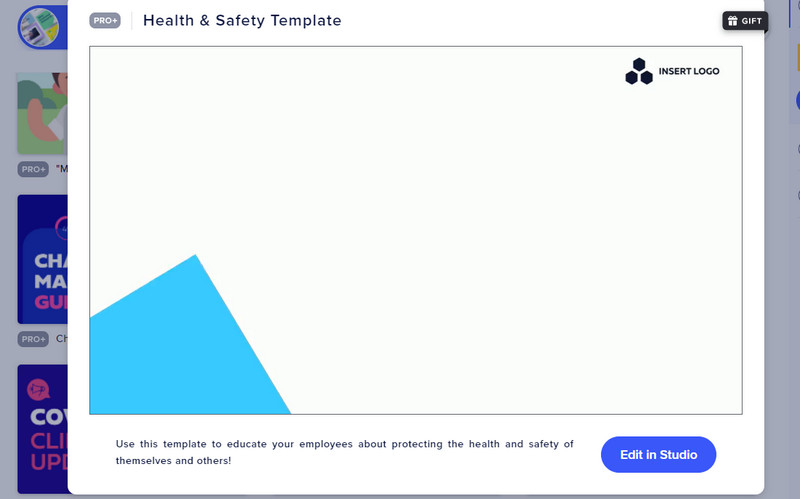
表示されたテンプレートの中から、編集したいものを選びます。ポップアップウィンドウにある Edit in Studio ボタンをクリックして、テンプレートの編集を開始します。
手順 4.コンテンツを編集して動画を書き出す
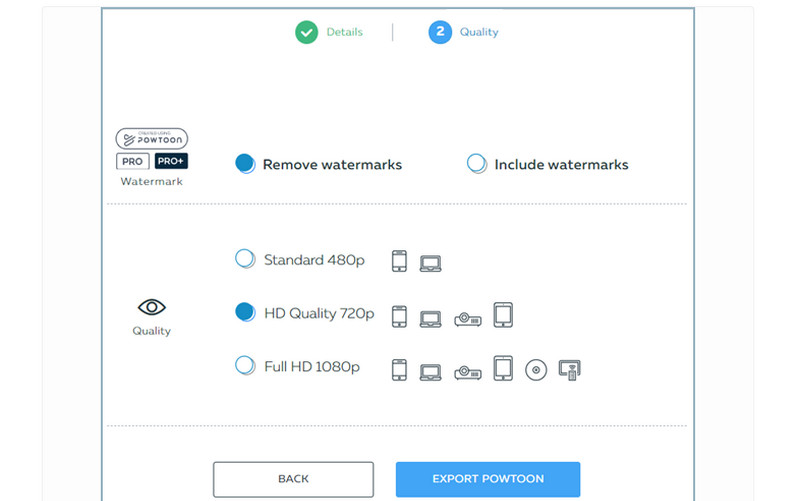
ここで動画を編集していきます。画面左側のパネルに表示されている各シーンをクリックし、オブジェクト、アイコン、テキストなどを自由に編集します。編集が完了したら、右上の Export をクリックします。[Details]オプションの中から「Remove watermarks(ウォーターマークを削除)」を選び、必要に応じて画質(品質)を選択します。最後に EXPORT POWTOON ボタンを押して書き出します。
パート2.無料で Powtoon のウォーターマークを削除する方法
1. Vidmore Video Converter
Powtoon のウォーターマークを消しつつ、動画の画質を落としたくない場合は、Vidmore 動画変換 が最適な選択肢です。無料体験版でも多くの機能が利用でき、ウォーターマークの削除、動画のトリミング、ウォーターマークを隠すためのオブジェクト追加などが行えます。ウォーターマーク除去機能では、1本の動画に複数箇所のウォーターマークを指定して削除することも可能です。ウォーターマークだけでなく、不要なオブジェクトもまとめて消去できます。
- MP4、MOV、AVI など、200種類以上の動画形式に対応。
- 動画に添付ファイルやウォーターマークを追加。
- ウォーターマークを削除するために動画をクロップ&編集。
- シンプルで分かりやすいインターフェース。
- Toolbox による追加機能を搭載。
- 超高速のアップロード&ダウンロード処理。

手順 1.プログラムを入手
まずはパソコンにプログラムをインストールします。ページ上部の Free Download ボタンのいずれかをクリックし、ダウンロード・インストールを行ってから、プログラムを起動します。
手順 2.動画ウォーターマーク除去ツールにアクセス
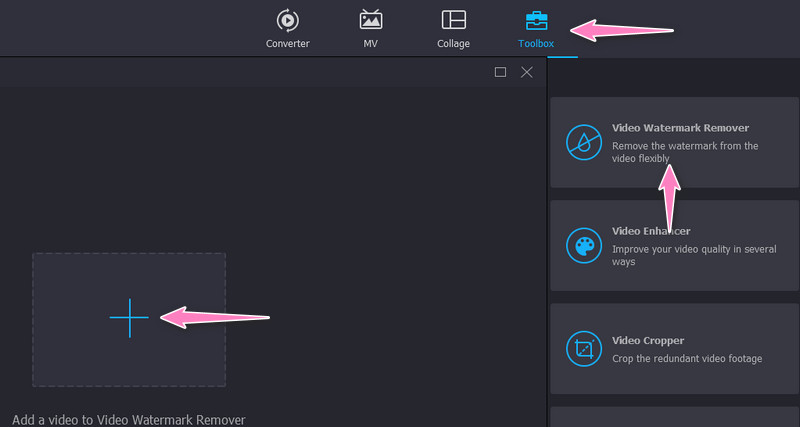
次に、画面上部の Toolbox タブに移動します。ここには本ソフトが提供する各種追加機能が表示されます。その中から Video Watermark Remover をクリックし、プラス アイコンをクリックして編集したい動画を追加します。
手順 3.Powtoon のウォーターマークを選択
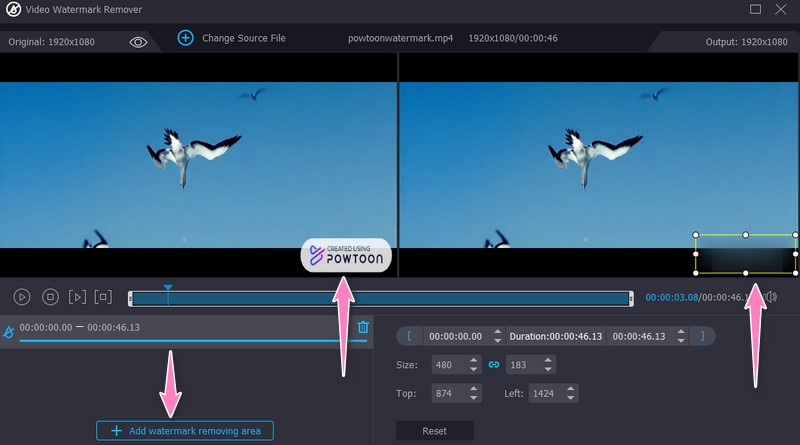
続いて、Add watermark removing area をクリックすると、選択ボックスが表示されます。ウォーターマークのサイズに合わせてボックスの大きさを調整し、ウォーターマークの上に正確に重ねて配置します。
手順 4.出力設定を編集して保存
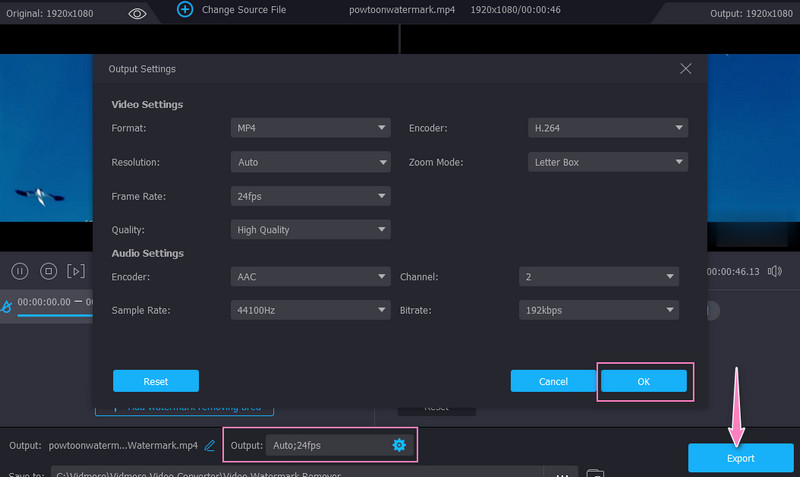
画面下部に表示されている Output オプションを開きます。ここで動画と音声の各種設定を変更できます。好みに合わせて設定を調整し、完了したら OK をクリックします。最後に Export ボタンを押してファイルを出力します。
2. Apowersoft Watermark Remover
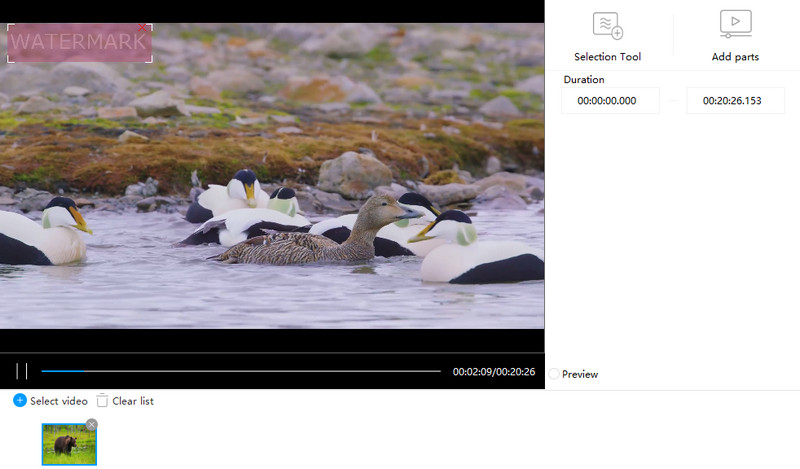
写真や動画のウォーターマークを削除したい場合、Apowersoft Watermark Remover も有力な選択肢です。スタンプ、ロゴ、不要なオブジェクトなどを Windows パソコン上で簡単に取り除けます。以下の手順で、Powtoon の動画からウォーターマークを消すことができます。
手順 1. パソコンにアプリをダウンロードしてインストールし、その後起動します。
手順 2. 次に、Remove watermark from video(動画からウォーターマークを削除)オプションを選び、編集したい動画をインポートします。
手順 3. 選択ツールでウォーターマーク部分を囲み、[Convert]ボタンをクリックして処理を実行します。
3. Remove Logo Now
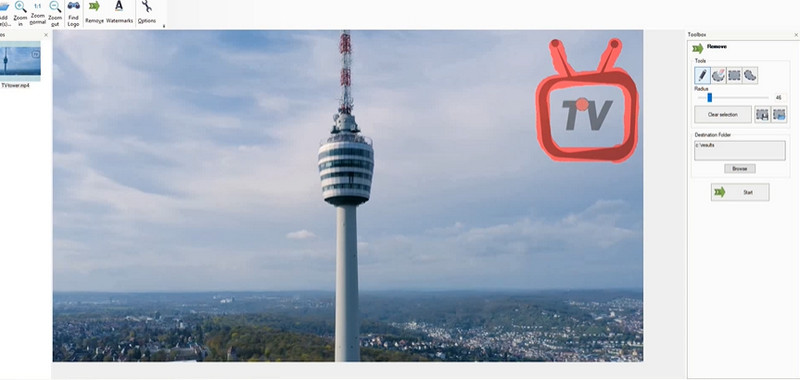
Remove Logo Now も、Powtoon のウォーターマークを無料で削除できる便利なツールです。文字オーバーレイやロゴを取り除き、動画クリップの気になる部分を隠すことができます。以下の手順に従って、Powtoon のウォーターマークを消す方法を学びましょう。
手順 1. プログラムを入手してパソコンで起動します。
手順 2. ウォーターマークを削除したい動画を追加し、好みの選択ツールでウォーターマーク部分を覆います。
手順 3. Start ボタンをクリックして処理を開始し、ウォーターマークを除去します。
4.Kapwing
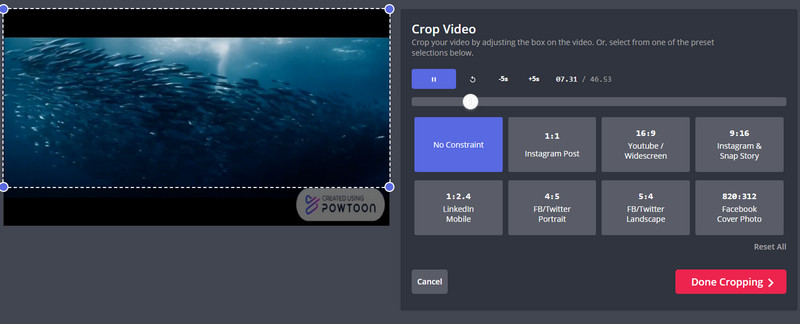
Kapwing は、クロップ機能を使って不要なオブジェクトや Powtoon のウォーターマークを映像から取り除ける、Webベースのプログラムです。シンプルなインターフェースを備えており、短時間で作業を完了できます。以下の手順で、このプログラムの使い方を確認しましょう。
手順 1. ブラウザで Kapwing のページを開きます。
手順 2. 次に Add Media をクリックし、ウォーターマークを削除したい動画をインポートします。
手順 3. 右側のパネルにある Crop 機能を選択します。必要に応じてアスペクト比を調整し、Done Cropping をクリックします。最後に、完成した動画をエクスポートします。
パート3.Powtoon のウォーターマーク削除に関するよくある質問
ウォーターマークを削除するのは違法ですか?
所有者の同意なしにウォーターマークを削除することは違法です。ただし、個人的かつ非商用の目的で使用するだけであれば、違法にはなりません。
オンラインのウォーターマーク削除ツールは安全ですか?
はい。ウェブサイトがあなたの個人情報や機密情報を要求しない限り、オンラインの透かし除去ツールは安全です。
PDF からウォーターマークを削除することは可能ですか?
はい。多くのユーザーがウォーターマークなしのPDFを作成することに成功しています。Adobe Acrobatを使えば、PDFファイルからウォーターマークを削除できます。
まとめ
ウォーターマークや不要なオブジェクトは、動画プレゼンやコンテンツ全体の印象を損ねてしまうことがあります。Powtoon の動画の場合、特に目立つ要素です。そこで、本記事では標準的な方法でPowtoon のウォーターマークを削除する方法を紹介するとともに、代替手段として利用できる便利なツールもいくつか提案しました。