PowerDirectorのウォーターマークを無料で削除する方法:AndroidとPC向けガイド
Windowsベースの編集ソフトの中でも特に高性能なもののひとつが、CyberLink PowerDirectorです。ユーザーに高度な編集コントロールを提供するため、より有名な競合ソフトよりも複雑な設定や機能を多く備えています。豊富な機能により、学び続けて動画編集スキルを伸ばしていこうという意欲も高まります。ただし、無料版を使用して動画を書き出すと、透かし(ウォーターマーク)が入ってしまいます。本記事では、無料でPowerDirectorのウォーターマークを消す方法を解説します。


パート1.PowerDirectorのウォーターマークを消す最適な方法
Vidmore 動画変換を使ってPowerDirectorのウォーターマークを削除します。Video Watermark Remover(動画ウォーターマーク削除)ツールを使えば、動画に入った不要な透かしを、より手軽かつ素早く取り除くことができます。不要なウォーターマークを隠すだけでなく、さまざまな理由から動画からロゴや文字を消したい場合にも役立ちます。
このユーティリティの公式サイトでは、現在入手できるどのソフトにも劣らない、もしくはそれ以上に優れたウォーターマーク削除ツールを見つけることができます。たとえば、動画からウォーターマークを取り除こうと決めたとします。その場合は、本記事で紹介する手順に従うことで、素早く、そして簡単に作業を完了できます。
手順1: ダウンロードボタンをクリックすると、アプリケーションの完全版がすぐにデスクトップに保存されます。インストール手順に従って作業を進め、最後に今すぐ開始ボタンをクリックしてください。
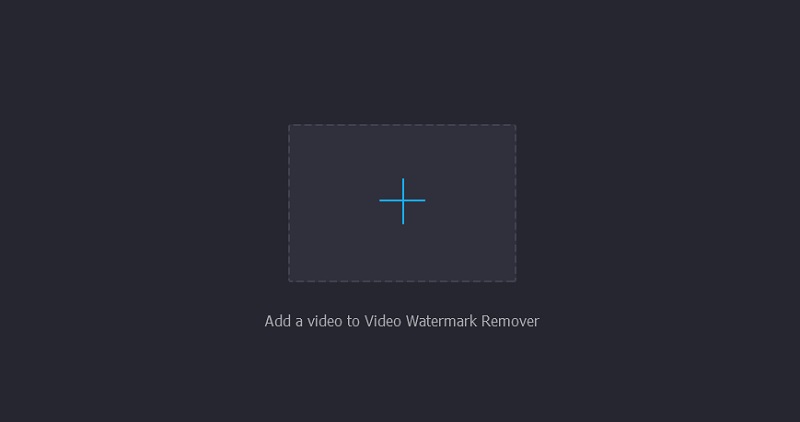
手順2: アプリケーションを起動したら、ツールボックスメニューへ進み、Video Watermark Remover(動画ウォーターマーク削除)を選択します。ここで、動画からウォーターマークを削除する方法を選べます。ウォーターマーク付きの動画を読み込むには、画面右上のプラスアイコンをタップしてください。
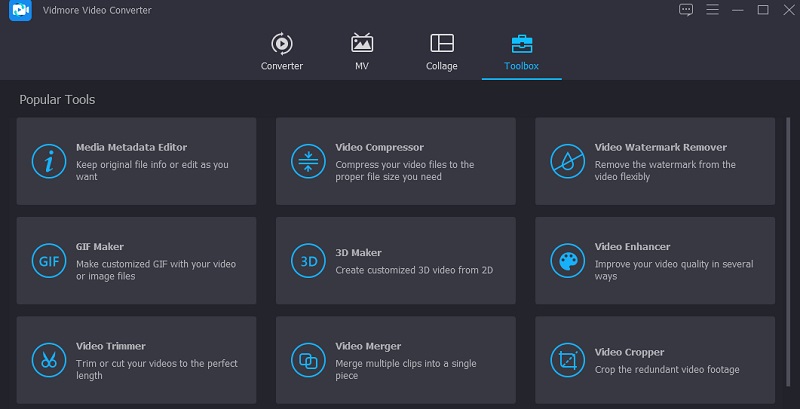
ウォーターマーク付きの動画をアップロードするには、画面右上にあるプラスマークを押します。
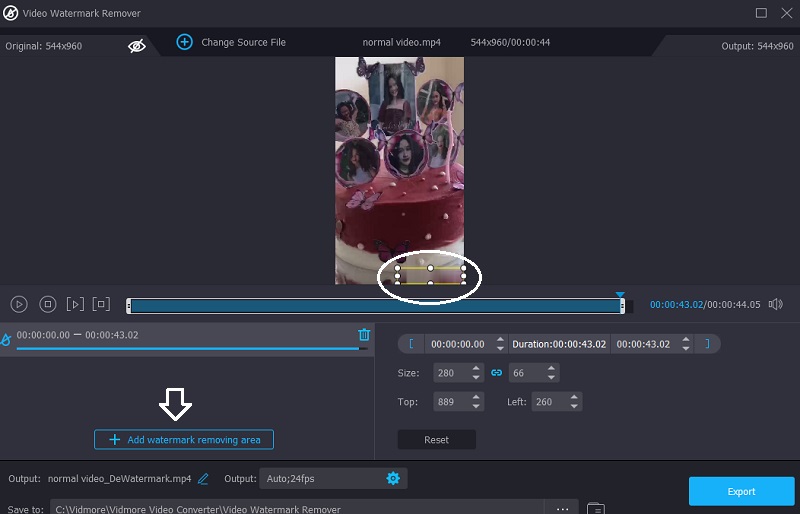
手順3: 動画がアプリケーションに追加されたら、Add Watermark Removing Area(ウォーターマーク削除エリアを追加)オプションを選びます。表示されたボックスを、消したいウォーターマーク部分を覆うように配置してください。
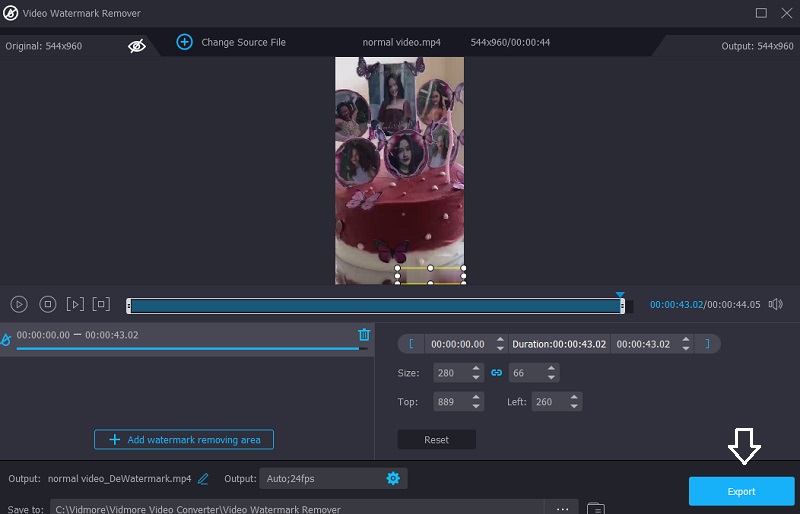
手順4: すべての配置や設定が整ったら、書き出しボタンを押して処理を開始します。
パート2.AndroidでPowerDirectorのウォーターマークを削除する方法
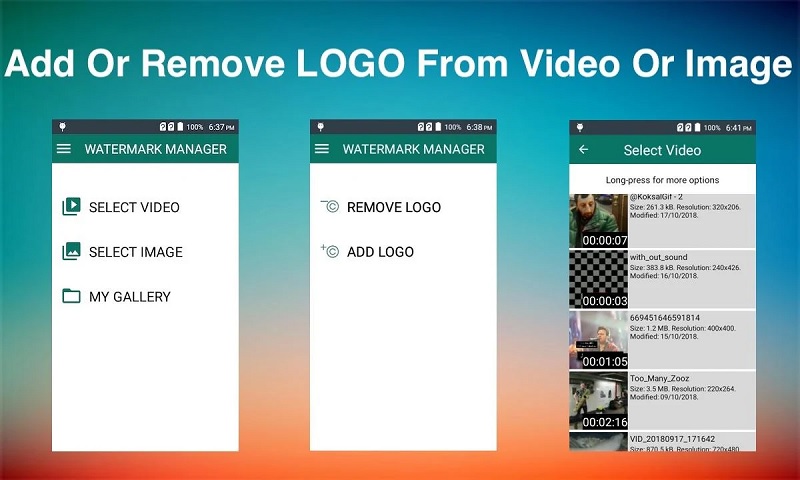
1.Remove and Add Watermark(ウォーターマーク削除・追加アプリ)
Androidユーザーは、「Remove and Add Watermark」というシンプルなアプリを使って、動画や画像からウォーターマークを削除できます。このアプリでは、ウォーターマーク周辺のピクセルを補間して自然になじませる方法と、ウォーターマーク部分を含む範囲をトリミングしてしまう方法という、2つの消去手段が用意されています。
手順1: Google Playストアからアプリを検索し、端末にダウンロードしてインストールします。
手順2: アプリを起動します。表示されたら、Select Video and Remove Logo(動画を選択してロゴを削除)ボタンをタップして、編集したい動画を選びます。指でなぞってロゴがある範囲を選択してください。動画を拡大(ズーム)して、ウォーターマーク部分をより正確に指定することもできます。
手順3: 保存ボタンをタップし、処理が完了するまで少し待ちます。その後、ファイルを端末に保存するか、すぐに共有するかを選択できます。
2.PowerDirector(プレミアム版の購入)
PowerDirectorの有料版またはプレミアムパッケージを購入すると、このアプリケーションのウォーターマークは自動的に外れ、コンテンツの画質も損なわれません。
手順1: Playストアから最新版のPowerDirectorアプリを入手し、ダウンロードとインストールを行います。
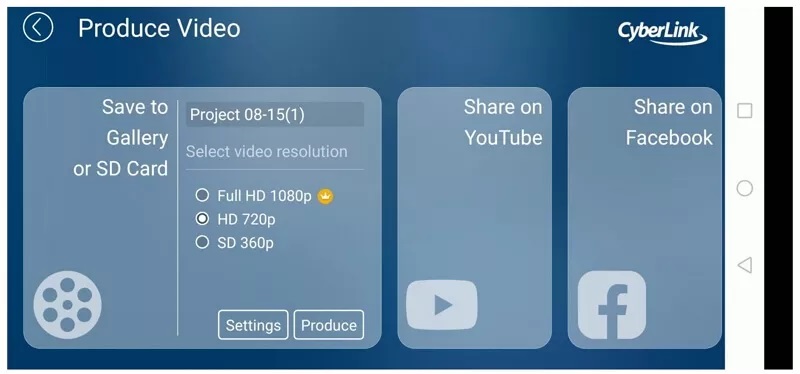
手順2: 新しく動画を作成することも、既存の動画を編集することもできます。編集が終わったら、画面右上に表示される矢印アイコンをタップしてください。すると、いくつかのオプションが表示されるので、その中からギャラリーに保存を選択します。
手順3: このオプションを選ぶと、さらに別の選択肢が表示されます。メニューからHD画質などを選ぶと、アプリ側でプレミアムパッケージのプランが提示されます。
パート3.デスクトップでウォーターマークを取り除く方法
1.CyberLink PowerDirector 17
デスクトップユーザー向けには、CyberLink PowerDirector 17も利用できます。このバージョンにはプログラム上の不具合があり、そのバグを利用するとウォーターマークなしで動画を書き出せる状態になっています。手順自体は非常に簡単です。
手順1: CyberLink PowerDirector 17を探してダウンロードします。起動すると、PowerDirector 17のメイン編集画面が表示されます。パソコンまたはモバイル機器からウィンドウ内にドラッグ&ドロップして、編集したいファイルを追加します。必要な素材をすべて入れて、理想の動画を作成してください。
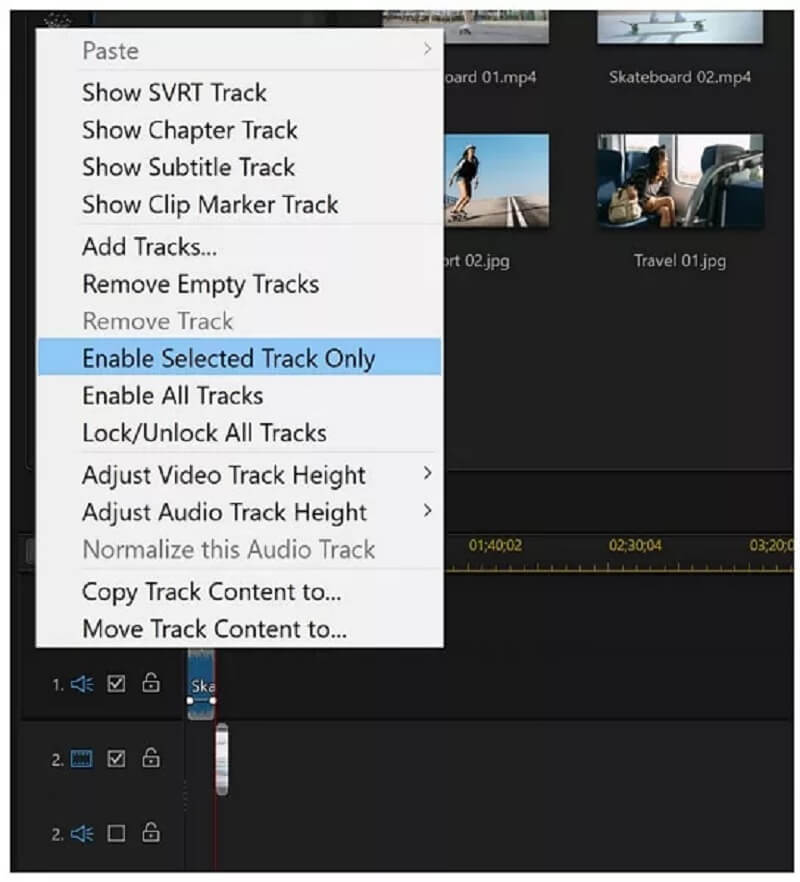
手順2: 編集や素材の追加が終わったら、タイムライン左側の任意の場所を右クリックします。表示されるコンテキストメニューから選択したトラックのみを有効を選択します。この操作が終わったら、画面上部にある出力(Produce)オプションをクリックします。
手順3: 出力ボタンをクリックすると、ファイル形式と保存先の選択画面が表示されます。設定が完了して書き出しを行うと、指定した場所にファイルが保存されます。処理完了後、その保存先フォルダを開いてください。
2.購入による解除
PowerDirectorの提供するプレミアムパッケージのいずれかを契約すると、ウォーターマークの入っていない編集済みファイルをダウンロードできるようになります。月額・年額とも複数の料金プランが用意されており、自分のニーズに合ったものを選択可能です。
これらの購入は、ウォーターマークなしでファイルを保存できるようになるだけではありません。すでに使っているPowerDirectorに、数多くの新機能や追加コンテンツが提供され、大幅に使い勝手が向上します。
手順1: PowerDirectorの購入オプションページへアクセスします。画面上には、さまざまなPowerDirectorバージョン向けのプランが表示されます。各プランには詳細な説明が付いているので、内容をよく読み、理解したうえで選択してください。希望するプランの横にある購入ボタンをクリックします。その後、メールアドレスの入力を求められます。
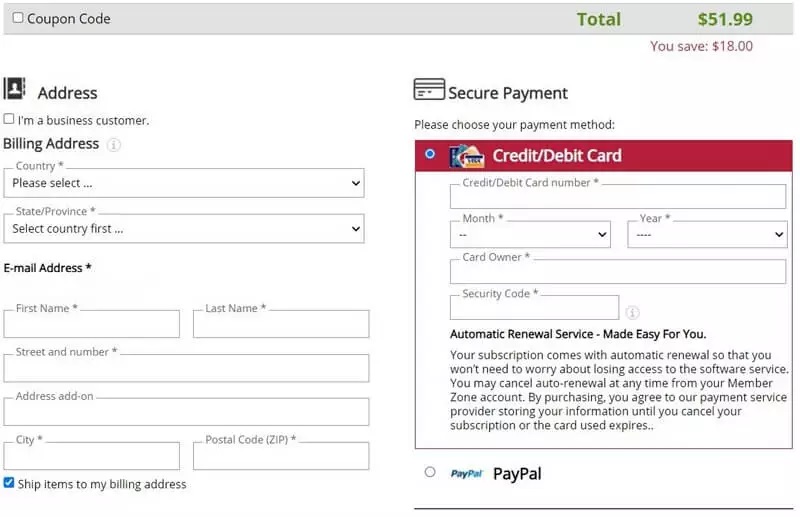
手順2: メールアドレスを入力したら、そのまま少し待ちます。自動的に次の画面へ移動し、支払い手続きを完了させるためのウィンドウが表示されます。ここで個人情報を入力します。
手順3: 国名、地域、郵便番号などの必要事項を入力し、次のステップに進みます。その後、請求(支払い)に関するすべての情報を正しく入力してください。
パート4.PowerDirectorのウォーターマーク削除に関するFAQ
PowerDirectorは初心者にも向いていますか?
PowerDirector は、直感的なユーザーインターフェースと非常に高速なレンダリング速度を備えた高機能な動画編集ソフトです。その結果、初心者にとって最も魅力的な動画編集ソフトウェアとなっています。
PowerDirectorで写真を編集できますか?
PowerDirector 10 は、主要なカメラメーカー各社との互換性が一定程度確保されているため、写真を簡単に編集することができます。
PowerDirector 365を購入する価値はありますか?
PowerDirector 365 は、家庭向けビデオ編集ソフトの中でも、コストパフォーマンスと柔軟性において非常に優れた製品のひとつです。
まとめ
PowerDirectorのウォーターマークを無料で消す方法を知りたい場合は、本記事で紹介したツールの中からひとつを選び、手順どおりに操作するだけで十分です。動画の画質をしっかり保ちたいなら、Vidmore Video Converterを使えば、まず間違いない選択と言えるでしょう。