動画のクオリティと見た目を高めるためのオブジェクト削除方法
不要なものを取り除いて、動画をもっとクリーンで洗練された見た目にする方法を考えたことはありますか? 動画からオブジェクトを削除すると、動画全体の品質や見栄えを向上させることができます。その結果、視聴者は動画のメインコンテンツに集中しやすくなり、さまざまなタイプのコンテンツにおいて重要な要素となります。本記事では、オフラインとオンラインの両方で動画からオブジェクトを削除する方法を紹介します。さっそく動画コンテンツをグレードアップしていきましょう!

パート1.オフラインで動画からオブジェクトを削除する方法
1. Vidmore Video Converter
不要なオブジェクトを削除すると、動画全体の見た目やクオリティが大きく向上し、よりプロフェッショナルでクリーンな印象になります。その実現を手助けしてくれるプログラムのひとつが、Vidmore 動画変換です。このプログラムはオフラインで動作する便利なツールで、動画内の不要なオブジェクトを簡単に取り除くことができます。気が散る要素や不要なものを削除することで、動画をより見栄えよく仕上げられます。
Vidmore Video Converter のウォーターマークリムーバー機能を使えば、映像をよりプロフェッショナルで洗練された印象に整えることができます。操作は簡単で、インターネット接続も不要です。これで、気が散る要素にさよならを告げて、不要なオブジェクトのない、クリーンで見やすい動画を Vidmore Video Converter で楽しめます。
Vidmore Video Converter を使って動画からオブジェクトを削除する手順ガイドをご紹介します。
ステップ1. まず、プログラムをパソコンにダウンロードしてインストールし、すべての機能にアクセスできるようにします。完了したら、プログラムを起動して作業を開始します。
ステップ2. 「ツールボックス」に進み、動画ウォーターマーク削除を探します。これが、動画から不要なオブジェクトを取り除くために主に使用するツールです。
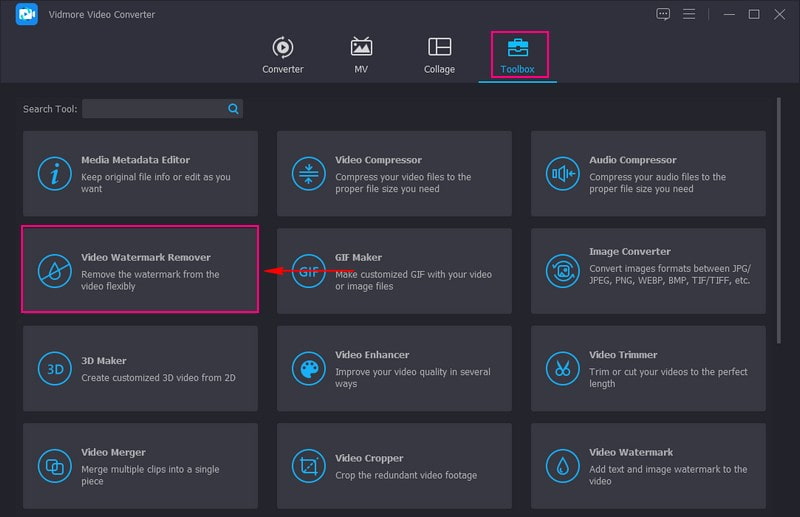
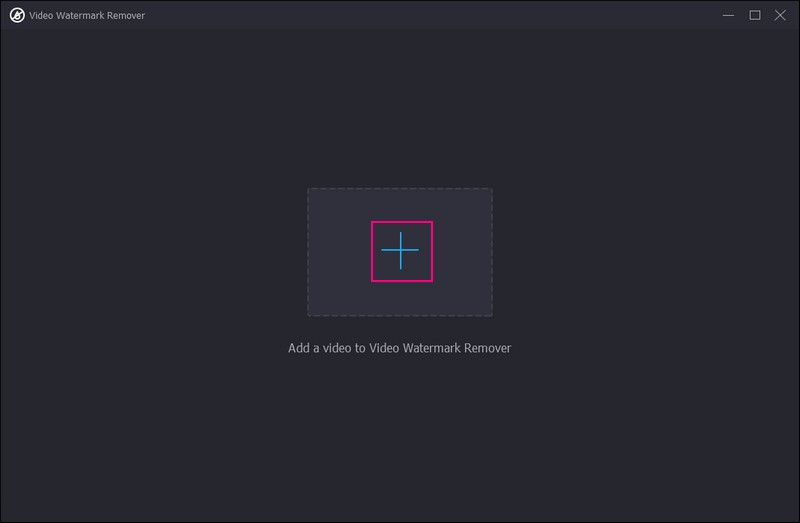
ステップ3. (+) ボタンをクリックして、不要なオブジェクトが含まれている動画をインポートします。
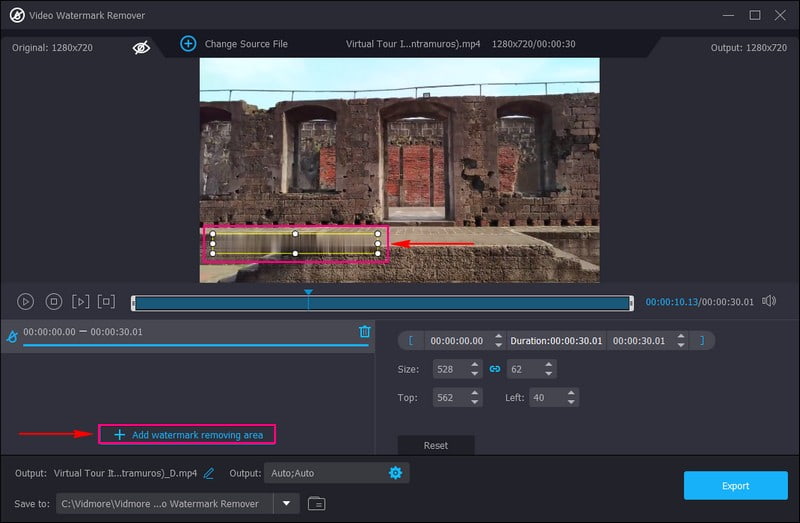
ステップ4. + ウォーターマーク削除エリアを追加ボタンをクリックして機能を有効にします。プレビュー画面上で、削除したいオブジェクトがある場所に選択ボックスをドラッグします。さらに、各辺のポイントをドラッグして選択ボックスのサイズを調整できます。複数のオブジェクトを削除したい場合は、もう一度+ ウォーターマーク削除エリアを追加をクリックします。
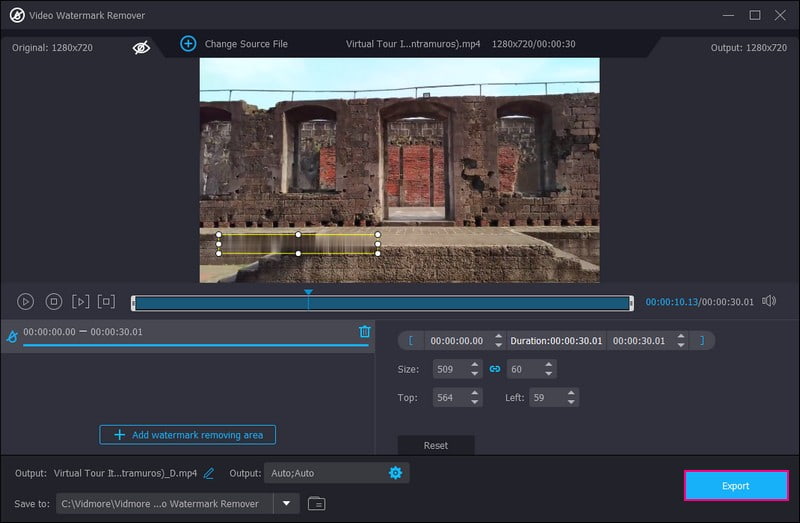
ステップ5. エクスポートボタンをクリックして、不要なオブジェクトのない動画をデスクトップのフォルダーに保存またはダウンロードします。
2. Premiere Pro
Premiere Pro も、動画から不要なものを削除できる優れたプログラムのひとつです。動画の仕上がりを高めることができ、見た目や動作の快適さを損なうことなく、スムーズに扱えます。さらに、動画をより美しく見せることも可能です。Premiere Pro の多彩な機能を活用すれば、動画に独自性を持たせることもできます。
以下の手順で、Adobe Premiere Pro を使った動画からのオブジェクト削除方法を確認しましょう。
ステップ1. まず、パソコンまたはデバイスで Premiere Pro を起動し、動画ファイルを読み込みます。
ステップ2. 動画を追加したら、タイムラインに移動してクリップの長さを調整します。その後、Altキーを押しながらドラッグして、タイムライン上の動画を複製します。
ステップ3. 動画を複製したら、エフェクトコントロールパネルに移動し、そこでマスキングツールを選択します。
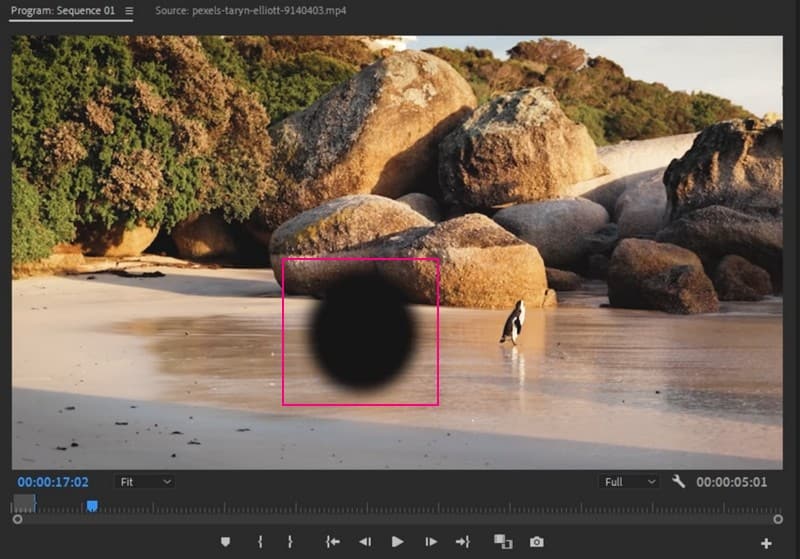
ステップ4. 次に、削除したいオブジェクトの周囲を囲む形を描き、マスク設定に移動してぼかし(Feather)オプションを調整します。ぼかし量を増やすと、輪郭がより自然で滑らかに見えるようになります。
ステップ5. 続いて、位置プロパティに移動してテキストを上方向にずらします。その後、カラーパネルを開き、周囲となじむようにグラデーションを調整します。
3. After Effects
Adobe After Effects は、動画から不要なものを取り除くための信頼性の高いツールです。動画の見た目をこれまで以上に向上させる強力なプラス要素となります。クリエイティブな要素を動画に加えるのにも適しており、単に不要な部分を削除するだけでなく、あまり手間をかけずに動画をより魅力的にすることができます。さらに、レイヤー構造を持つファイルを扱えたり、ほかのツールと組み合わせたりすることで、編集作業をよりスムーズかつ効率的に進められます。
以下のガイドで、After Effects を使って動画からオブジェクトを削除する方法を確認しましょう。
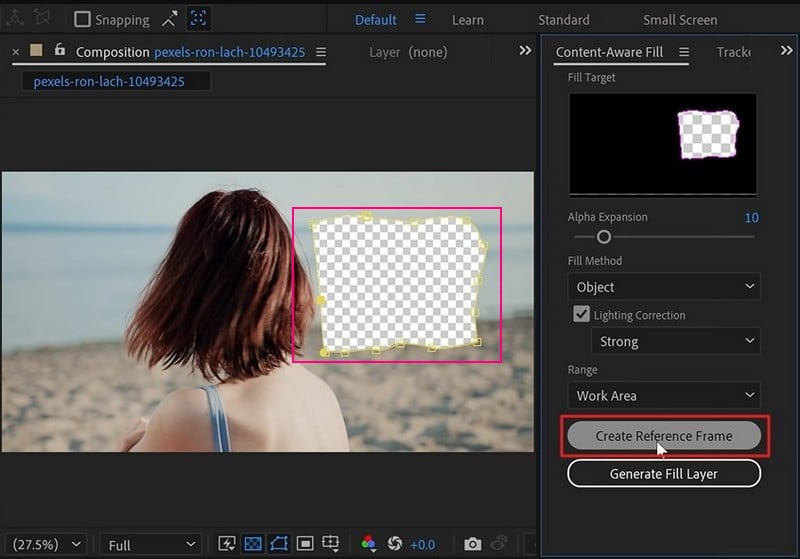
ステップ1. 動画を After Effects に読み込み、ウィンドウメニューをクリックします。そこからコンテンツに応じた塗りつぶし(Content-Aware Fill)とトラッカーの両ツールを選択します。
ステップ2. ペンツールを選択し、タイムライン上の動画をクリックします。ペンツールで削除したいオブジェクトを囲む形を作成します。その後、動画の設定を開き、マスクオプションでなし(None)を選択します。
ステップ3. トラッカー設定のメソッド(Method)ドロップダウンから、使用したいトラッキング方式を選択します。マスクセクションではサブトラック(Substrack)を選び、アルファ拡張(Alpha Extension)や塗りつぶし方法(Fill Method)を調整してから、リファレンスフレームを作成(Create Reference Frame)をクリックします。
ステップ4. すると Photoshop が起動します。ここで、塗りつぶし(Fill)ツールを使い、内容(Contents)の項目でコンテンツに応じる(Content-Aware)を選択してリファレンスフレームを作成します。
ステップ5. 作成したリファレンスフレームをタイムライン上で動画レイヤーの上に配置し、動画からオブジェクトを取り除きます。加えて、一般的な塗りつぶしレイヤー(General Fill Layer)オプションを使えば、After Effects に自動で処理させることも可能です。
パート2.オンラインで動画からオブジェクトを削除する方法
オンラインで動画からオブジェクトを削除できる Web ベースのプラットフォームを探しているなら、AniEraser を利用できます。処理が高速なため、オンライン上でオブジェクトを削除するなど、プロ仕様の動画編集も行えます。オンライン版なので、ソフトをインストールせずに動画をカスタマイズでき、端末のストレージを消費せずに不要な要素を取り除けます。大容量の動画にも対応し、高画質を維持できるのも特長です。さらに、強固なデータ保護ポリシーが採用されているため、プライバシー面の心配も軽減されます。
以下の手順で、AniEraser を使ってオンラインで動画からオブジェクトを削除する方法を見ていきましょう。
ステップ1. AniEraser の公式サイトにアクセスします。
ステップ2. Upload Video or Photoボタンをクリックしてメインの編集画面へ進みます。続いて、Upload Hereボタンをクリックし、オブジェクトを削除したい動画をインポートします。
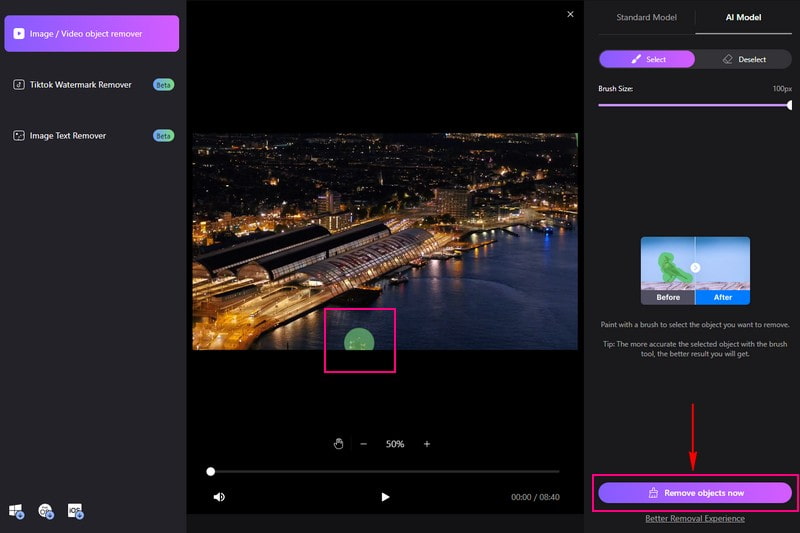
ステップ3. 動画の読み込みが完了するまで待ちます。完了したら、削除したいオブジェクト部分を塗りつぶします。
ステップ4. オブジェクトの塗りつぶしが終わったら、画面右下のRemove Objects Nowボタンをクリックします。
ステップ5. Downloadボタンを押して、不要なオブジェクトのない動画をローカルドライブにエクスポートします。
パート3.動画からオブジェクトを削除する際のよくある質問
CapCut で動画からオブジェクトを削除するには?
Capcutを開いて動画を読み込みます。トリミングツールを使って、対象のオブジェクトが映っている部分をカットしたり削除したりします。テキストや画像、別のクリップを配置して、そのオブジェクトを覆い隠します。キーフレーム機能を使って、カバーした要素が自然になじむように調整します。全体の見え方を確認し、問題なければ編集した動画を保存します。
動画のオブジェクトを削除できるアプリはありますか?
KineMasterは、オブジェクトの除去に対応したレイヤーやブレンディング機能などを備えた、高機能なモバイル向け動画編集アプリです。
Photoshop で動画から何かを取り除くにはどうすればいいですか?
Photoshop を起動して動画を読み込みます。コンテンツに応じた塗りつぶしツールを使い、削除したいオブジェクトを選択します。Photoshop に背景を自動で補完させて、オブジェクトを取り除きます。
iMovie で動画からオブジェクトを削除するにはどうしたらいいですか?
iMovieで動画からオブジェクトを取り除くには、テキストや画像、エフェクトを使ってその部分を覆う方法があります。そうすることで、そのオブジェクトを隠したり、視線をそらしたりするのに役立ちます。
Canva で動画からオブジェクトを削除できますか?
いいえ、Canvaを使って動画からオブジェクトを削除することはできません。Canvaは主にグラフィックデザイン用のツールであり、動画内のオブジェクトを消去する機能は備えていません。
まとめ
動画からオブジェクトを削除することで、より見栄えがよくプロフェッショナルな印象の動画に仕上げることができます。ここで紹介したツールは、オンライン編集・オフライン編集のどちらにも対応しています。なかでも、よりクリーンで本格的な方法で動画からオブジェクトを削除したいなら、Vidmore Video Converter の利用を検討してみてください。不要なオブジェクトを取り除き、動画を一段と際立たせることができます。