Movavi Video および Photo Editor からウォーターマークを無料で削除する方法
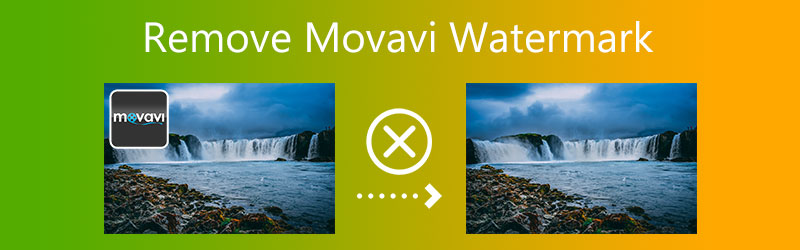
無料体験版のソフトウェアやアプリからファイルを書き出すと、必ずウォーターマーク(透かし)が入ります。ですから、Movavi Video Editor で編集した動画を書き出すとウォーターマークが付くのは当然と言えます。ウォーターマークは Movavi のフォトエディターや画面録画ソフトにも入ります。これは有料の編集ツールであり、ユーザーは1年プランまたは永続ライセンスを購入できるからです。サブスクリプションに加入していれば、ウォーターマークなしで動画を編集できます。もしこのソフトでウォーターマーク付きの動画を書き出してしまった場合は、オンラインまたはオフラインのウォーターマーク除去ツールを使って消すこともできます。ここでは、Movavi の体験版ウォーターマークを無料で消す方法を見ていきましょう。

パート1.Movavi 動画のウォーターマークを無料で削除する方法
1. Vidmore Video Converter
映画のあらゆる種類のウォーターマークを削除する際に、他のどのツールよりも優れているのがVidmore 動画変換です。これは多機能なプログラムで、ウォーターマークを削除できるだけでなく、好きな位置に新たなウォーターマークを作成することもできます。Vidmore Video Converter のユーザーインターフェースはシンプルで直感的であり、必要最低限のカスタマイズオプションだけが用意されています。そのため初心者でも簡単に使えます。任意の動画や画像からウォーターマークを追加・削除するのにかかる時間は、ほんの数秒です。
特に優れているのは、複数のウォーターマークがあっても Vidmore Video Converter でまとめて削除できる点です。さらに、このソフトは Windows と Mac の両方に対応しています。結論として、画質が落ちる心配は一切ありません。出力しても劣化せずに保存されます。以下の手順に従って Vidmore Video Converter を操作すれば、Movavi のウォーターマークを動画から取り除くことができます。
ステップ1: Vidmore Video Converter をダウンロードし、Mac または Windows のパソコンにインストールします。インストール作業は数分で完了するはずです。ダウンロードが完了したら、デバイス上で動作させるためにプログラムを起動・有効化してください。
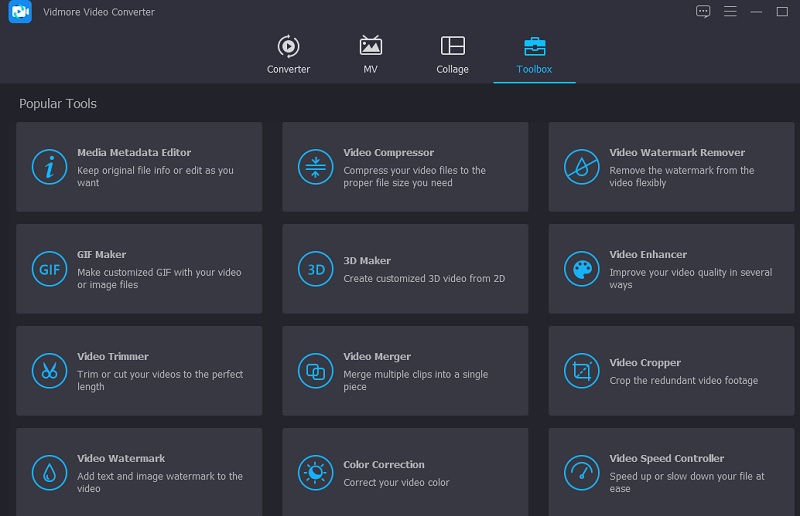
ステップ2: 画面上部のツールボックスタブに進みます。そこで動画ウォーターマーク除去ボタンを探し、見つけたらクリックします。
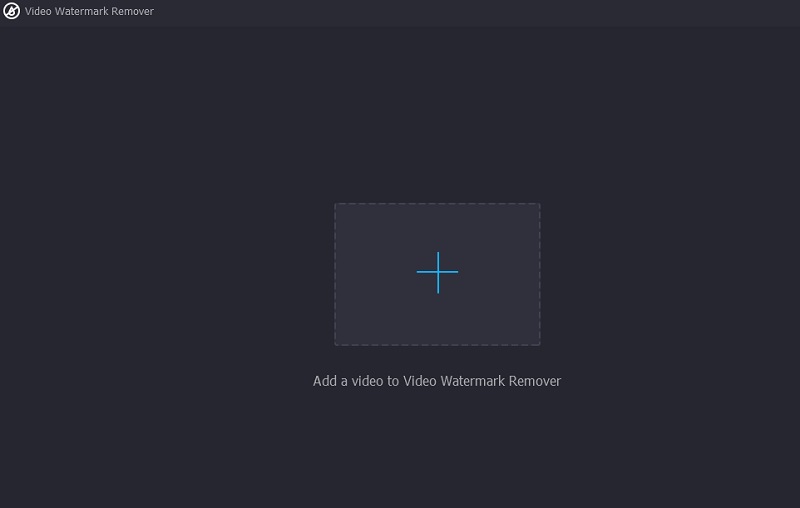
目的の動画ファイルを用意できたら、プラスボタンを押してアップロードします。その後、開きたいファイルを選択し、保存先のディレクトリを指定してから開くボタンをクリックしてください。
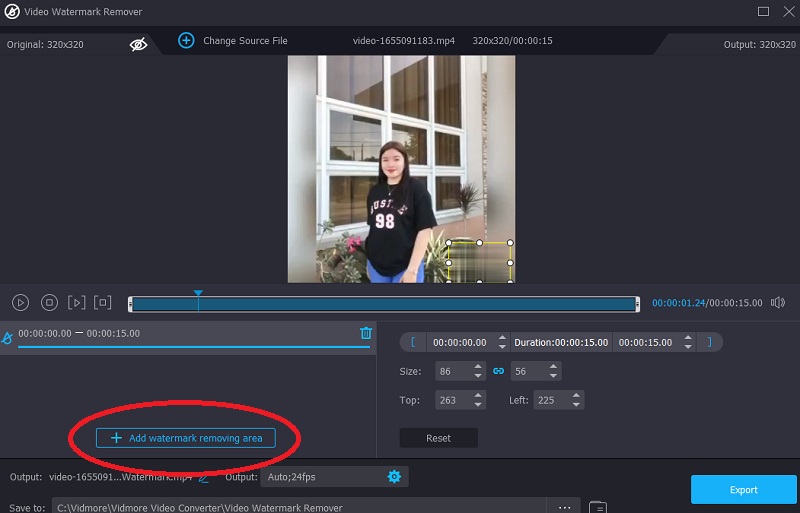
ステップ3: ポップアップした新しいウィンドウでウォーターマーク除去エリアを追加というオプションをクリックして、ウォーターマークを削除します。すると次の処理段階に進みます。その後、ボックスをドラッグしてウォーターマークを覆い、押さえたまま位置を調整します。必要に応じてボックスのサイズを大きくしたり小さくしたりしてウォーターマークを完全に隠し、設定が終わったらファイルを処理します。
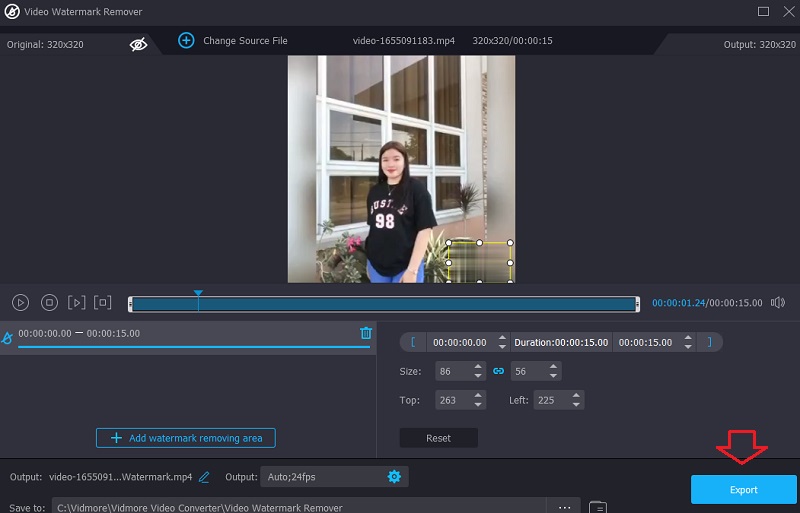
ステップ4: ウォーターマークの上に選択ボックスを配置し終えたら、書き出しボタンをクリックして、アップロードしたクリップからウォーターマークを削除します。処理は非常に高速なので、長時間待つ必要はありません。
2.Apowersoft オンライン動画ウォーターマーク削除
ウォーターマークを消すには、オンラインのサービスを利用する方法もあります。操作はとても簡単で、時間の節約にもなります。オンラインでアクセスできるサイトを使えば、数分のうちにウォーターマークを消すことができます。ただし、多くのオンラインサービスでは、仕上がりが理想的でないために動画を書き出す際に問題が発生することがあります。
Apowersoft を使えば、こうした一般的な問題を心配する必要がなく、スムーズに動画を書き出せます。作業を効率化しつつ、高品質な結果を得ることができます。以下は、Apowersoft Online Video Watermark Remover を使って Movavi の体験版ウォーターマークを削除する手順です。
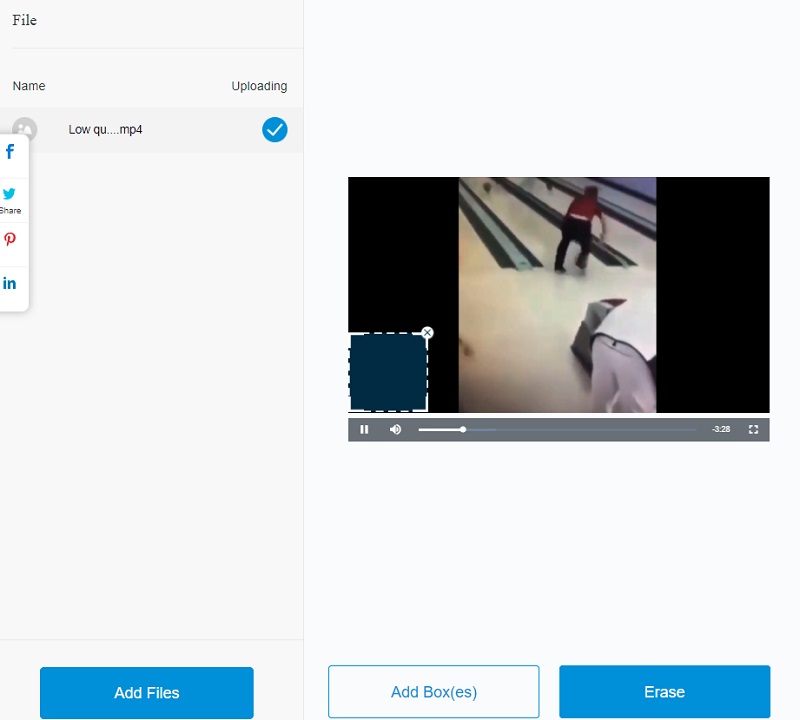
ステップ1: ブラウザを起動して公式サイトにアクセスするか、上記のリンクをクリックして進みます。するとユーザーインターフェースが表示されます。動画からウォーターマークを削除ボタンをクリックして、インポートしたい動画を選択します。数分待つと動画のアップロードが始まります。
ステップ2: アップロードが完了したら、編集用のボックスをウォーターマークの位置までドラッグします。消去ボタンをクリックすると、数秒後にウォーターマークが削除されます。
ステップ3: 削除が完了したら、ファイルをダウンロードボタンをクリックして、書き出し先の保存場所を選択します。
パート2.Movavi 写真のウォーターマークを無料で削除する方法
Movavi に写真をアップロードした際にウォーターマークが入ってしまった場合でも、まだ削除する方法があります。Free Watermark Remover Online は、そうした目的を達成するのに役立つ理想的なツールです。これは、ウォーターマークを取り除いた画像をオンラインで生成できるサービスです。このソフトは人工知能(AI)によって動作しており、ウォーターマークを素早く消去できます。さらに、必要なのは数種類のブラシツールだけで、簡単に作業を完了できます。
Free Watermark Remover のオンライン版は完全無料で利用できます。どのようなサブスクリプション契約も不要です。ダッシュボードが非常に分かりやすいため、インターフェースの操作に迷うことはほとんどありません。そのため、ユーザーにとっても扱いやすくなっています。この記事で紹介する手順に従って、ぜひ自分でも試してみてください。
ステップ1: Free Watermark Remover をオンラインで検索してアクセスします。Web インターフェースで画像をアップロードボタンをクリックし、画像が入っているフォルダーを開いて、対象の写真を選択したら「開く」ボタンをクリックしてアップロードします。

ステップ2: なげなわボタンをクリックすると、削除したいウォーターマークをなぞって選択できます。その際、ウォーターマーク全体がトレース範囲の中にきちんと収まっているかを確認してください。現在写真に表示されているウォーターマークを削除するには、削除ボタンをクリックします。
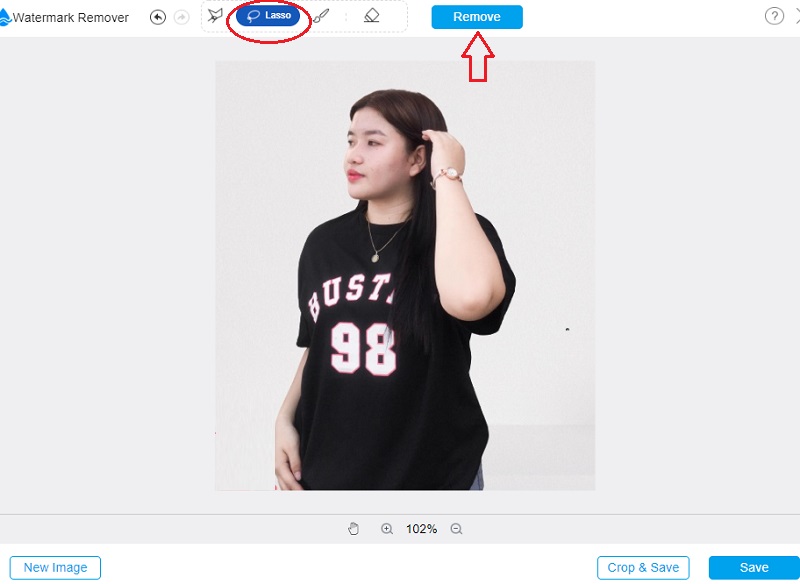
ステップ3: 写真からウォーターマークを消去し終えたら、画像を保存するかどうかを選択できます。

パート3.Movavi エディターのウォーターマーク削除に関するよくある質問
Movavi Video Editor の価格はいくらですか?
Movavi では、3種類の異なるパッケージのいずれかを購読することができます。期間は 2つの選択肢があり、1年間有効のものと、期間無制限のものがあります。自分のニーズに合わせて購読プランを選択できます。料金は全体的な相場の中間くらいの水準で、購入手続きも比較的簡単です。パッケージの価格は最低 39.95 からで、購読前に各プランの説明を読むことができ、その中から自分のニーズに最も合ったものを選ぶことができます。
Movavi は優れた動画編集ソフトですか?
Movavi が提供する動画編集ソフトは正規の製品であり、他の競合製品以上に購入する価値があります。インターフェースは分かりやすく、シンプルで使いやすい設計です。豊富なエフェクト、音楽、画像、テキストなどがあらかじめ多数搭載されています。価格も非常に良心的で、初心者でも簡単に扱えるのが特長です。
Movavi をモバイル端末で使うことはできますか?
Movaviは、Androidデバイス向けに利用できるトップクラスの動画編集ソフトのひとつとして広く認知されています。iOS版も提供されています。Movavi Clipsは、最も分かりやすいユーザーインターフェースを備えたプログラムのひとつです。ダウンロードは完全に無料で、動画編集に必要なあらゆるツールが揃っています。
まとめ
Movavi のウォーターマークを無料で消す、もっと簡単な方法もあります。有料版にお金をかけたくない場合は、Vidmore Video Converter のようなプログラムを使ってウォーターマークを削除できます。このソフトは特におすすめです。ウォーターマークや動画の字幕を取り除く作業も、ほとんど時間はかかりません。また、Free Watermark Remover Online のようなオンラインツールを使えば、写真からウォーターマークを削除することも可能です。あとは、自分にとって最適な方法を選ぶだけです。