ManyCamのウォーターマーク削除|標準機能と優秀な代替方法
ManyCamは、オープンソースのビデオチャットおよびストリーミングアプリの中でも、最高クラスの1つです。アプリ連携機能を備えており、SkypeやYahooなどのサードパーティアプリとも互換性があります。ただし無料ユーザーの場合、ビデオにManyCamのウォーターマークが表示されてしまうのが難点です。特にライブ配信を行うときには、動画の見栄えに影響します。
そのため、プロフェッショナルなライブ動画を配信したいのであれば、ウォーターマークを削除できるようにしておくべきです。そこで、本記事ではManyCamからウォーターマークを削除する方法を解説します。あわせて、ManyCam動画からウォーターマークを取り除くための代替手段も紹介します。詳しく知りたい方は、ぜひ読み進めてください。


パート1.有料でManyCamロゴを削除する方法
ManyCamを使えば、特別な技術知識がなくてもすぐにロゴを削除できます。やり方はとてもシンプルで、初心者でも簡単に扱えます。ポイントは、ManyCamアカウントを無料版から有料版(プロユーザー)にアップグレードする必要があることです。プランを購入すると、ウォーターマークやロゴを削除するか、そのまま表示させるかを選択できるようになります。ManyCamのロゴを動画から削除する手順は、以下の詳細ステップを参照してください。
ステップ1.プログラムをインストールして起動
まずは、公式サイトにアクセスしてインストーラーをダウンロードします。インストーラーを入手したら、画面の指示に従ってインストールを進め、完了後にパソコン上で起動します。
ステップ2.動画を追加
メイン画面上で右クリックし、Images and Videosオプションを選択します。続いて、デバイス内のフォルダーを参照して、配信したい動画ファイルを探して選択します。
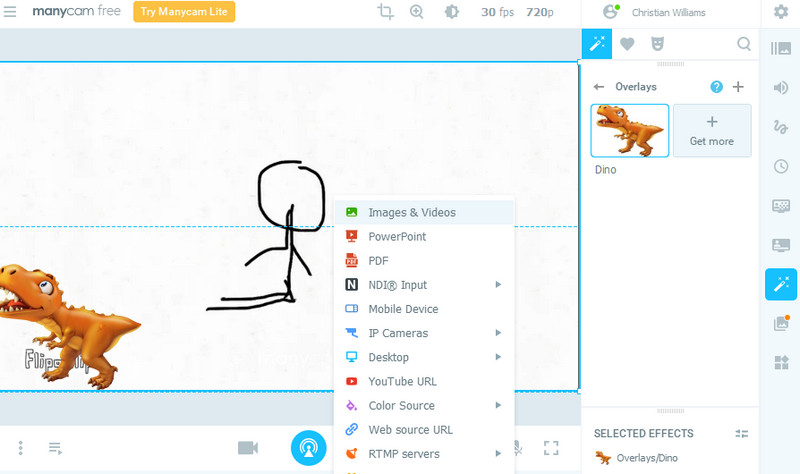
手順 3. ウォーターマークを削除
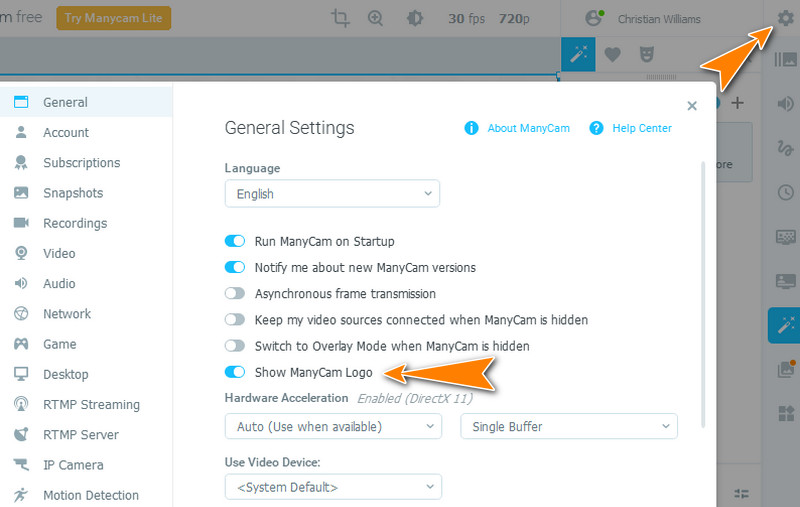
その後、画面右上に表示される設定アイコンをクリックします。General Settingsウィンドウが開くと、さまざまな項目が表示されます。ここでShow ManyCan Logoトグルボタンをクリックし、表示されるプランのいずれかを購入します。購入後、動画からウォーターマークを削除するか、表示したままにするかを選択できるようになります。
パート2.ManyCamロゴを無料で削除する方法
お金をかけたくない場合は、これから紹介するツールを利用することもできます。これらのツールを使えば、ウォーターマークやロゴなど、動画内の不要なオブジェクトを取り除くのに役立ちます。前置きはこのくらいにして、以下のプログラムを確認し、ManyCamロゴを無料で削除する方法を学びましょう。
1. Vidmore Video Converter
Vidmore 動画変換は、ロゴや不要なオブジェクトを簡単に動画から削除できる、オールインワンのソフトウェアです。このツールを使えば、1つの動画から複数のオブジェクトを一度に削除できます。さらに、動画全体に表示されるウォーターマークの表示時間を設定することも可能です。そのほか、動画の角に配置されたロゴやウォーターマークを除去するために、クロップ(トリミング)ツールも利用できます。加えて、このウォーターマークリムーバーはWindowsとMacの両方に対応しています。MacまたはWindows PCでManyCamロゴを削除する手順に興味があれば、以下のステップを参照してください。
- ロゴ、字幕、スタンプなどを削除.
- クロップ、トリミング、編集、および動画エフェクトの追加.
- MP4、MOV、AVIを含む250種類以上の動画形式に対応.
- macOSとWindows PCで動作.
- Toolboxには、本プログラムの優れた機能が多数搭載されている.

ステップ1. プログラムをダウンロード・インストール
まずは、上にあるFree Downloadボタンをクリックしてプログラムを入手し、無料でアプリをダウンロードします。その後、インストールして起動します。完了したら、インターフェースと各機能を一通り確認しておきましょう。
ステップ2.編集する動画を追加
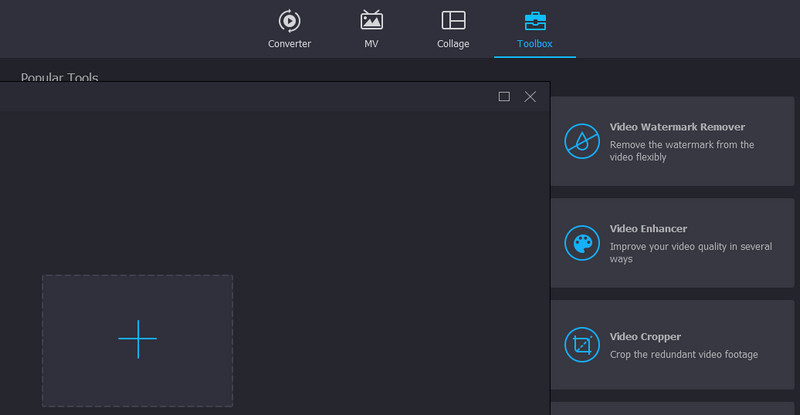
ツールのメインインターフェースからToolboxタブに移動します。次に、Video Watermark Removerオプションを選択し、プラスアイコンボタンをクリックして動画をインポートします。
ステップ3.ManyCamウォーターマークを削除
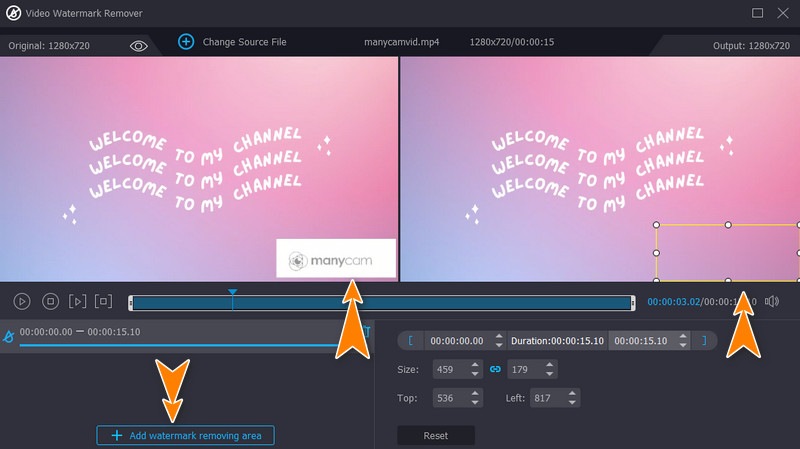
続いて、Add watermark removing areaをクリックし、その領域をManyCamロゴの上に配置します。選択ボックスのサイズを変更したり、必要に応じて適用時間(再生区間)を設定したりできます。
ステップ4.最終版の動画を保存
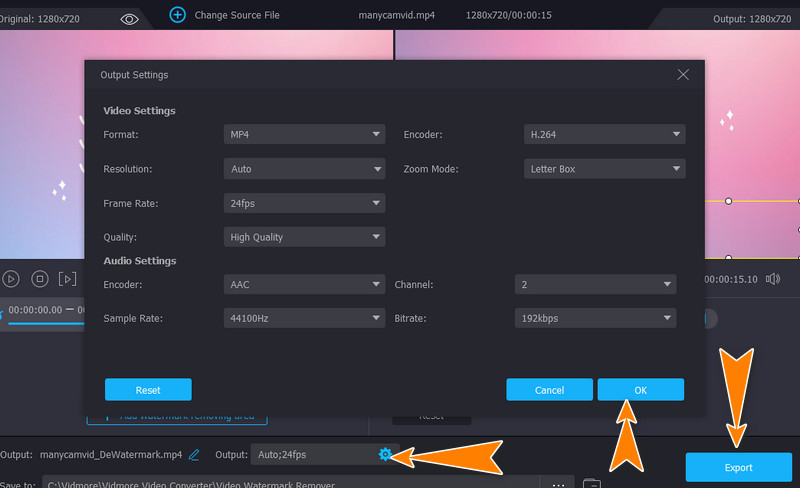
次に、Outputメニューを開き、必要に応じて各種設定を調整します。ここから、動画と音声の設定にアクセスできます。設定に満足したら、OKボタンをクリックします。最後に、Exportボタンを押して動画を書き出します。同じ手順で、Mac上のManyCamロゴも削除できます。
2.Remove Logo Now
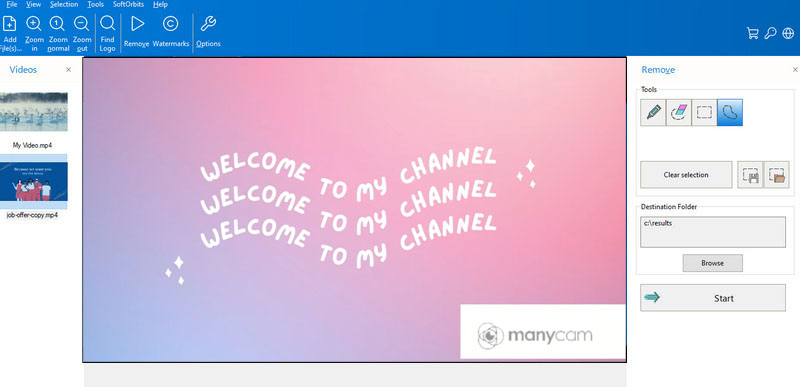
Remove Logo Nowは、静止しているウォーターマークと動いているウォーターマークの両方を削除できる、もう1つの高性能ツールです。ManyCamのロゴウォーターマークを取り除く用途にも活用できます。複雑なウォーターマークを素早くなぞれるよう、複数の選択ツールが搭載されています。無料ではManyCamロゴを削除できない場合、このツールの利用を検討してみてください。
ステップ1. 公式ダウンロードページからプログラムを入手し、インストールします。
ステップ2. Add File(s)ボタンをクリックし、ManyCamのウォーターマークまたはロゴが入った対象の動画をインポートします。
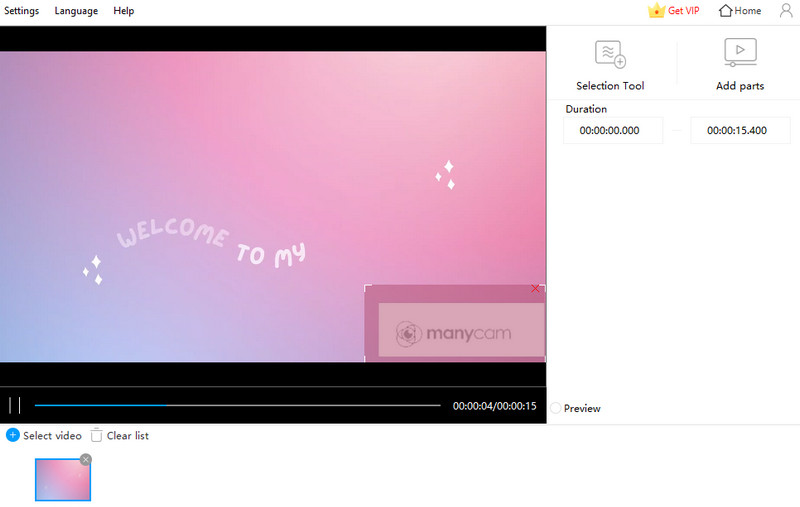
ステップ3. ロゴ部分を選択ツールでなぞり、Startボタンをクリックしてウォーターマークの削除を開始します。
3.Apowersoft Watermark Remover
画像と動画の両方からウォーターマークを削除できる、別の無料プログラムを探しているなら、Apowersoft Watermark Removerが有力な選択肢です。このツールの強みは、一括処理に対応している点です。ただし、無料ユーザーの場合、同時に処理できる動画は2本までに制限されています。
ステップ1. 公式ページからプログラムをダウンロードし、パソコンにインストールします。
ステップ2. その後ツールを起動し、Remove watermark from the videoオプションを選択して、編集したい動画をアップロードします。
ステップ3. アプリ内の選択ツールを使ってウォーターマーク部分を指定し、Convertボタンをクリックして処理を開始します。
4.WatermarkRemover
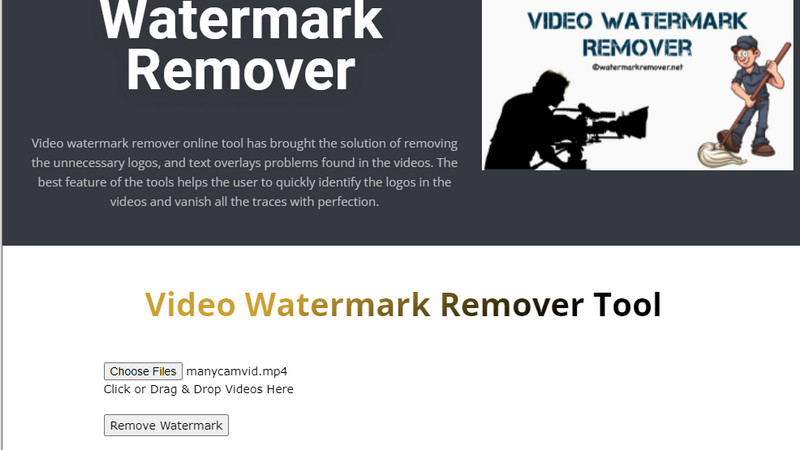
Watermark Removeは、MacとWindowsの両方でManyCamのウォーターマーク削除に利用できるオンラインツールです。ブラウザー上で動作するため、インストールは不要です。同様に、動画内のロゴ、スタンプ、字幕なども素早く削除できます。以下では、WatermarkRemoverを使ってManyCam内のManyCamロゴを削除する手順を紹介します。
ステップ1. お好みのブラウザーを開き、プログラムの公式サイトにアクセスします。
ステップ2. Choose Filesボタンをクリックし、対象となる動画をアップロードします。
ステップ3. 最後に、Remove Watermarkボタンをクリックし、処理が完了するまで待ちます。
パート3.ManyCamに関するFAQ
ManyCamはどの動画形式に対応していますか?
現在、ManyCam は次の動画フォーマットに対応しています:FLV、MOV、MP4、MKV、および GIF。
ManyCamが無効なソースと表示されるのはなぜですか?
これは、ManyCam のビデオソースとして形式の誤った YouTube の URL を追加した際に ManyCam で表示されるエラーの一つです。この問題を回避するには、必ずブラウザのアドレスバーから直接 URL を取得してください。
ManyCamで動画が歪んでしまうのはなぜですか?
ManyCamで動画が歪んでしまう主な原因は、動画のスケーリングによるものです。Zoomアプリがサポートしている解像度に合った動画を読み込むようにしてください。
まとめ
本記事では主に、ManyCamロゴの削除方法をご紹介しました。有料プランを利用する方法であれば、ウォーターマークを素早く確実に消去できます。一方、費用をかけたくない場合でも、ここで紹介したさまざまな代替手段を利用してウォーターマークを取り除くことが可能です。