手間なくLumionのウォーターマークを削除する:オンライン・オフライン両対応
Lumionとして知られる建築ビジュアライゼーションソフトウェアは、あなたのアイデアの成果が、実際の世界でどのような感覚や印象として具現化されるのかを、わかりやすく伝えることができます。これは、これから取り組むプロジェクトについて相手に理解してもらうためのものです。例えば、夢のマイホームや病院、学校、その他あらゆる施設が、完成したときにどのような姿になるのかを示せます。プロジェクトのためにあなたがやるべきことは、イメージを思い描くだけで、Lumionがそのアイデアを3Dグラフィックスに変換してくれます。ただし、ソフトに入るウォーターマークによって、ビジュアルがやや見栄えのしないものになってしまいます。
オンラインおよびオフラインのいくつかのツールを使って、Lumionのウォーターマークを削除する方法を用意しましょう。
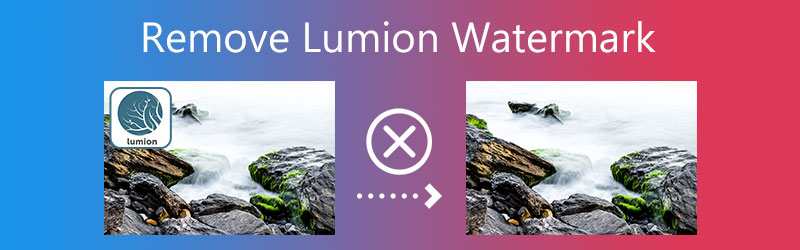

パート1.Lumion動画のウォーターマークを削除する方法
1. Vidmore Video Converter
Lumionのウォーターマークを効果的に消せるプログラムをお探しですか?それなら、Vidmore 動画変換を試してみてはいかがでしょうか。ワンクリックで、5秒以内にウォーターマークをくっきり、完全に消去するのに役立ちます。このソフトウェアには、作業効率をさまざまな面で高めてくれる多彩な編集機能が備わっています。AppleとMicrosoftのどちらのオペレーティングシステムにも対応しています。
主な用途は、音声や動画クリップの編集です。しかし、Vidmore Video Converterにはそれ以外にも強力な機能が多数搭載されています。そのツールボックスを使えば、動画に含まれるウォーターマークを削除することも可能です。ユーザーはウォーターマーク部分にスタンプ(指定領域)を置くだけでよく、複数のボタンを何度もクリックする必要はありません。わかりやすいユーザーインターフェースのおかげで、それが実現されています。
Vidmore Video Converterは、問題が起きたときにも力になってくれます。200種類以上のファイル形式に対応しているため、使っているフォーマットを気にする必要はありません。
ステップ1: Vidmore Video Converterを入手するには、公式サイトのメインページにある無料ダウンロードをクリックします。その後、デバイス上でソフトを動作させるために、ランチャーを有効にしてください。すべての手順を正しく完了すれば、利用を開始できます。
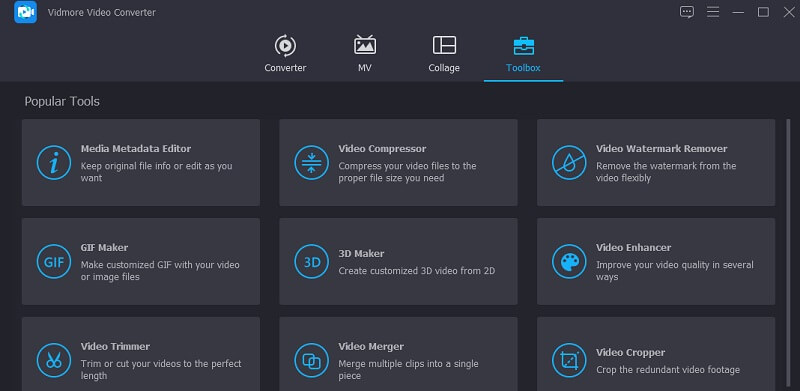
ステップ2: プログラムを起動すると、上部に4つのセクションが表示されているのがわかります。ツールボックスタブを選択すると、Vidmoreが提供するさまざまな追加編集機能が確認できます。次に、動画ウォーターマーク除去(Video Watermark Remover)を探します。
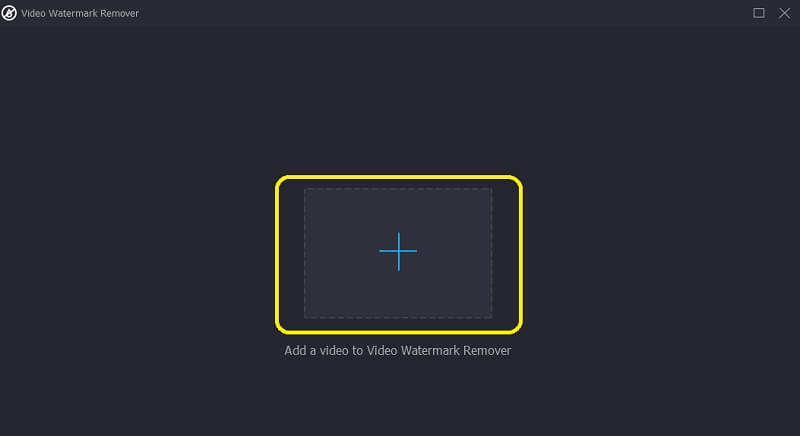
画面中央のプラスアイコンを押します。ここから使用したい動画をアップロードしてください。
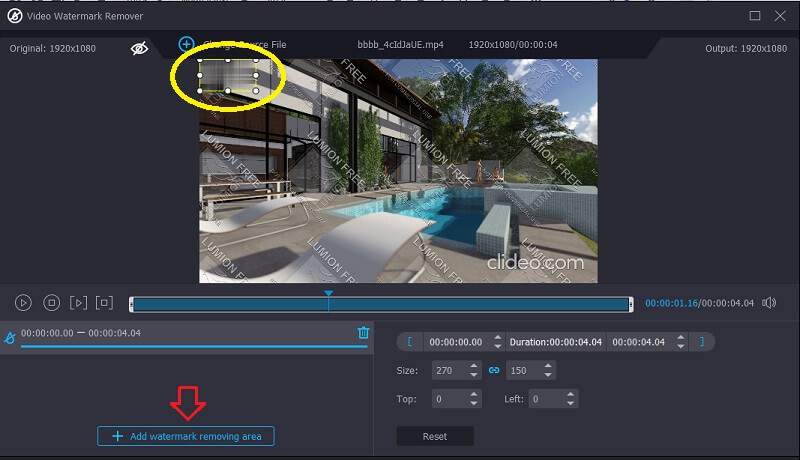
ステップ3: 動画からウォーターマークを削除するには、動画のメイン画面でウォーターマーク削除エリアを追加ボタンをクリックします。動画の上部にボックスが表示されます。画像を確認し、ウォーターマークがある位置にそのボックスを移動させてください。
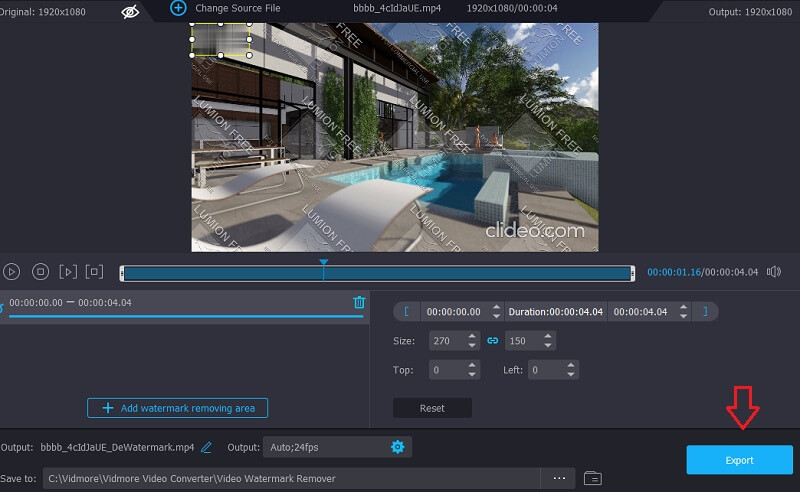
ステップ4: 動画に対してウォーターマーク削除エリアを追加し終えたら、書き出しオプションをタップします。あとはそれだけで完了です。
2.Apowersoft Video Watermark Remover Online
Apowersoft Video Watermark Remover Onlineは、WindowsとMacの両方で動作するウォーターマーク削除ツールです。写真や動画に入ったウォーターマークを取り除く方法を提供しています。また、3つの異なる削除方法から選択してウォーターマークを消すことができます。
ウォーターマークの一部だけを消しつつ、あえて別の部分は残しておく、といった調整も可能です。これにより、動画やその他のメディアにおいて、ウォーターマークの一部だけを見える状態にしておくこともできます。
Apowersoftは、現在広く使われている主要な動画ファイル形式のほとんどに対応しています。そのため、パソコンのストレージから動画をドラッグ&ドロップするだけで、簡単にプログラムに読み込むことができます。
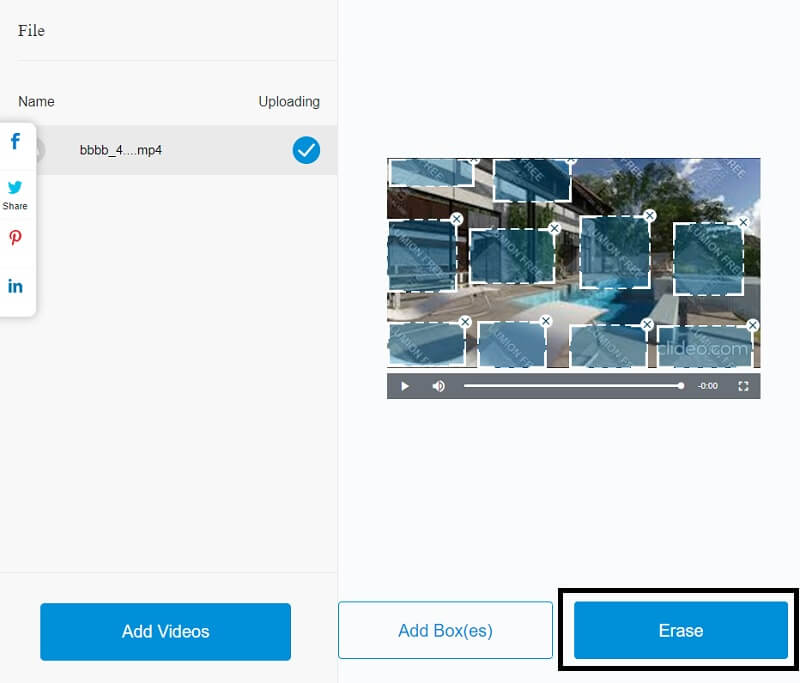
ステップ1: 動画をオンラインにアップロードします。その後、画面中央に動画からウォーターマークを削除というボタンが表示されます。そこをクリックして動画を読み込みます。
ステップ2: 長方形の枠で、動画の中で文字(ウォーターマーク)が最初に表示されている位置が示されます。このボックスを探し、ウォーターマーク部分を覆うように移動させてください。
ステップ3: 最後に、クリップから消したいマークを選び、消去オプションをクリックして、表示されるリストの中から該当するウォーターマークを選択します。
パート2.Lumion画像のウォーターマークを削除する方法
3.Free Watermark Remover Online
たとえば、写真からステッカーを取り除きたいとします。その場合、Vidmoreが提供するオンラインツール、Free Watermark Remover Onlineを使うのも一つの方法です。これは、MacとWindowsの両方で利用できる無料ツールです。写真上の任意のオブジェクトやウォーターマークを、すばやく取り除くことができます。Free Watermark Remover Onlineは人工知能(AI)によって自動処理を行っているためです。そのため、写真をダッシュボードにアップロードすると、ウォーターマークとして機能しているステッカーが自動的に削除されます。
さらに、Free Watermark Remover Onlineはオンラインツールでありながら、画像の画質を損なうことはありません。さまざまな種類の画像形式にも対応しています。最後に、以下の手順は、動画に入ったウォーターマークを取り除く際にも参考になるでしょう。
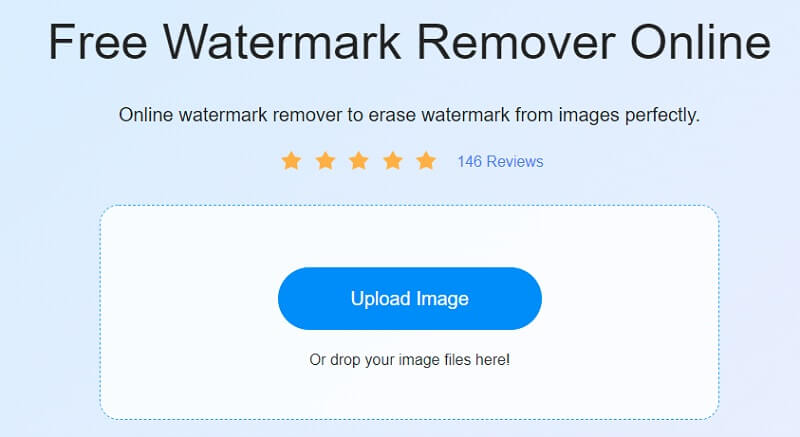
ステップ1: ブラウザでFree Watermark Remover Onlineのリンクを開きます。そして、画像をアップロードオプションを選択し、編集したい画像をオンラインアプリのインターフェースに読み込みます。
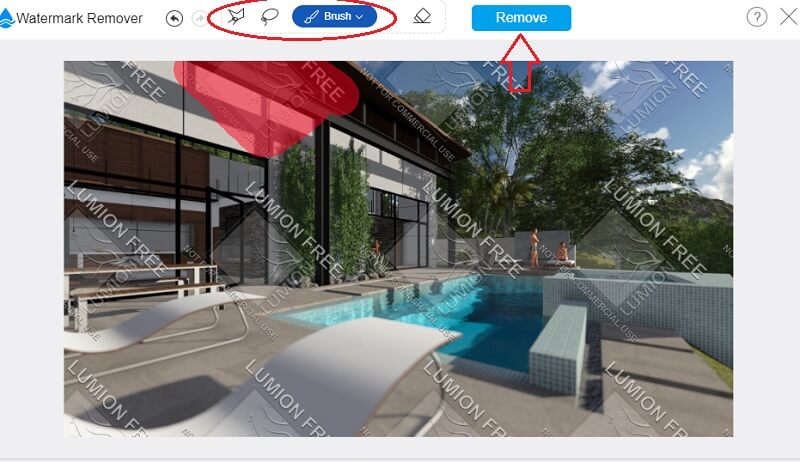
ステップ2: 画像をインターフェースに読み込むと、画面上部にいくつかのブラシが表示されます。なげなわボタンをクリックし、画像上のラベル(ステッカー)部分をなぞって選択します。ステッカーが赤い枠で囲まれたら、削除ボタンを押してください。
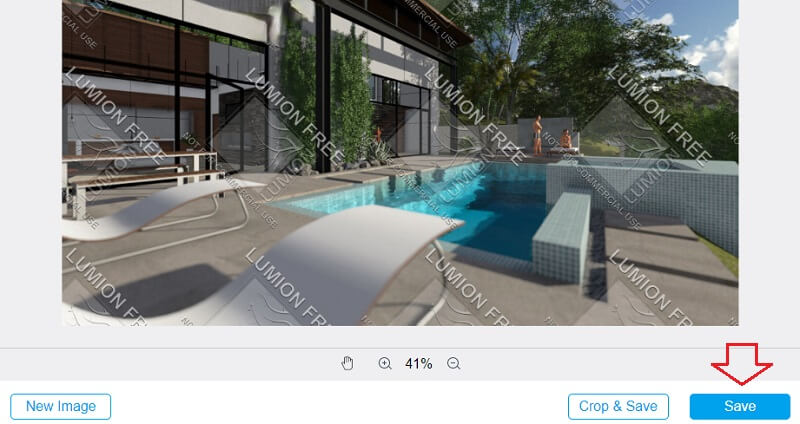
ステップ3: 画像に適用された変更内容に満足できたら、保存ボタンをタップして、ステッカーを完全に取り除いた画像を保存します。
4. InPaint
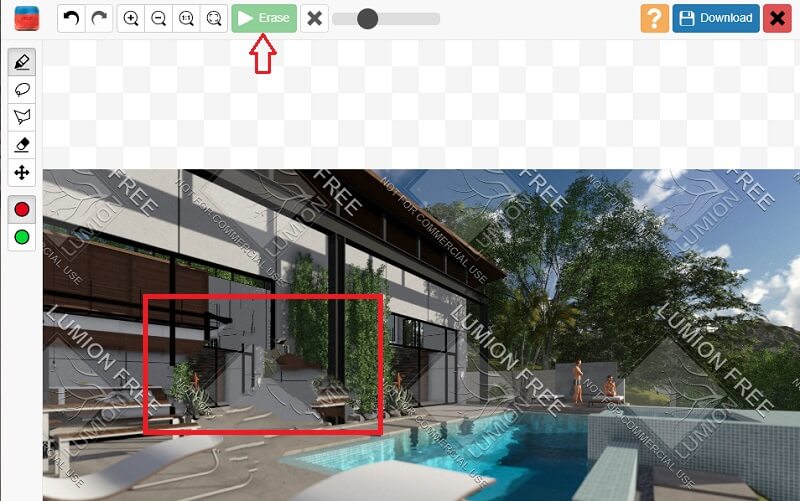
InPaint Onlineを活用するのも、画像からステッカーを取り除くための、手間のかからない方法の一つです。このスタンプリムーバーは、写真の元の画質を保ちながら、不要なマークを取り去ってくれます。ユーザーは重要な編集ツール群にアクセスできるため、インターフェースの操作がより簡単になります。以下に示す簡単な手順を参考にしてください。
ステップ1: InPaintのホームページにアクセスし、アップロードボタンをクリックして、使用したい画像を選択し、アップロードします。
ステップ2: 画面横のマーカーを使って、消したいウォーターマーク部分を選択し、塗りつぶします。
ステップ3: 写真からステッカーを確実に取り除くには、実行ボタンを押してください。
パート3.Lumionウォーターマーク削除に関するよくある質問
レンダリング画像のウォーターマークは、どうやって消せばよいですか?
レンダー透かしを消す方法やツールは数多く存在します。しかし、最も優れたツールと分かりやすいチュートリアルをお探しであれば、まさに適切なサイトにたどり着いたと言えるでしょう。ユーザーからは、動画変換ソフトとして常に Vidmore Video Converter が第一候補として選ばれています。上記の手順に従うことで、写真や動画から Lumion のウォーターマークを取り除くことができます。
Lumionのライセンスは毎年有効期限が切れるのですか?
いいえ、Lumionは毎年新しいライセンスを購入する必要はありません。有効期限のないライセンスを提供しています。これは、会員資格またはライセンスを取得するための支払いは一度きりでよいことを意味します。ただし、ライセンスを最新の状態に保つためには、週単位・月単位・年単位のいずれかで料金を支払う必要があります。すでに購入したLumionのバージョンに対する最新のアップデートも、同様に無料で提供されます。
LumionとVRAYの違いは何ですか?
VRAYは、室内外のシーンのレンダリングやライティング、インテリアの編集が非常に得意です。一方でLumionは、外観・外構シーンのレンダリングが非常に優れています。Lumionはグラフィック性能が高く、解像度が高いほど仕上がりも良くなります。
まとめ
動画や画像向けのさまざまなウォーターマーク削除ツールを使えば、Lumionのウォーターマークを削除する方法を理解できるでしょう。よりよい仕上がりを求めるなら、Vidmore Video Converterを使ってウォーターマークを除去するのがおすすめです。