Premiere Pro でロゴを削除する3つの方法
たいていの場合、インターネットから動画をダウンロードすると、自動的にウォーターマークが動画ファイルに追加されます。これは、多くの場合、他人が自分の写真や動画の所有権を示す方法です。しかし、ときには、ただゆっくり映像を楽しみたいのに、表示されているウォーターマークがどうしても気になってしまうことがあります。この問題を解決する方法はあるのでしょうか?もちろんあります。ここでは、Adobe Premiere Pro を使って動画からウォーターマークを削除する方法と、このソフト内で利用できるさまざまなオプションを順にご紹介します。


パート1. Adobe Premiere Pro で動画からロゴを削除する方法
Premiere Pro では、動画からウォーターマークを削除する方法が3通りあります。余計な前置きは抜きにして、それぞれの方法を順番に見ていきましょう。
1. ズームエフェクト
ステップ1: まず、Adobe Premiere Pro を公式サイトからダウンロードしてインストールします。その後、編集したい動画を開くには、プロジェクトメディアボタンをダブルクリックします。ハードドライブからファイルをインポートして、プログラム内に取り込みます。取り込んだばかりのファイルをタイムラインのワークスペースにドラッグします。
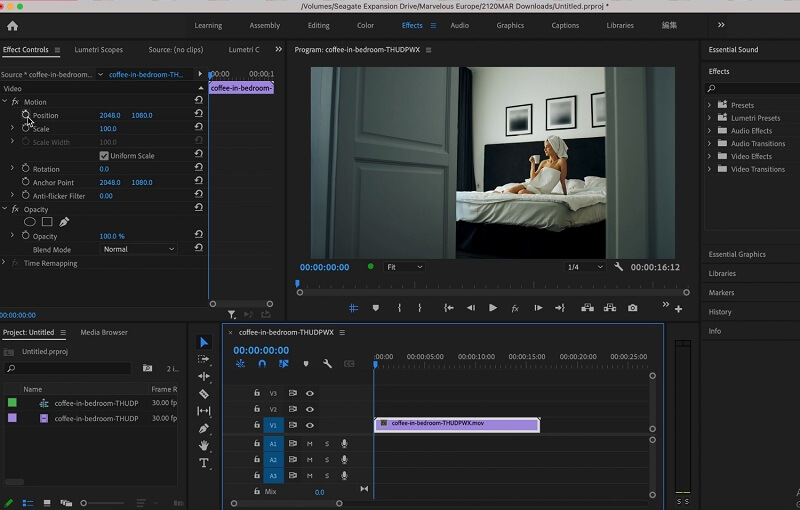
ステップ2: ユーザーがタイムライン上の動画を選択すると、エフェクトコントロールウィンドウが表示されます。メニューからズームエフェクトを選択します。ウォーターマークが動画のフレーム外に完全に隠れ、見えなくなるまで動画を拡大します。
ステップ3: すべて完了したら、ファイルメニューから書き出しを選び、続いてメディアを選択して動画を保存します。すると書き出し設定のダイアログボックスが表示されます。保存先とファイル形式を選択し、ファイル名を入力したら、レンダリングボタンをクリックします。
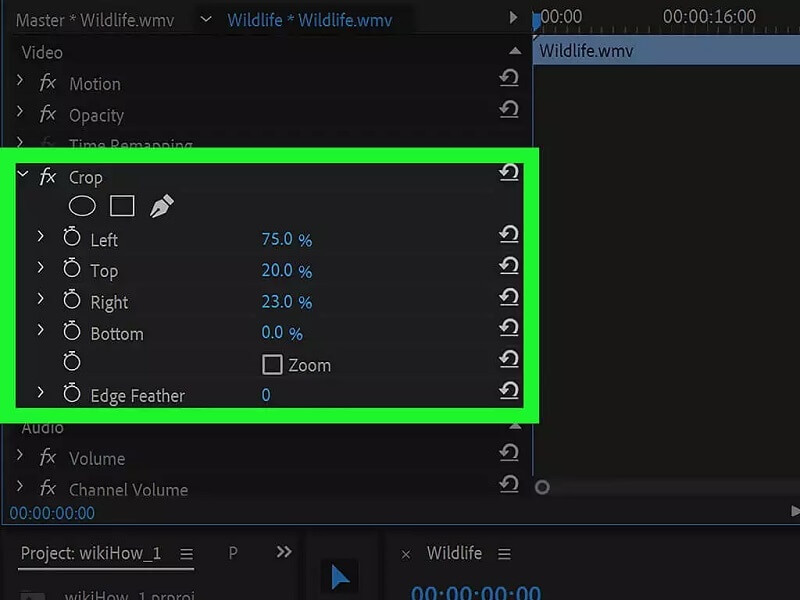
2. ウォーターマークをクロップする
ステップ1: ソフトの作業エリアに動画をドラッグ&ドロップします。エフェクトタブの中にあるビデオエフェクトを探します。リストからトランスフォームを選択します。すると、クロップ(切り抜き)ボタンが表示されます。それをタイムラインへドラッグします。画面上にエフェクトのコントロールが表示され、操作できるようになります。
ステップ2: 矢印カーソルを使って、画面左側にあるエフェクトコントロールウィンドウを見つけます。矢印で、削除したい範囲を指定します。必ずしもフレームの四辺すべてを切り抜く必要はありませんが、動画全体のバランスを崩さないように、ウォーターマークがある部分だけをうまくトリミングしてください。
ステップ3: 必要に応じて、動画のあらゆる要素を調整できます。パーセンテージを変更することで、切り抜き範囲を拡大・縮小できます。エフェクトコントロールパネル内のモーションオプションを使用して、クリップの位置を調整します。
3. マスキングエフェクト
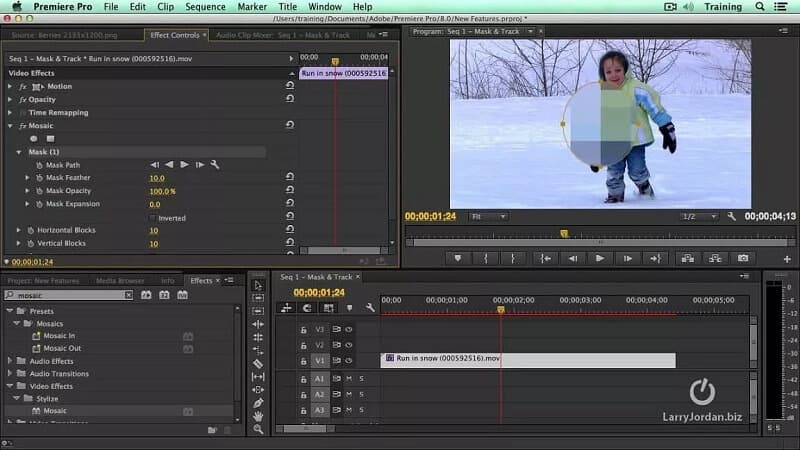
ステップ1: まず新しいプロジェクトを開き、動画をタイムラインにドラッグします。次に、エフェクトタブの中からMedian(メディアン)を探し、編集したい動画にドラッグします。
ステップ2: エフェクトコントロールタブで Median を見つけ、最適な形状を選択します。ウォーターマークのデザインに応じて、円形か長方形を使用します。選択すると、その形状が動画上に表示されます。
ステップ3: 境界線を移動・リサイズして、ウォーターマークを完全に覆います。不要なデザインが見えなくなるまで、フェザーと半径の値を調整します。ペンツールは自由な形のマスクに最適です。最後に、書き出しオプションを使って、希望する形式と解像度でファイルを保存します。
パート2. ウォーターマーク削除における Adobe Premiere Pro の最良の代替ソフト
Adobe Premiere Pro が優れたマルチメディア編集ソフトであることは否定できません。シンプルなファイルでも複雑なファイルでも、さまざまな編集ツールを使って加工できます。しかし、高度な編集機能が豊富なため、特に初心者のユーザーにとっては操作が難しく感じられることもあります。そこで、別のツールであるVidmore 動画変換を試してみるのもよいでしょう。これは、動画のウォーターマークを消すための最適な代替ツールです。直感的なユーザーインターフェースを備え、編集ツールも非常にわかりやすく設計されています。
Vidmore Video Converter は、ユーザーが必要とするさまざまな作業を一括してこなせる「ワンストップ」ツールのような存在です。このウォーターマークリムーバーの機能について詳しく知りたい場合は、以下のポイントをご覧ください。
◆ 画像や動画をプロ品質のムービーに変換できます。コラージュの作成も可能です。
◆ 200種類以上の形式のファイルに対応・変換できます。
◆ 動画の画質を維持します。
◆ シンプルでわかりやすいインターフェースにより、ユーザーフレンドリーです。
◆ 動画本来の画質を損なうことなく、ウォーターマークを削除できます。
そして、Vidmore Video Converter を使って動画のウォーターマークを削除したい場合は、次の詳しい手順を参考にしてください。
ステップ1: Vidmore Video Converter を入手するには、無料ダウンロードボタンをクリックします。その後、ランチャーをインストールして実行を許可します。ソフトが正常に起動したら、使用を開始できます。
ステップ2: Vidmore Video Converter のインターフェースを開くと、上部に4つのタブが表示されます。ウォーターマークリムーバーを表示するには、ツールボックスに進み、動画ウォーターマークリムーバーを探してクリックします。
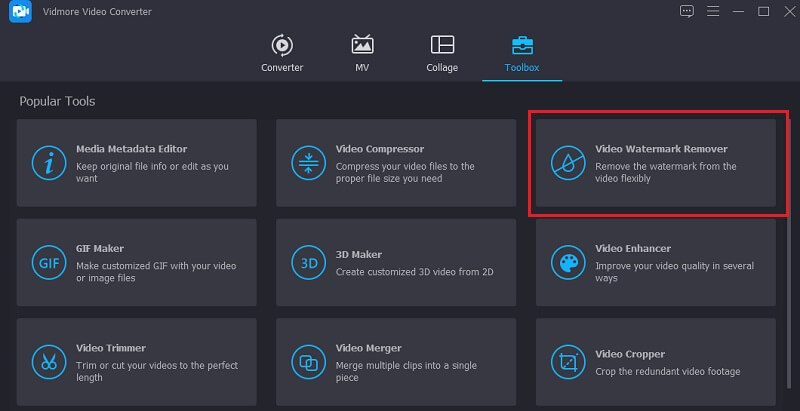
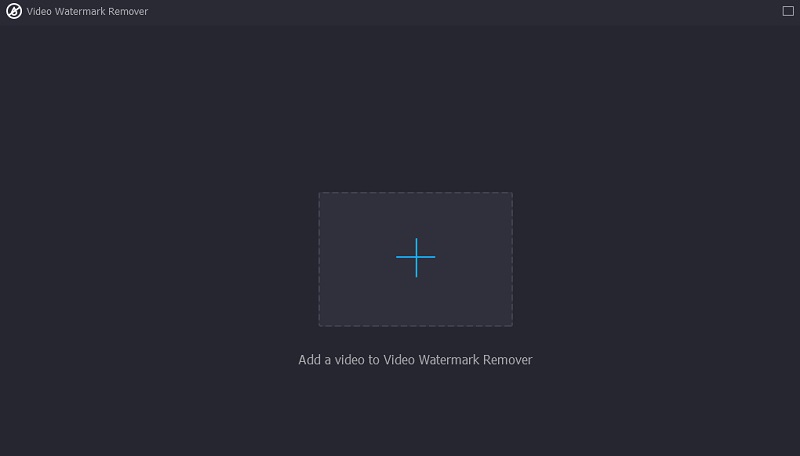
動画ウォーターマークリムーバーをクリックすると、画面中央にプラスアイコンが表示されます。それをタップして、動画の追加を開始します。
ステップ3: 動画がメイン画面に表示されたら、ウォーターマーク削除エリアを追加という項目が見えます。このアイコンをクリックすると、ウォーターマークリムーバーとして機能する長方形の枠が表示されます。ウィンドウにこの長方形のフレームが現れたら、動画上のウォーターマークがある位置に配置します。
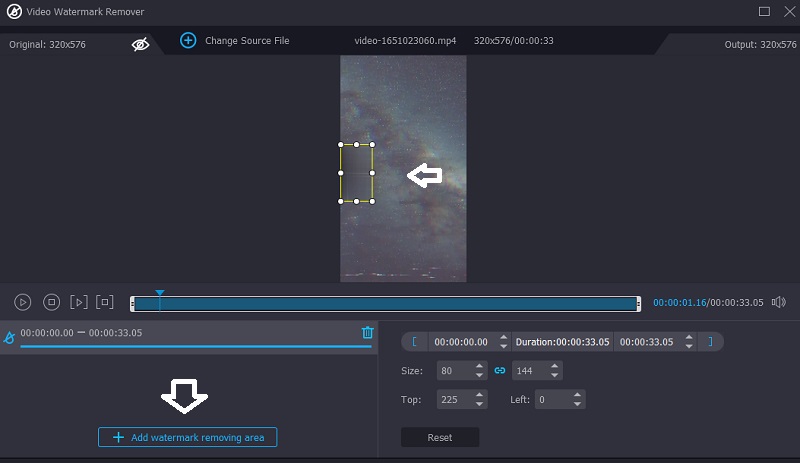
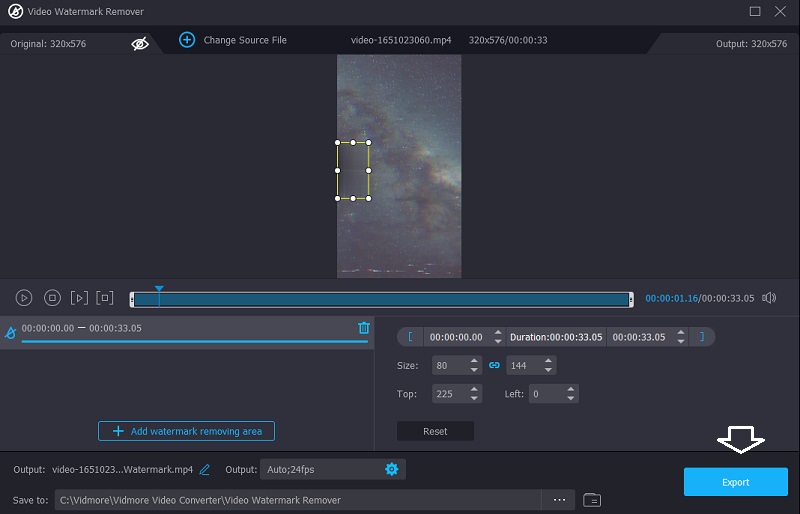
ステップ4: フレームをウォーターマークの上に正しく配置し、ウォーターマークのない動画を確認できたら、下部の書き出しボタンをクリックします。
パート3. Adobe Premiere Pro でのウォーターマーク削除に関するFAQ
Adobe Premiere Pro を使用する利点は何ですか?
Adobe Premiere Pro は、競合する動画編集ソフトウェアに対して大きな優位性を持っています。音楽、写真、映像を編集するための最も効果的なツールの一つです。Premiere Pro では、複数のビデオクリップを同じトラック上に配置することができます。それに加えて、視聴者を惹きつけるために、動画にトランジションを簡単に追加できる点も特徴です。
Adobe Premiere Pro でウォーターマークを削除する最も簡単な方法は何ですか?
Adobe Premiere Proでウォーターマークを消す最も簡単で手軽な方法は、ズームエフェクトを使うことです。
Adobe Premiere Pro に無料体験版はありますか?
はい、Premiere Pro の 7 日間無料体験版をダウンロードできます。公式で提供されている完全版のアプリケーションが、この無料体験版です。最新バージョンの Premiere Pro に含まれるすべての機能やアップグレードを利用できます。
まとめ
Premiere でロゴを削除する方法は3つあり、いずれも有効な手段です。ただし、初心者でこれらの方法が難しいと感じる場合は、Adobe Premiere Pro の最良の代替ソフトである Vidmore Video Converter に切り替えることもできます。このプログラムは、簡単かつ安全に利用できます。