ロゴ削除に役立つ簡単動画ロゴリムーバー5選
今日では、大多数の人が動画視聴に夢中になっています。複数のソーシャルメディアサイトでは、娯楽・情報・教育など、さまざまな目的の動画が配信されています。しかし、ロゴが入っているせいで、視聴者が映像を正しく見られないことがあります。幸いなことに、現在市場には、動画からロゴを消せるツールやソフトウェアがいくつも登場しています。本記事では、モバイルデバイスおよびオンラインアプリケーション向けの簡単な動画ロゴ削除ツールを紹介します。

パート1 動画からロゴを削除する最良の方法
1. Vidmore Video Converter
Windows または Mac のオペレーティングシステムを使用していて、動画からロゴを消したい場合は、Vidmore 動画変換 が最適です。これは、音声・動画の変換、編集、抽出をひとつでこなせるオールインワンプログラムです。そのうえ、多数の機能を搭載しており、そのひとつとしてロゴ削除機能で動画を強化することもできます。
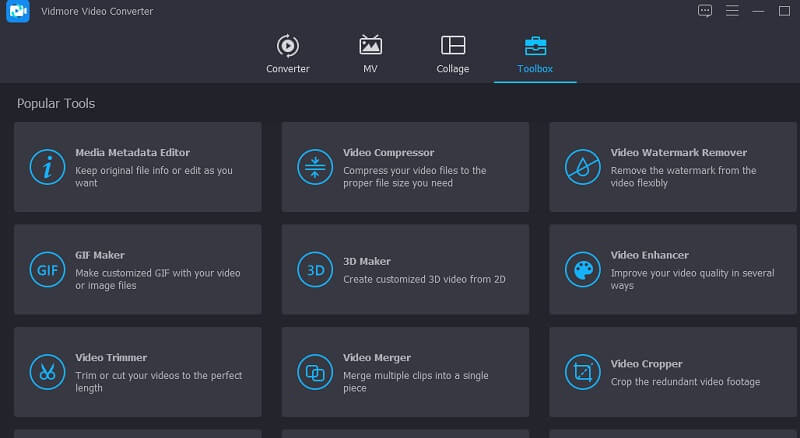
ツールの「ツールボックス」にアクセスすると、動画ロゴ削除機能が見つかります。この機能の利点は、その操作性の良さです。Vidmore のロゴ削除機能は、まさに ABC のように簡単だと感じるでしょう。他の動画編集ソフトと違い、動画ロゴの削除で悩まされることはありません。さらに、このプログラムはクリップの画質を損ないません。そのため、クリップのロゴを消すためのユーザーのお気に入りの選択肢のひとつとなっているのも不思議ではありません。
Vidmore Video Converter がどのように動画のロゴを削除するのかに興味がある方のために、簡単な操作手順を紹介します。
ステップ1: 最も重要なのは、ソフトウェアを正しくインストールすることです。正しく行うには、Vidmore Video Converter の公式サイトにアクセスし、無料ダウンロードボタンをクリックします。その後、ダウンロードが完了したら、インストーラーを起動してデバイスにインストールを許可します。手順が完了したら、プログラムの操作に進めます。
ステップ2: ソフトウェアを起動すると、4つのセクションからなるメインインターフェースが表示されます。動画ロゴ削除機能を使うには、「ツールボックス」をクリックしてください。そしてツールボックス画面に移動したら、Video Watermark Remover(動画ウォーターマーク削除)を探してタップします。
次に、Mac または Windows のフォルダから動画を追加するには、中央にあるプラスアイコンをクリックします。
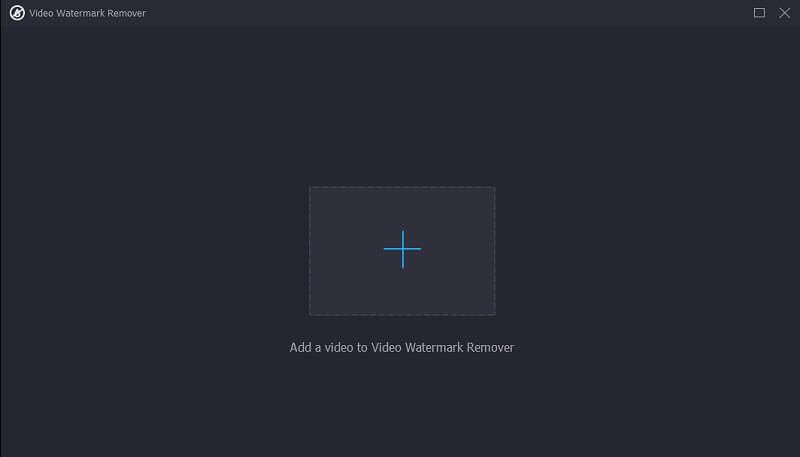
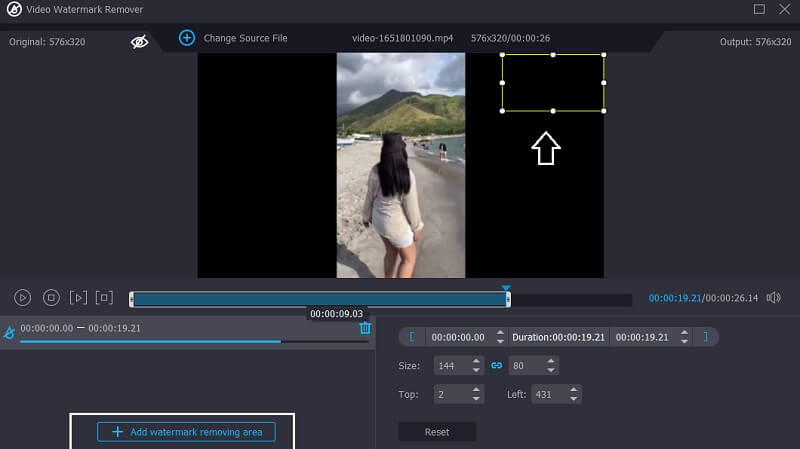
ステップ3: 動画をアップロードすると、Add Watermark Removing Area(ウォーターマーク削除エリアを追加)という項目が表示されるので、それをタップします。すると、動画左上に長方形が表示されます。その長方形をロゴの位置までドラッグして配置します。
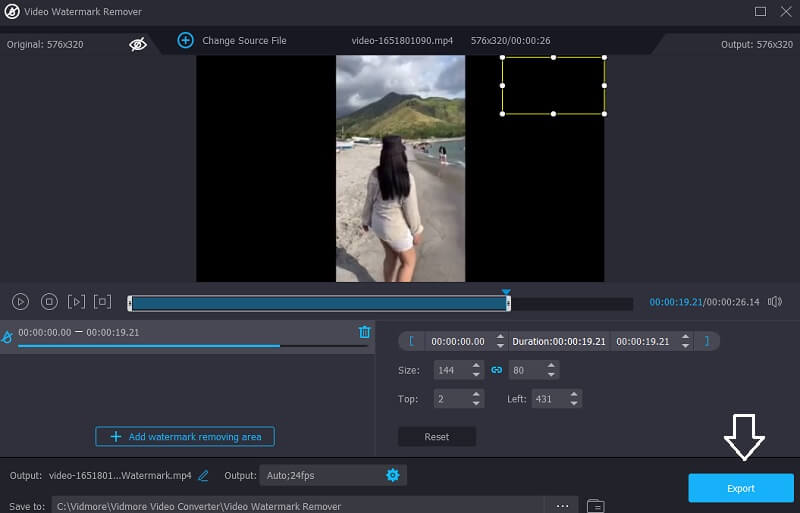
ステップ4: 最後に、ロゴの処理が完了したら、インターフェース下部の書き出し(Export)アイコンをクリックします。以上で完了です。これで、邪魔なものが少ない状態で動画を視聴できるようになります。
パート2 オンラインで動画からロゴを削除する方法
動画ウォーターマーク Vidmore をクリック
シンプルで効率的なオンライン動画ロゴ削除ツールを探しているなら、Online Watermark Remover は魅力的な選択肢です。使い方は非常に簡単で、複数のロゴも同時に消すことができます。オンラインのロゴ削除ツールでありながら、動画全体の画質に影響を与えません。さらに、数秒で動画からロゴを消すことができます。簡単な手順例を以下に示します。
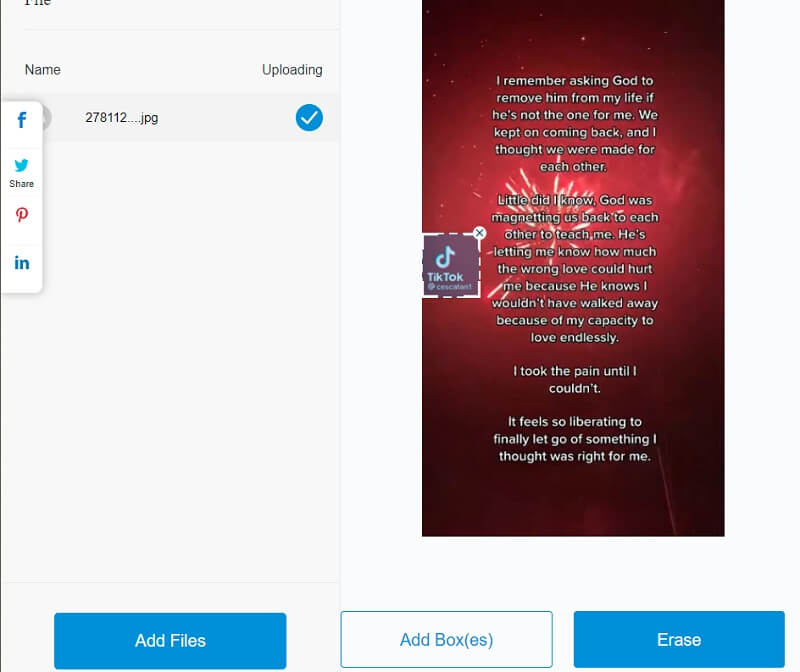
ステップ1: お好みのウェブブラウザで公式ホームページにアクセスします。その後、パソコンから編集したい動画を選択し、OKを押します。
ステップ2: Add Box(es)オプションを使って、削除したいロゴの領域を選択します。そのあと、Eraseオプションをクリックして動画編集処理を開始します。
ステップ3: 動画の処理が完了するまで待ち、その後パソコンに直接ダウンロードして視聴します。
3. Media.io
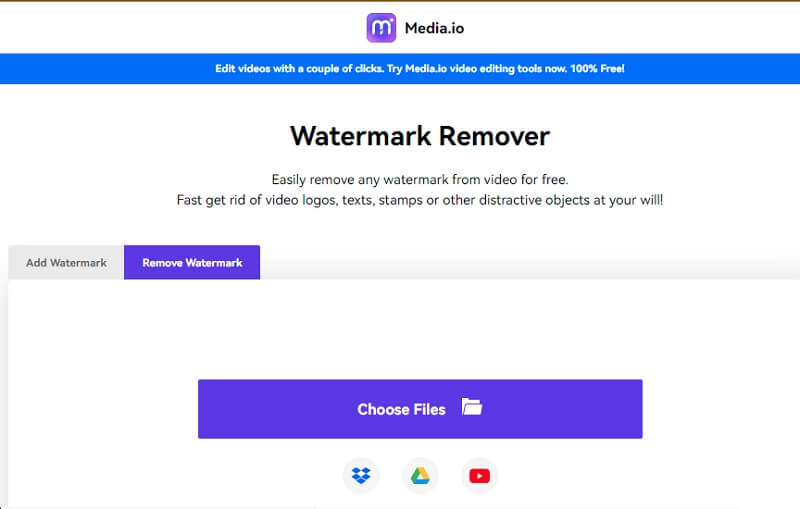
Media.io のような基本的なオンライン動画編集ツールを使えば、ロゴのウォーターマークを削除することができます。これはどのパソコンからでもアクセス可能です。一般的な複数の動画形式で撮影された動画からロゴを削除できます。ロゴを手動で選択すると、アプリケーションがワンクリックで即座にそれを除去します。このツールは、ロゴ削除に加えて、動画や画像から音声を削除する機能、写真・動画の編集やトリミング、アニメーション GIF の作成など、さまざまな処理にも対応しています。
ステップ1: ブラウザから Media.io にアクセスし、Choose Filesオプションから動画を選択します。
ステップ2: 動画が読み込まれたら、Add Regionを選択し、前の画面のなぞりツール(ラッソツール)を使って、動画のウォーターマーク部分を囲みます。隠したいウォーターマークがいくつあっても指定できます。
ステップ3: 結果に満足したら、Remove watermarkをクリックして動画のロゴを削除します。
パート3 モバイル端末で動画からロゴを削除する方法
4. Video Eraser - Remove Logo
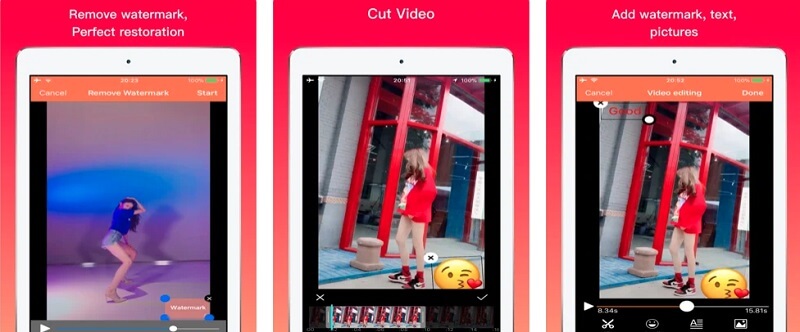
Video Eraser は、iOS デバイスユーザー向けに特化したクリップロゴ削除アプリです。ロゴを削除する際は、ウォーターマークを消去するか、動画をトリミングして完全に切り取るかのどちらかを選べます。それとは別に、動画の品質を高めるためのさまざまな編集機能も利用できます。ただし、対応している動画形式は限られており、他のアプリとの連携で問題が生じることもあります。
ステップ1: iPhone にアプリをインストールするには、App Store にアクセスするだけです。インストールが完了したら、アプリを起動して動画を読み込みます。
ステップ2: 次に、プルダウンメニューからRemove Watermarkを選択し、動画内のロゴを指定します。
ステップ3: 最後に、Startボタンをタップして動画の処理を開始します。
5. Crop and Trim Video
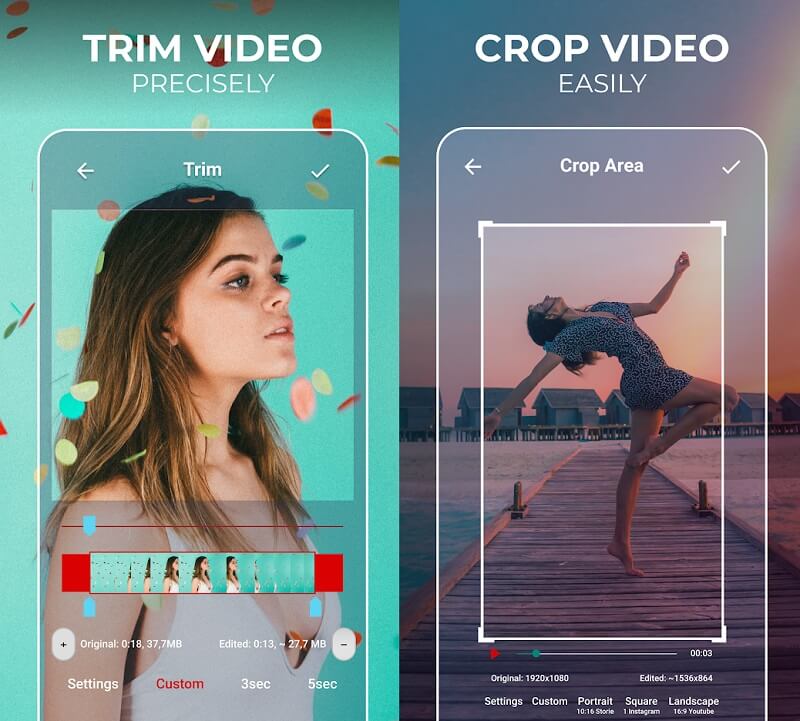
Crop & Trim Video は、Android スマートフォンをお持ちの場合に利用できる Android アプリです。この動画ロゴ削除アプリはとてもシンプルで、使い方も簡単です。トリミング機能やぼかし機能を使うことで、動画からロゴを簡単に取り除けます。この優れたツールで動画ロゴを削除する手順は、以下を参考にしてください。
ステップ1: Google Play ストアから Crop & Trim をダウンロードしたら、写真や動画の編集を開始できます。
ステップ2: Cropオプションを選択し、背景にロゴが入っている動画を読み込みます。
ステップ3: するとボックスが表示されるので、それをロゴの位置までドラッグして切り抜きます。最後に、チェックアイコンをタップして処理を確定・保存します。
パート4 動画ロゴ削除ツールに関するよくある質問
なぜ動画にロゴを入れることが重要なのですか?
最も重要な点は、コンテンツの安全性を確保することです。ウォーターマークによって、不正な第三者が動画素材を閲覧したり複製したりすることを防げる場合はありますが、依然としてウェブスクレイピングは可能です。
動画にロゴを追加すると画質は落ちますか?
ロゴを追加すると作品のクオリティは下がります。多くの場合、ロゴのデザインは粗雑で、鑑賞体験を損ねてしまうからです。
ウォーターマークを入れることで、著作権侵害の可能性は下がりますか?
透かし自体には、それだけで著作権があるわけではありません。あなたの作品は、作成された時点から著作権によって保護されており、透かしは「この写真は著作権で守られているので無断使用してはならない」という警告として機能する場合があります。
まとめ
現在は、市場に多くの動画ロゴ削除ツールが出回っているため、動画からロゴを削除することは簡単に行えます。あとは、自分に最も合った方法を選ぶだけです。