KineMaster ウォーターマーク削除:モバイル/デスクトップ向けアプリ
近年優れた動画編集アプリのひとつに、KineMaster があります。このアプリには多くの編集機能が搭載されており、トランジションやエフェクト、フィルター、テキストなどを追加できます。しかし、どれほど高機能でも、書き出した動画に自動で挿入される「透かし(ウォーターマーク)」が気になってしまいます。そこで安心してください。ここでは、KineMaster のウォーターマークを消す方法を紹介します。

パート1.KineMaster のウォーターマークを削除する方法
KineMaster のウォーターマークを動画から消す際に頼りにできるアプリやソフトを、以下にまとめました。
1. Vidmore Video Converter
Vidmore 動画変換 は、動画からウォーターマークを削除するための最もプロフェッショナルな方法であり、無料体験版も提供されています。このアプリケーションは、初心者でもすぐに理解して使える分かりやすいインターフェースを備えています。さらに、Vidmore Video Converter はオフラインでも使用でき、Mac と Windows のどちらでも非常に扱いやすいのが特長です。ツールボックス機能を使えば、KineMaster のウォーターマークを素早く取り除けます。画面中央にある縦線をクリックするだけで処理を完了できます。
Vidmore は 100 種類以上の動画ファイル形式に対応しているため、動画のフォーマットを気にする必要がありません。また、書き出し時にファイルの画質が劣化しない点も大きな利点です。さらに、大容量の動画も含め、あらゆるサイズの動画に対応しています。
ステップ1:Mac/Windows にウォーターマークリムーバーをインストール
まず、お使いのデバイスにウォーターマークリムーバーをインストールする必要があります。公式サイトのメインページにある無料ダウンロードをクリックして実行してください。ランチャーも重要な要素なので、デバイス上で実行を許可する必要があります。
ステップ2:ツールボックスに進む
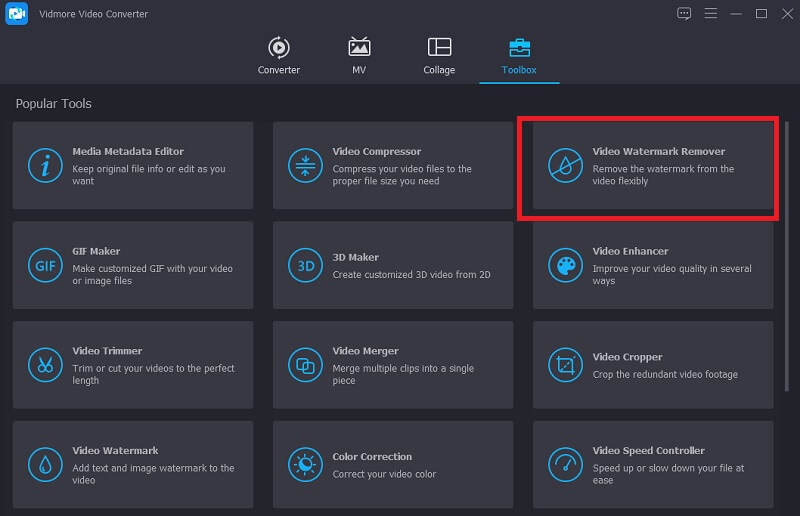
しばらくすると、ソフトウェアを操作できるようになります。画面上部の各セクションを開き、ツールボックスをクリックします。そのセクションに入ると、Vidmore Video Converter のその他の編集機能が表示されます。そこで動画ウォーターマークリムーバーをクリックしてください。
ステップ3:ウォーターマークを削除する
次に、中央にあるプラスアイコンをクリックして動画をアップロードします。動画を画面に追加したら、動画下部に表示されているウォーターマーク削除エリアを追加を押します。
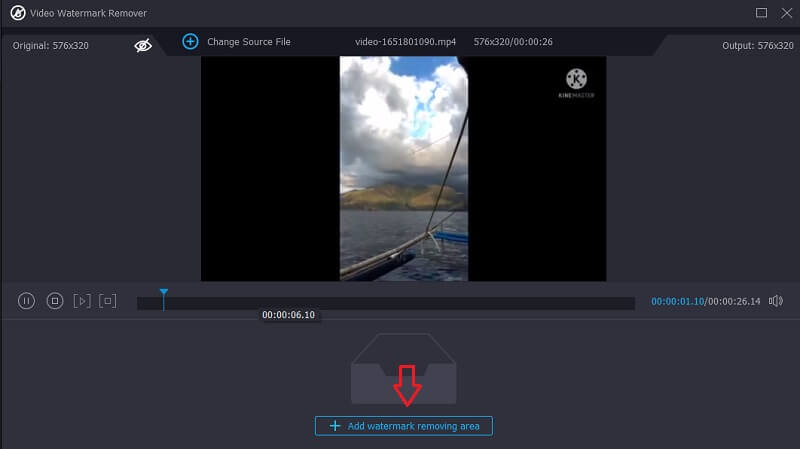
そのボタンをクリックすると、動画の一角に長方形の枠が表示されます。ウォーターマークを消すには、その枠をウォーターマークがある位置まで移動させ、ウォーターマークが見えなくなるように調整します。
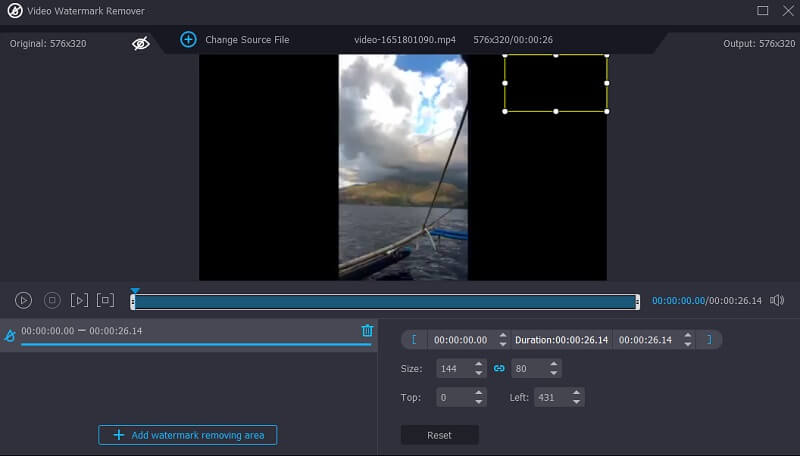
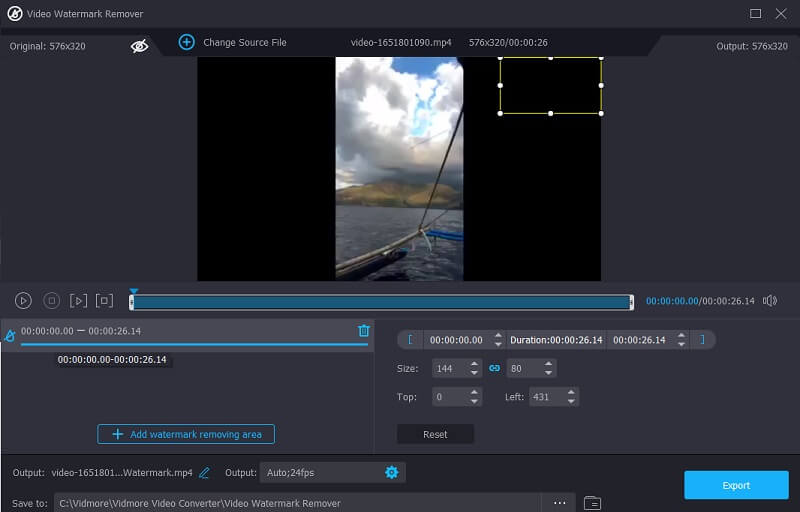
ステップ4: 最後に、KineMaster のウォーターマークを完全に削除するには、インターフェース右側にある書き出しボタンを押し、動画のエクスポート完了を待ちます。
2. Media.io
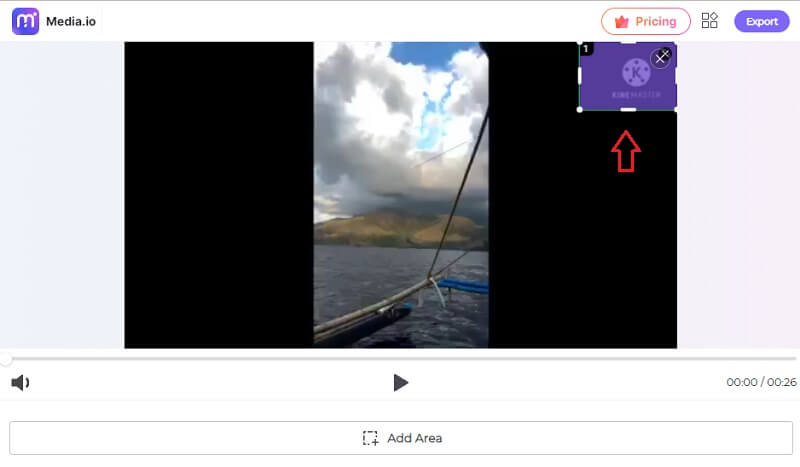
Media.io のようなシンプルなオンライン動画編集ツールを使えば、パソコンから手軽に KineMaster のウォーターマークを削除できます。さまざまな一般的な動画形式で録画された動画からウォーターマークを取り除くことが可能です。ウォーターマークを手動で指定すると、ボタンをひとつクリックするだけで自動的に消去してくれます。ウォーターマーク削除以外にも、このプログラムには音声削除、画像や動画のカット・トリミング、アニメーション GIF の作成など、多彩な機能が用意されています。
ステップ1: Webブラウザから Media.io ウォーターマークリムーバーを起動し、ファイルを選択ドロップダウンメニューから KineMaster の動画を選びます。
ステップ2: 動画が読み込まれたら、領域を追加を選択し、プレビュー画面でなげなわブラシを使って、ウォーターマークのある部分を囲みます。必要に応じて、複数のウォーターマークを隠すこともできます。
ステップ3: 結果に満足したら、ウォーターマークを削除をクリックして、KineMaster のウォーターマークを取り除きます。
3.Video Eraser – Remove Logo
Video Eraser - Remove Logo も、KineMaster のウォーターマーク削除に使える優れたアプリのひとつです。iOS デバイス向けに無料でダウンロードできます。有料版にアップグレードすると、不要な広告の削除や追加機能の利用も可能です。いずれにしても、この使いやすいアプリを使えば、動画のウォーターマークを問題なく消去できます。以下は、KineMaster のウォーターマークを削除するための簡単な手順です。
ステップ1: App Store からアプリをダウンロードし、画面上部のプラスアイコンをタップして、ギャラリーから動画を読み込みます。
ステップ2: 続いて動画をタップし、ウォーターマークを削除を選択して、ウォーターマーク部分に合わせて長方形の枠を配置します。
ステップ3: 最後にスタートをタップし、動画がギャラリーへ書き出されるまで待ちます。

4.Crop and Trim Video
Crop & Trim Video は、Android ユーザー向けの簡単なツールで、KineMaster のウォーターマークを動画から取り除く際にも利用できます。動画のトリミングに加えて KineMaster のウォーターマークを消したい場合は、クロップ機能ではなく「ぼかし」オプションを使うこともできます。このアプリは完全無料で利用でき、レイアウトが非常に分かりやすいため、操作に困ることはほとんどありません。その一方で、一部の編集機能が搭載されていない点には注意が必要です。
ステップ1: Play ストアからアプリをインストールしたら、画像や動画の編集を開始できます。
ステップ2: クロップタブをクリックし、KineMaster のウォーターマークが入った動画をアップロードします。
ステップ3: その後、ボックスが表示されるので、ウォーターマークの位置までドラッグして、その部分を切り取ります。最後にチェックマークをタップして処理を完了し、保存します。

パート2.KineMaster のウォーターマーク削除に関する FAQ
KineMaster は資金調達が必要ですか?
無料版はすべての機能が利用できますが、「Made using KineMaster」という透かし(ウォーターマーク)が表示されます。透かしのない動画を表示・再生するには、有料サービスに登録する必要があります。
Video Eraser – Remove Logo を使う際のデメリットは何ですか?
Video Eraser – Remove Logoを使用する主な欠点は、ポップアップ広告が非常に多く、対応している形式が限られていることです。そのため、より安全に利用するには、MP4ファイル形式を使用することをおすすめします。
Media.io の主な利点は何ですか?
このプログラムを使用して動画や音声を編集・書き出しすることには、いくつかの利点があります。そのひとつが、入力と出力の両方で多くのファイル形式に対応している点です。Media.io は 1,000 を超える形式をサポートしているため、ほとんどあらゆる動画、音声、録音ファイルを、他の任意の形式に変換することができます。
まとめ
上で紹介したツールを使えば、KineMaster のウォーターマークを素早く効率的に削除できます。デスクトップで作業する場合は、動画からウォーターマークを消すことができる Vidmore Video Converter の使用を特におすすめします。ぜひ今すぐ試してみてください。