動画 iStock の画像や動画をウォーターマークなしでダウンロードする方法
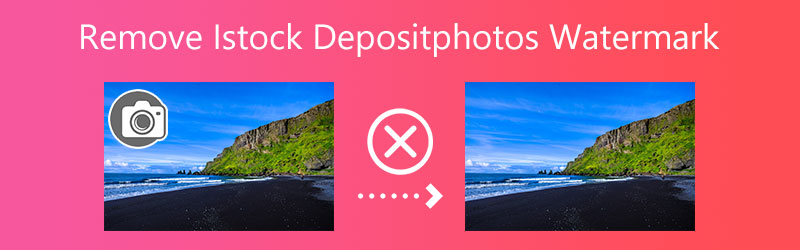
多くのウェブサイトでは、非常に質の高い画像や動画が提供されています。iStock もそのようなサイトの一つです。一方で、インターネットから画像や動画をダウンロードすると、必ずといってよいほど何らかの形でウォーターマークが入っています。そのため、本稿の主な目的は、オンラインとオフラインの両方の方法を用いて、動画や写真からiStock のウォーターマークを削除するための、最も実用的な手段を見つけるのに役立つ情報をユーザーに提供することです。

パート1.iStock 動画のウォーターマークを削除する方法
1. Vidmore Video Converter
動画の編集と変換には、パソコンにインストールした Vidmore Video Converter アプリケーションだけで十分です。強力な編集機能を備えており、「Video Watermark Remover」機能を使えば、動画から不要なウォーターマークを効率的に削除できます。ウォーターマークの削除は、不要な透かしを隠す以外にも、さまざまな目的で役立ちます。
このツールは、現在市場で入手できる中でも、特に他の有料ソフトと比較して、最も効果的なウォーターマーク除去ソフトです。もし、写真から iStock のウォーターマークをもう消したいと決めたとしましょう。その場合は、この記事で紹介する手順に従うことで、簡単かつ素早く作業を完了できます。手順全体は、少ないステップで構成されています。
ステップ1: ドロップダウンメニューからお使いのオペレーティングシステムを選択し、ファイルをダウンロードします。必ず適切なダウンロードオプションを選択してください。続いて、先ほどパソコンにダウンロードしたファイルを開きます。
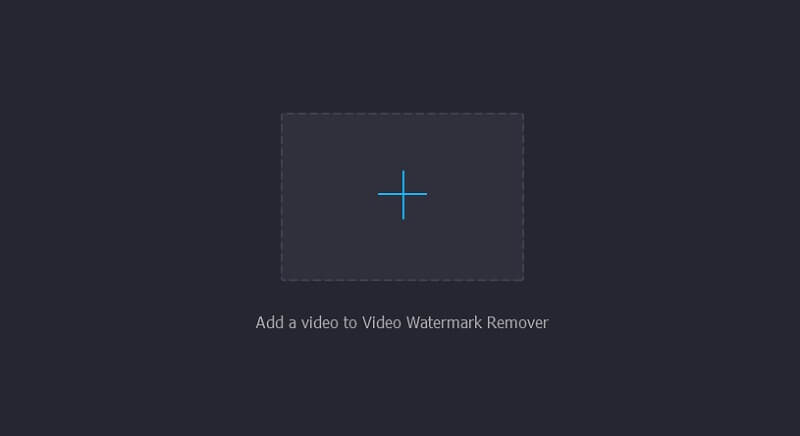
ステップ2: アプリケーションを起動したら、Toolbox ボタンを選択します。すると、プログラムの各種機能一覧が表示されます。その中の一つとして Video Watermark Remover が選べるはずです。
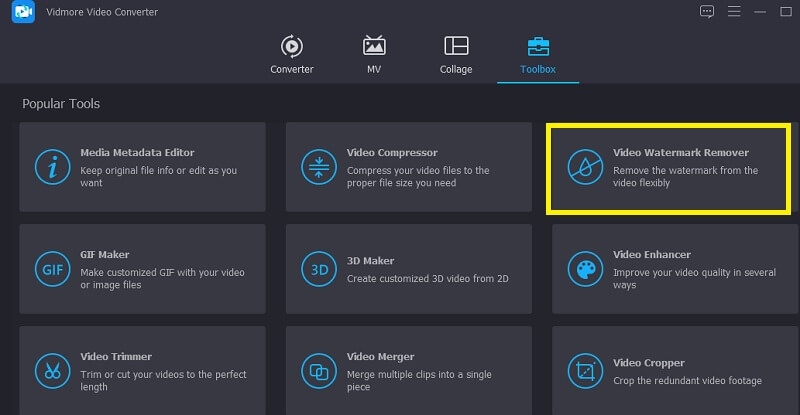
iStock に投稿する前に、ウォーターマークを適用したファイルを書き出しておく必要があります。ウォーターマークが埋め込まれた動画ファイルを選択し、プラス アイコンをクリックしたら、続けて Open ボタンを押して進みます。
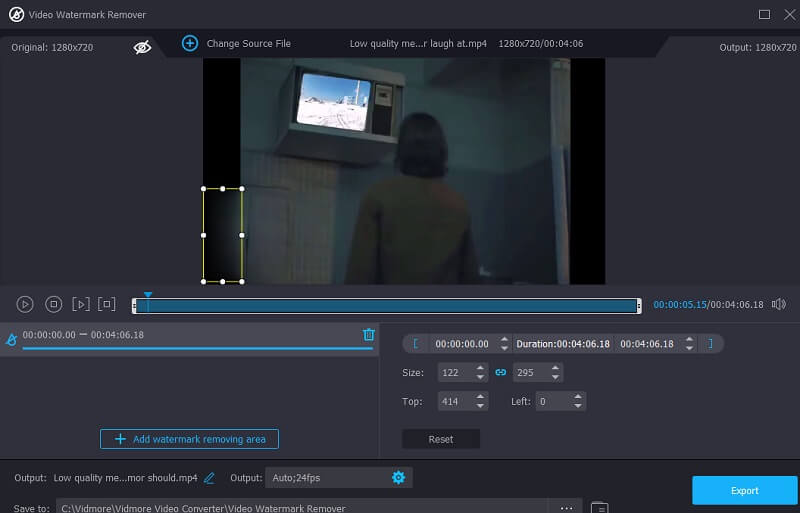
ステップ3: 動画に追加されている iStock のウォーターマークを取り除くには、Add Watermark Removing Area ボタンをクリックします。ウォーターマークを覆うようにボックスのドットを移動させることで、ウォーターマーク除去エリアを調整できます。マウスの左ボタンを押したままドラッグすれば、ウォーターマーク付き動画の中でボックスを適切な位置に移動できます。
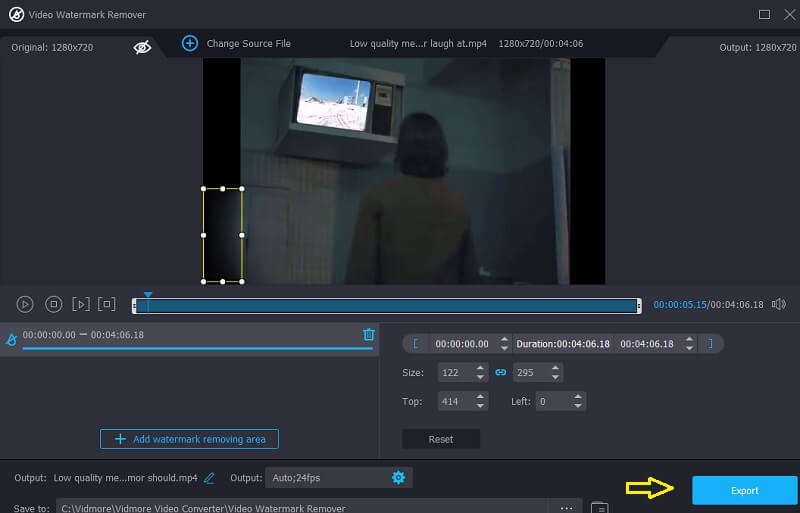
ステップ4: Export ボタンを選択すると、間もなく iStock のウォーターマークが入っていない状態で動画が保存されます。ウォーターマークなしで動画を保存したい場合は、この操作で実現できます。
2. Apowersoft Video Watermark Remover
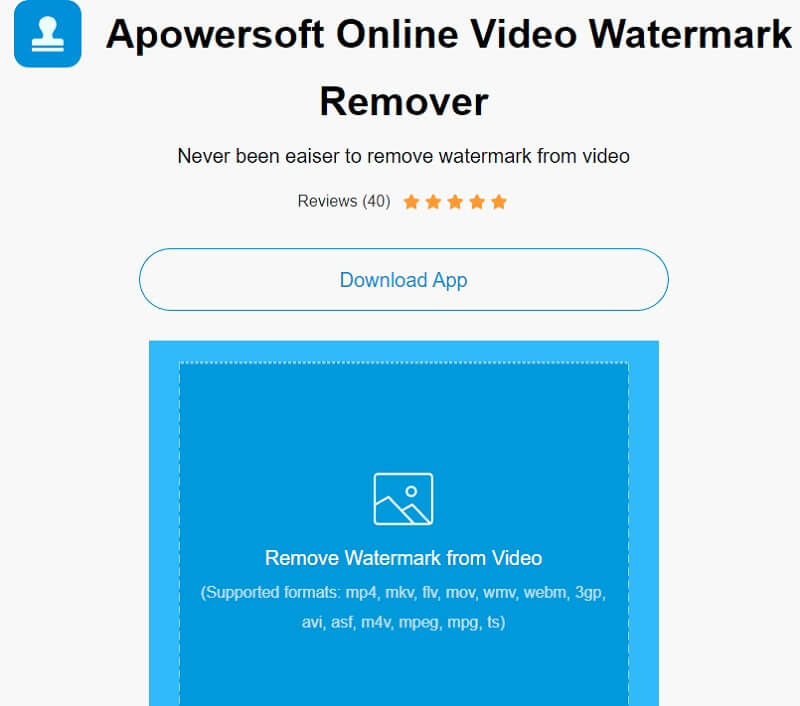
Apowersoft Video Watermark Remover は、無料で利用できるオンラインのウォーターマーク除去ツールです。元のウォーターマーク部分をぼかすことで、目立たなくする仕組みになっています。ウォーターマークの上に複数のポイントを描いて重ねることで、元の透かしを隠すことができます。この無料ツールは、オンラインで対応している動画形式は多くありませんが、Apowersoft を使えば複雑な作業は過去のものになります。最適化された状態で動画を書き出せるため、エクスポートも非常にスムーズです。Apowersoft Online Video Watermark Remover を使って iStock のウォーターマークを削除しましょう。以下に手順を説明します。
ステップ1: ウェブブラウザでサイトにアクセスします。続行するには、上記のリンクをクリックしてください。このガイドで、ソフトの使い方を学べます。Remove Watermark From Video を選択してから、インポートしたい動画を選びます。
ステップ2: アップロードが完了したら、ボックスをドラッグして位置を動かし、ウォーターマーク部分を指定して削除できます。ツールバーから Erase オプションを選ぶと、少し待つだけでウォーターマークが消えます。
ステップ3: 削除作業が終わったら、Download Files オプションをクリックして、保存先のフォルダを選びます。
パート2.iStock 画像のウォーターマークを削除する方法
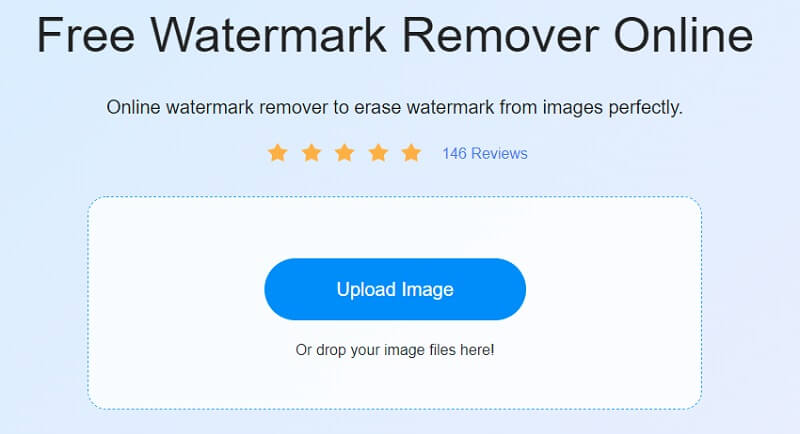
Free Watermark Remover Online は、オンライン上に保存されている写真や動画からウォーターマークを削除できる、ウェブベースのアプリケーションです。このオンラインウォーターマークリムーバーは、シンプルなユーザーインターフェースと詳しい操作説明があるため、非常に使いやすいのが特徴です。さらに、iStock のウォーターマークが入った画像だけでなく、あらゆる画像のウォーターマークを削除することができます。
加えて、このプログラムを使って写真に入っているウォーターマークを削除しても、画像は元と同じファイル形式で保存されます。このオンラインウォーターマークリムーバーの特筆すべき点は、使用する消去ツールとして、多角形、なげなわ、ブラシの中から選べることです。もし操作を誤ってウォーターマークを消してしまっても、元に戻すことも可能です。
ステップ1. ブラウザで「Free Watermark Remover Online」と入力して検索します。検索結果ページで、最初に表示されるリンクをクリックしてください。アプリのメイン画面が表示されたら、Upload Image アイコンをクリックして写真をアップロードします。表示されたリストから iStock の画像を選択し、Open をクリックします。
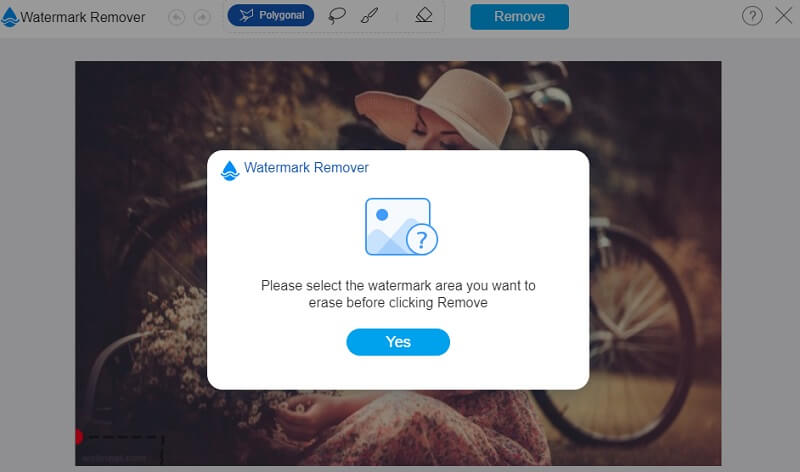
ステップ2: 続いて、画面上部に表示される選択肢の中から、自分に最も合った消去ツールを選びます。ポリゴン、なげなわ、ブラシ形状のいずれかを選択できます。Polygonal オプションを使う場合は、残したくない部分を囲むように形を描き、その後 Remove ボタンをクリックします。
ステップ3: ドロップダウンメニューから Save を選択します。すると、自動的に適切なフォルダにファイルが保存されます。

パート3.iStock ウォーターマーク削除に関するよくある質問
iStock と Shutterstock のどちらを使うべきですか?
もし解像度と内容の両方の点で画像の品質が非常に重要であるなら、iStock は最高品質の写真に対して追加料金を請求する一方で、Shutterstock にはそのような追加料金がないことを知っておくべきです。
iStock の役割は具体的に何ですか?
iStock では、すぐに使える画像、イラスト、グラフィック、映像クリップを幅広く取り揃えており、思いつくほとんどあらゆるプロジェクトにご利用いただけます。
iStock に写真や動画を提供するのは難しいですか?
iStockのコントリビューターとして登録することは、それほど難しくありません。まず、3枚から6枚の写真を提出する必要があります。それらが当社の品質基準を満たしていると判断されれば、さらに多くの写真をアップロードできるようになります。iStockの技術的な要件はそれほど厳しくないため、あなたの画像のほとんどが通るはずです。
まとめ
これで動画や写真から iStock のウォーターマークを削除する方法がわかったので、今後はダウンロードをためらう必要はありません。オンラインとオフライン、両方のウォーターマークリムーバーに感謝ですね。