iSkysoft ロゴを動画から削除する方法(有料・無料の両方の手段)
iSkysoft Video Editor は、現在ウェブ上で広く使われている動画編集ソフトの 1 つです。動画編集が初めての初心者にも適しており、ほとんどあらゆる動画形式を編集できます。さらに、動画をより良く見せるための基本的なカスタマイズ機能やエフェクトも備えています。ただし、無料ユーザーの場合はウォーターマーク(透かし)問題が発生します。
ウォーターマークなしで動画を再生したい場合は、有料版(プレミアム版)に加入する必要があります。その方法は、以下のチュートリアルで確認できます。加えて、お金をかけずに済む実用的な代替手段も紹介します。さっそく本題に入り、ジャンプ先でiSkysoft ロゴを動画から削除する方法を学びましょう。

- パート 1. 支払いで iSkysoft ロゴを削除する方法
- パート 2. 無料で iSkysoft ウォーターマークを削除する方法
- パート 3. iSkysoft ウォーターマークに関するよくある質問 pm
パート 1. 支払いで iSkysoft ロゴを削除する方法
現在プログラムの無料体験版を使用している場合、動画に入るウォーターマークが主な制限となります。iSkysoft のウォーターマークロゴを動画から削除する最も簡単な方法は、iSkysoft の有料プランを購入することです。このプランに加入すると、エクスポートした動画に付く大きなウォーターマークを取り除くことができます。さらに、無料アップデート、Filmstock 素材のダウンロード、無料の技術サポート、Filmstock からの素材のエクスポートなど、より多くの特典を利用できます。以下の手順に従って、iSkysoft ロゴの削除方法を学びましょう。
手順 1. ツールの公式サイトにアクセスし、プログラムをパソコンにダウンロードします。セットアップウィザードに従ってインストールし、その後起動します。
手順 2. Add Media File タブに進み、編集したい動画を追加します。次に、Save and Share タブへ進んで動画をエクスポートします。
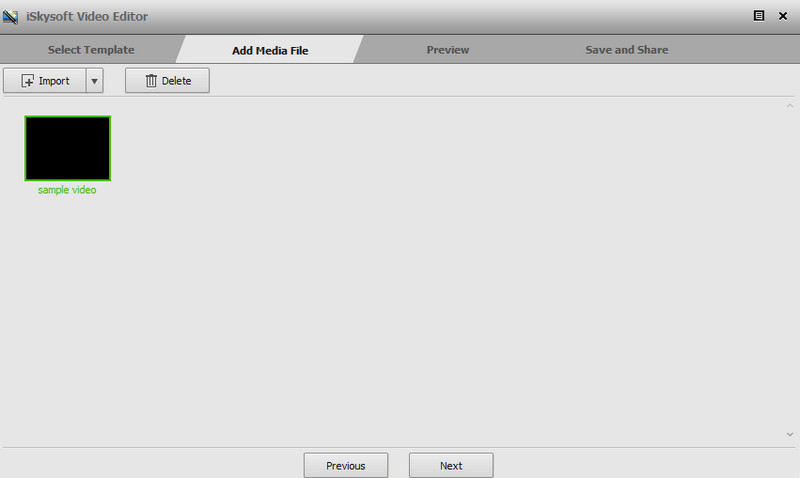
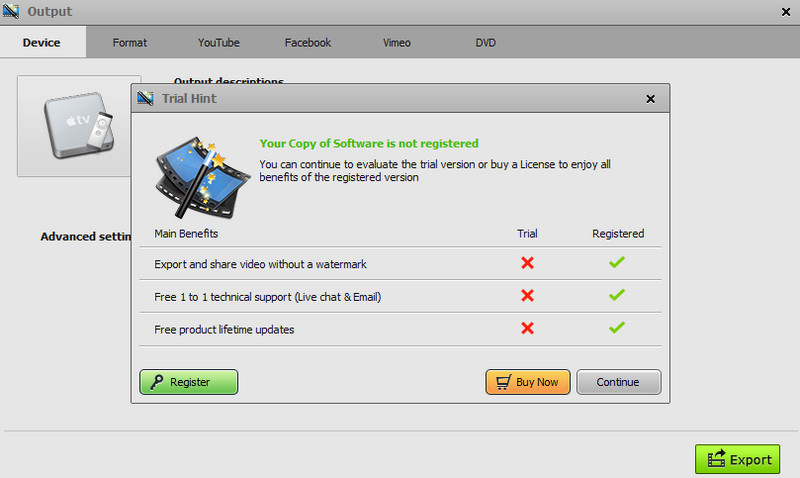
手順 3. Output ウィンドウで Export ボタンをクリックし、Trial Hint ウィンドウから Buy Now ボタンをクリックします。
手順 4. ブラウザでプラン選択のページが開きます。自分に合ったプランを選択してください。その後、エクスポート中の動画からウォーターマークが削除されます。
パート 2. 無料で iSkysoft ウォーターマークを削除する方法
1. Vidmore Video Converter
Vidmore 動画変換 は、iSkysoft のウォーターマークロゴを無料で消去するのに役立つ高機能ツールです。Windows と Mac の両方に対応しており、インターフェースと各機能もわかりやすいため、作業を素早く完了できます。さらに、動画中の別の位置に表示されるウォーターマークの表示時間を設定することも可能です。加えて、複数のウォーターマークを指定して、不要な要素やオブジェクトをまとめて消去できます。そのうえ、このツールは MP4、MOV、FLV、WMV など、あらゆる動画形式のウォーターマークを除去できます。以下の手順説明に従って、iSkysoft ロゴを動画から削除する方法をステップごとに確認してください。
ステップ 1. Vidmore Video Converter をダウンロードしてインストール
下の Free Download ボタンのいずれかをクリックしてアプリを入手します。お使いの OS に合ったリンクを選択してください。その後、インストールして起動します。
手順 2. 動画ウォーターマークリムーバーを起動
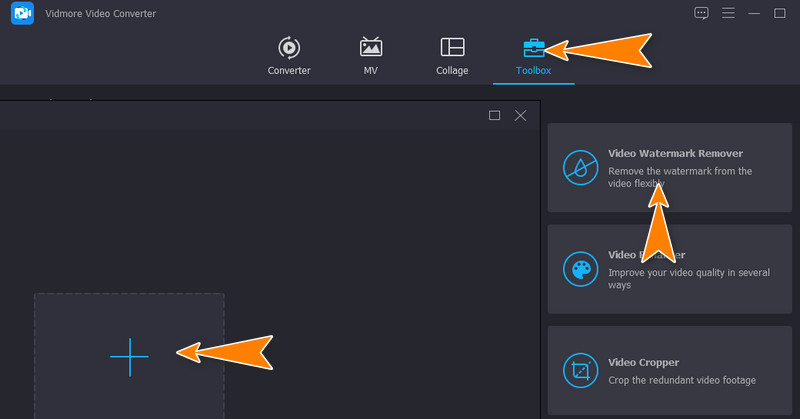
次に、プログラム上部のメニューにある Toolbox タブへ移動します。ここにはさまざまな機能が表示されます。この中から Video Watermark Remover を選択し、Plus のアイコンボタンをクリックします。その後、編集したい iSkysoft の動画をアップロードします。
手順 3. ウォーターマークを削除
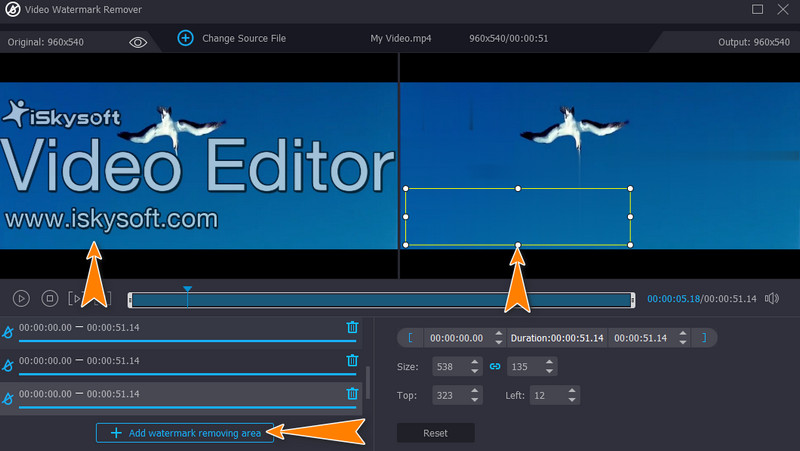
iSkysoft ロゴを動画から削除する方法を説明するため、Add watermark removing area をクリックし、ウォーターマーク部分に選択ボックスを配置します。選択ボックスをリサイズしてウォーターマーク全体を覆うか、ウォーターマーク削除エリアを追加しても構いません。
ステップ4. 最終出力を保存する
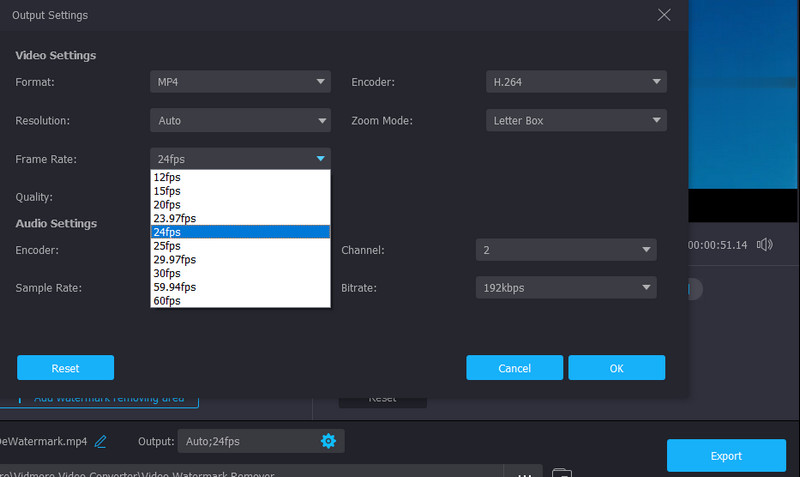
ファイルを保存する前に、Output オプションから音声・動画設定を編集できます。必要な設定を調整したら、最後に Export ボタンをクリックして、動画の最終版を保存します。
2. Apowersoft Watermark Remover
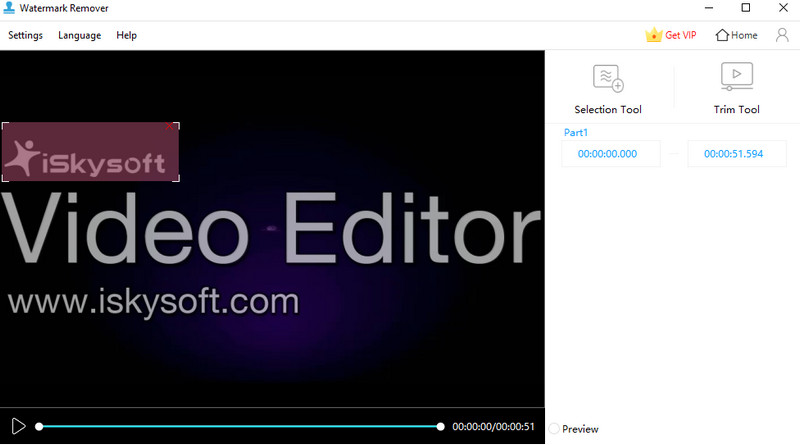
iSkysoft 動画からウォーターマークを削除するのに役立つ別のプログラムが、Apowersoft Watermark Remover です。このソフトを使えば、一括処理を行うことができます。また、1 本の動画内で複数のウォーターマークを選択することも可能です。以下の手順に従って、このツールを使って iSkysoft ロゴを動画から削除する方法を学びましょう。
手順 1. 公式サイトからプログラムを入手し、パソコンで起動します。
手順 2. メイン画面で Remove watermark from video をクリックし、続いてプラスアイコンを押して、iSkysoft のウォーターマークが入った動画をインポートします。
手順 3. 次に、Selection Tool ボタンをクリックし、動画内のウォーターマーク部分を囲みます。その後、Convert をクリックして動画を処理し、最終版の動画を保存します。
3. Remove Logo Now
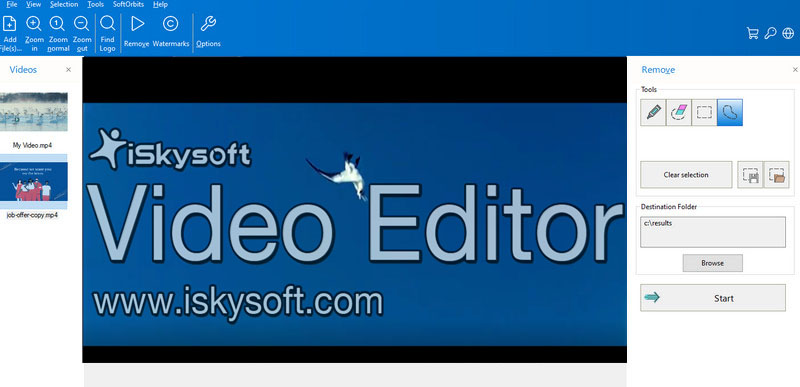
Remove Logo Now は、動画からキズや不要な部分を消したり隠したりするための無料プログラムです。前述のプログラムと異なる点は、より高度なアルゴリズムを搭載していることです。ロゴ、スタンプ、テキストなどのウォーターマークを自動検出し、自動的に削除できます。以下の手順に従って、このプログラムの使い方を確認しましょう。
手順 1. プログラムをダウンロードし、パソコンにインストールします。
手順 2. ツールを起動し、Add File(s) ボタンをクリックして対象の動画をインポートします。
手順 3. 次に、Find Logo ボタンをクリックして、ソフトにウォーターマークを自動的に探させます。あるいは、選択ツールを使って自分でウォーターマーク部分を指定することもできます。
手順 4. Start ボタンを押して、動画からウォーターマークを削除する処理を開始します。
4. Video Logo Remover
ウォーターマークのない動画を作成するには、Video Logo Remover のような効果的な動画用ウォーターマークリムーバーが必要です。このツールを使えば、署名、ロゴ、字幕など、動画内の不要な要素を削除することも可能です。さらに、動画のトリミング機能も備えています。この機能は、動画の端にあるウォーターマークを取り除く際にも有効です。以下で、このアプリの操作方法を確認しましょう。
手順 1. プログラムを入手し、PC で起動します。
手順 2. 続いて、Load Video File ボタンをクリックし、編集したい動画をアップロードします。
手順 3. その後、Set Logo Area 1 ボタンをクリックしてウォーターマークの位置を指定します。
手順 4. 最後に Remove Logo ボタンをクリックし、処理を開始します。

パート 3. iSkysoft ウォーターマークに関する FAQ
1 つのライセンスで macOS と Windows の両方を利用できますか?
購入されたライセンスは、Windows と Mac では使用できません。Windows 用と Mac 用には、それぞれ別々のライセンスを購入する必要があります。それでも、iSkysoft の Mac 版ロゴまたは Windows 版ロゴを削除する方法は次のとおりです。
無料体験版でウォーターマークを削除できますか?
残念ながら、iSkysoft の無料体験版ではウォーターマークを消去することはできません。しかし、製品版を購入すれば、自由にウォーターマークを削除できるようになります。一方で、上記の代替ソフトを使えば、無料でウォーターマークを削除することも可能です。
画質を落とさずに動画からウォーターマークを削除するには?
一部分彩色ソフトは、ウォーターマークを削除すると動画の画質が低下してしまうことがあります。そのような場合は、Vidmore Video Converter を使うことで、画質を一切落とすことなく動画からウォーターマークを削除できます。
まとめ
本チュートリアルを通して、すでにiSkysoft ロゴを動画から削除する方法は理解できたはずです。iSkysoft Video Editor と同様の編集機能を持ち、なおかつウォーターマーク削除機能も備えた動画編集ソフトを探しているなら、Vidmore Video Converter が特におすすめです。