動画からFilmoraのウォーターマークを効果的に削除する方法
市場で最も優れ、かつ最もよく使われている動画編集ソフトのひとつがFilmoraです。クリエイティブで見栄えの良い動画を作るための、簡単かつ実用的なツールがそろっています。このプログラムを使えば、カット、トリミング、結合、クロップ、さらに視覚効果の追加などで動画を強化できます。また、たくさんのサンプルや秀逸なテキスト素材、興味深いアニメーションも用意されています。
このツールは体験版で無料利用が可能です。ただし、書き出した動画には目立つ透かし(ウォーターマーク)が残ります。ユーザーは有料プランを購読することで、この透かしを削除できます。ここでは、動画からFilmoraロゴを削除する方法というあなたの疑問に答えるべく、いくつかの優れたツールを詳しく紹介します。
- パート1.Filmoraのウォーターマークを削除するのが難しい理由
- パート2.Filmoraのウォーターマークを削除する方法
- パート3.Filmoraのウォーターマークを無料で削除する:画面録画
- パート4.Filmoraのウォーターマーク削除に関するFAQ
パート1.Filmoraのウォーターマークを削除するのが難しい理由
多くのウォーターマークは動画の隅に配置されているため、簡単に取り除くことができます。トリミングやカットといった方法を使えば、素早くウォーターマークを消去できます。しかしFilmoraの場合、ウォーターマークは画面の中央下部に配置されています。そのため、これらの方法を適用すると、動画が損なわれたり、構図が崩れてしまうおそれがあります。ある意味で、無料ユーザーにプロ版へアップグレードさせ、ウォーターマークの削除やその他の機能を利用させるように誘導していると言えるでしょう。
一方で、私たちは動画からFilmoraのウォーターマークを取り除くために使える、実用的な手段を調査しました。プロ版にアップグレードするために多額のお金をかける必要はありません。以下のツールについて学び、Wondershare Filmoraのウォーターマークを動画から削除する方法を確認しましょう。
パート2.Filmoraのウォーターマークを削除する方法
1. Vidmore Video Converter
Vidmore 動画変換は、多彩なツールを備えた高機能プログラムで、動画からウォーターマークを削除することができます。同じファイルから複数のウォーターマークを取り除くことも可能です。そのため、ウォーターマークが静止していても動いていても、このプログラムで削除できます。さらに、直感的なインターフェースのおかげで、プロだけでなく初心者でも扱いやすい設計になっています。数クリックでFilmora動画のウォーターマークを消すことができます。そのほか、クロップやトリミング、別のオブジェクトやロゴでウォーターマークを置き換えることも可能です。以下の手順に従って、このFilmora動画専用ウォーターマークリムーバーの使い方を学びましょう。
 Vidmore Video Converter - ウォーターマークリムーバー
- MP4、MPV、AVI、WMVなど、さまざまな形式のウォーターマークを削除。
- 動くウォーターマークと静止したウォーターマークを削除。
- 動画のさまざまな位置にあるウォーターマークを処理。
- シンプルで分かりやすいインターフェース。
- マルチプラットフォーム対応のウォーターマークリムーバー。

ステップ1. アプリケーションをダウンロード
まず、表示されている無料ダウンロードボタンのいずれかをクリックしてプログラムを入手します。次にインストーラーを実行し、画面の指示に従ってインストールを進めてください。その後、インターフェースの操作に慣れておきましょう。
ステップ2. 動画を読み込む
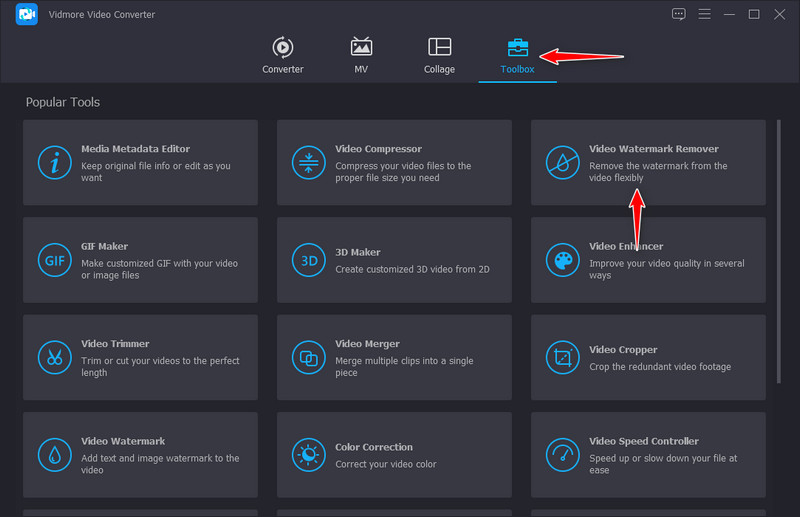
続いて、インターフェース上部のツールボックスタブへ移動します。アプリが提供する機能の一覧が表示されるので、動画ウォーターマークリムーバーをクリックし、プラスアイコンを押して対象の動画を追加します。
ステップ3. 動画からウォーターマークを削除
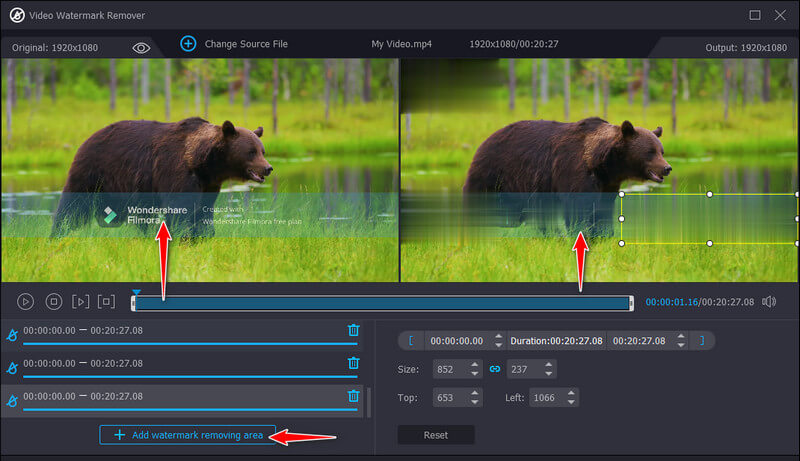
その後、ウォーターマーク削除範囲を追加ボタンをクリックし、ウォーターマークに合わせて範囲を配置します。ウォーターマークの大きさと位置に合わせて、範囲を移動・サイズ調整してください。
ステップ4. 編集したFilmora動画を保存
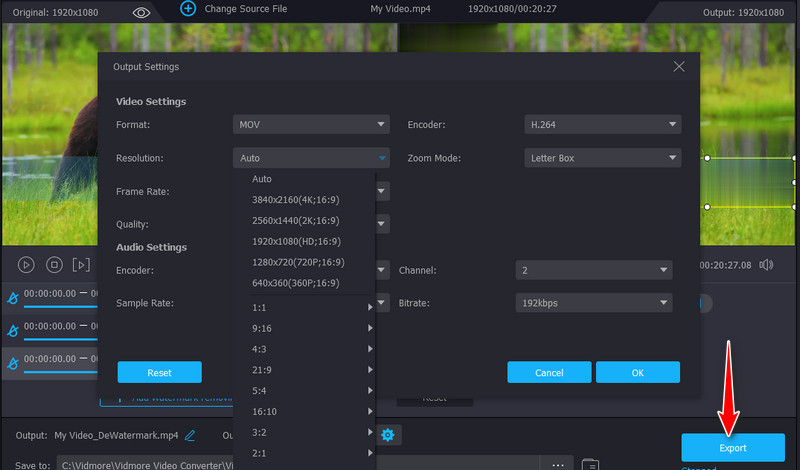
動画からウォーターマークを削除し終えたら、出力設定を開きます。ここで、フォーマット、解像度、フレームレート、オーディオのサンプリングレートやチャンネル数などを変更できます。
2.Remove Logo Now
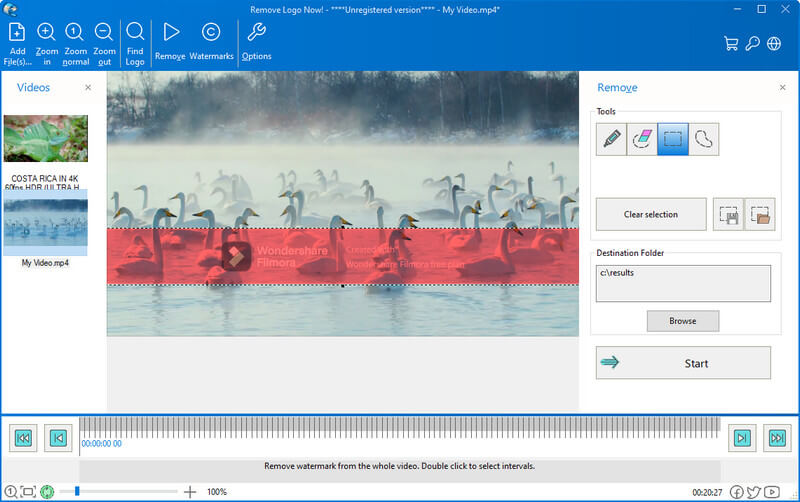
Remove Logo Nowを使えば、ほとんどあらゆる動画からウォーターマークを削除できます。自動と手動の2通りの削除方法が用意されています。ロゴ検出ツール(Find Logo)は、ウォーターマークを自動的に検出して削除してくれます。また、精度の高い選択を行いたい場合には、自分でウォーターマーク部分を指定することも可能です。手動選択は、選択ツールまたはマーカーツールを使って行えます。このプログラムの利用に興味がある場合は、以下のFilmora Go動画からウォーターマークを削除する手順を参照してください。
ステップ1. Remove Logo Nowの公式サイトへアクセスし、ソフトウェアをダウンロードします。インストールを実行し、その後パソコン上で起動します。
ステップ2. 編集したい動画を追加し、インターフェース上部のRemoveボタンをクリックします。画面右側のパネルに設定項目が表示されます。
ステップ3. 次に、Filmora動画上のウォーターマークを選択し、Startボタンをクリックして、最終版の動画を書き出します。
3. Apowersoft オンラインウォーターマークリムーバー
Apowersoft Online Watermark Removerは、費用をかけずにFilmora動画のウォーターマークを削除したい場合に使える無料プログラムです。MP4、AVI、MKV、WMV、MOVなどの形式に対応し、ウォーターマークを取り除くことができます。以下のWondershare Filmoraのウォーターマークを完全に削除するチュートリアルをご覧ください。
ステップ1. パソコンのブラウザで、このプログラムの公式サイトを開きます。
ステップ2. 動画からウォーターマークを削除をクリックして、動画からFilmoraのウォーターマークを消します。
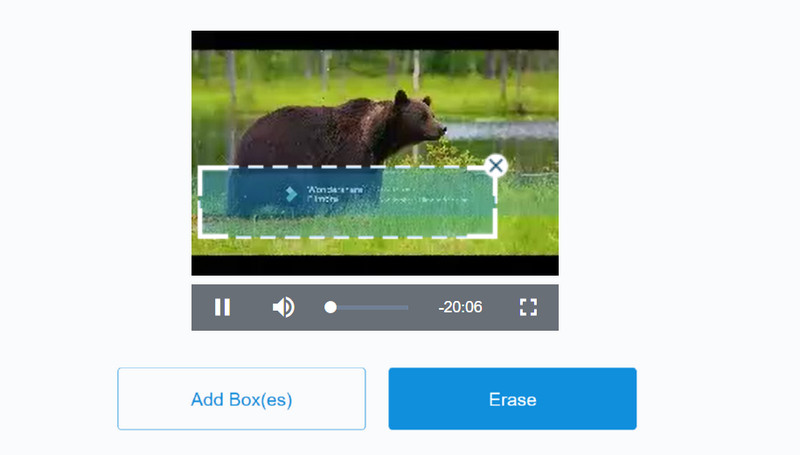
ステップ3. 続いて、編集したい動画をアップロードし、ボックスを追加ボタンをクリックして、削除したいウォーターマーク部分の範囲を選択します。
ステップ4. 最後に、消去ボタンにチェックを入れて処理を開始し、完成した動画をダウンロードします。
パート3.Filmoraのウォーターマークを無料で削除する:画面録画
ウォーターマークのない動画を入手するための有効な回避策のひとつが、画面を録画する方法です。この方法なら、動画の一部をぼかしたり、クロップしたり、トリミングしたりする必要はありません。これはWindowsとMacに対応した優れた動画画面録画ソフトで、使いやすいインターフェースを備えています。さらに、動画と音声の両方を同時に録画できます。加えて、MP3、MOV、AVIなど、さまざまな形式で動画を保存することも可能です。
ステップ1. まず、プログラムのダウンロードページにアクセスしてツールを入手します。インストーラーを開いてインストールを進め、その後起動します。
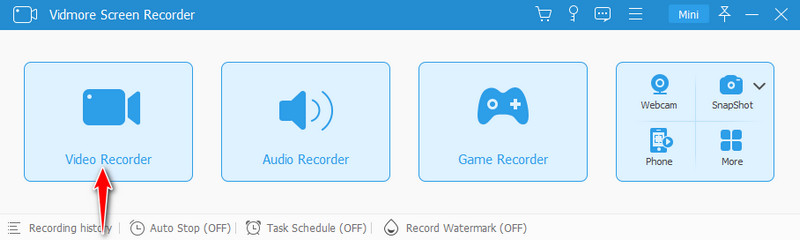
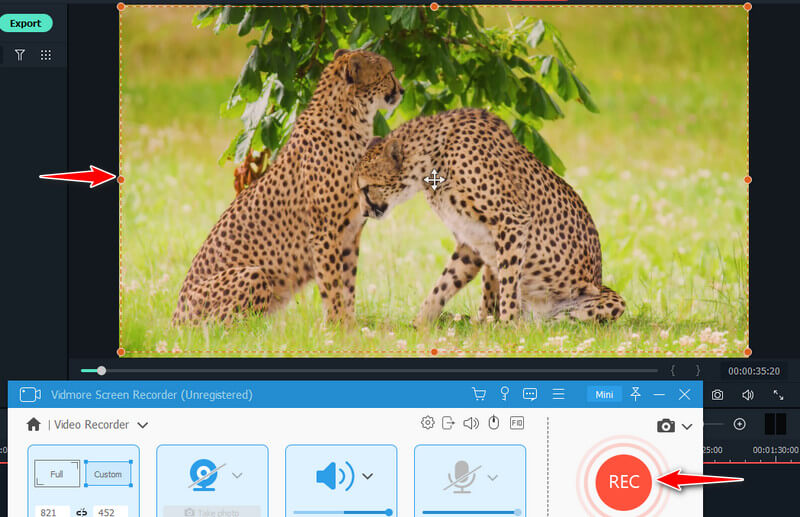
ステップ2. ツールのメインインターフェースには4つの主要タブが表示されます。ここで動画レコーダーを選択し、Filmora動画のフレームサイズに合わせて録画範囲を調整します。
ステップ3. 録画ボタンを押して録画を開始し、Filmora動画を再生します。
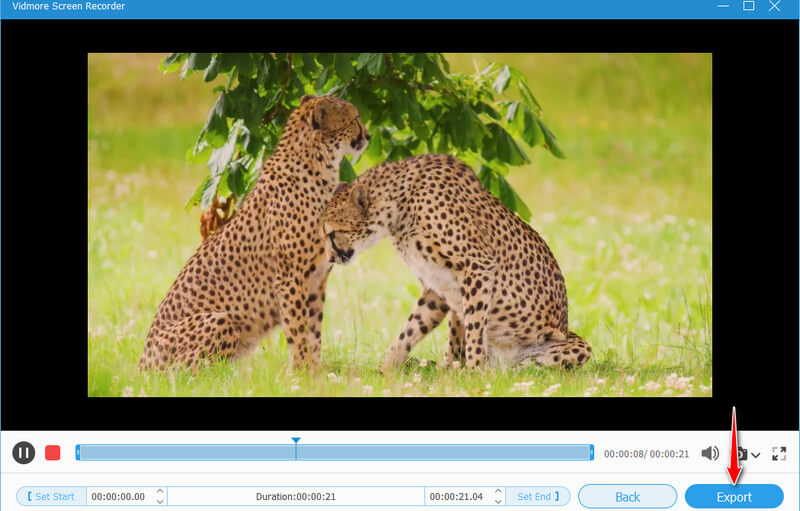
ステップ4. 録画が終わったら停止アイコンをクリックします。次に書き出しボタンを押して動画のメタデータを編集し、最後に完了ボタンを押して動画を確定します。
パート4.Filmoraのウォーターマーク削除に関するFAQ
ぼかさずにウォーターマークを消すことはできますか?
どうやら、Filmora からウォーターマークを削除することは、ぼかす以外の方法ではできないようです。しかし、現実的で手軽な回避策としては、Filmora で作成した動画の映像と音声を画面録画する方法があります。
Filmoraでフィルターを削除できますか?
Filmoraアプリケーションを使用して追加した場合でなければ、Filmoraのビデオフィルターを削除することはできません。また、別の動画編集ソフトでフィルターを追加した場合は、別の動画編集ソフトからそのフィルターを削除することもできません。
Filmoraのベストな代替ソフトは何ですか?
Filmoraと同等の機能を備えた、Final Cut Pro、iMovie、Camtasia、Adobe Premiere Pro などの動画編集ソフトを利用することもできます。
まとめ
ここまで紹介してきたプログラムを使えば、Wondershare Filmoraのウォーターマークを削除できます。ただし、すべてが無料で使えるわけではありません。Filmoraのウォーターマークをお金をかけずに消したい場合は、Remove Logo Nowを検討してみてください。ただし、このツールはウォーターマークをぼかす方法で削除します。一方、Vidmore Screen Recorderを使えば、画面上にウォーターマークが表示されない状態でFilmora動画を保存できます。