動画から絵文字を簡単に削除する方法:4つのアプローチ
他の人たちは、画像や動画にウォーターマークを入れるときに、さまざまな工夫をしています。テキストのウォーターマークやロゴを入れる代わりに、絵文字を使う人もいます。とはいえ、いずれの場合もファイルの所有権を示すという目的は同じです。しかし、もしウォーターマークや絵文字なしで動画を視聴したい場合は、ウォーターマーク除去ツールを使うことができます。この記事では、オンライン/オフラインで動画から絵文字を削除する複数の方法を紹介します。以下の内容を参考にして、自分に合った方法を選んでください。


パート1.デスクトップで動画から絵文字を削除する方法
1. Vidmore Video Converter
動画に追加された絵文字を消したい場合は、Vidmore 動画変換 を使用するのがおすすめです。これは Windows と Mac の両方に対応したデスクトップソフトです。このプログラムを使えば、動画からウォーターマークを削除する作業をとても効率的に行えます。Vidmore Video Converter は Windows 版と Mac 版が提供されており、汎用性の高いアプリケーションです。
このソフトはユーザーフレンドリーに設計されているため、操作に不安を感じる必要はありません。編集用のボタンは直感的で分かりやすい配置になっているので、迷うことなく操作できます。また、動画ファイルのサイズに制限がないのも大きな特徴です。Vidmore Video Converter では、出力ファイルのサイズに上限が設けられていません。さらに、動画の変換速度も非常に高速です。
以下に、動画から絵文字を削除するための詳しい手順を説明します。
手順1: まず、Vidmore Video Converter の公式サイトにアクセスし、表示されている 無料ダウンロード ボタンをクリックしてプログラムをインストールします。正しく動作させるには、ランチャーをダウンロードしてインストールする必要があります。
手順2: プログラムを起動したら、さまざまな機能が集約されている ツールボックス タブに進みます。ツールボックス を開いたら、一覧から 動画ウォーターマーク除去 を探してクリックしてください。
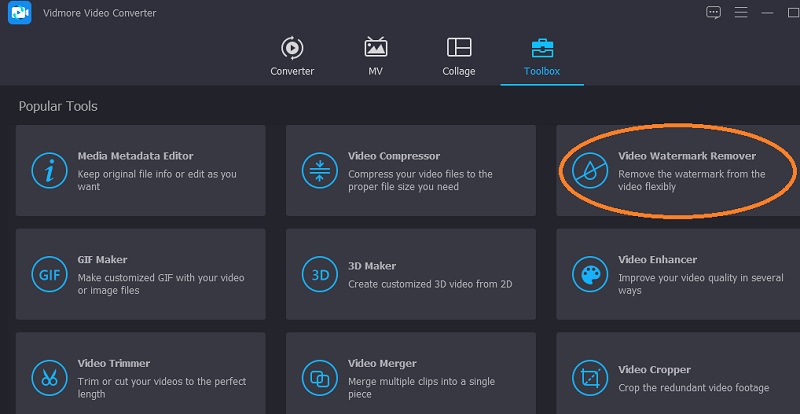
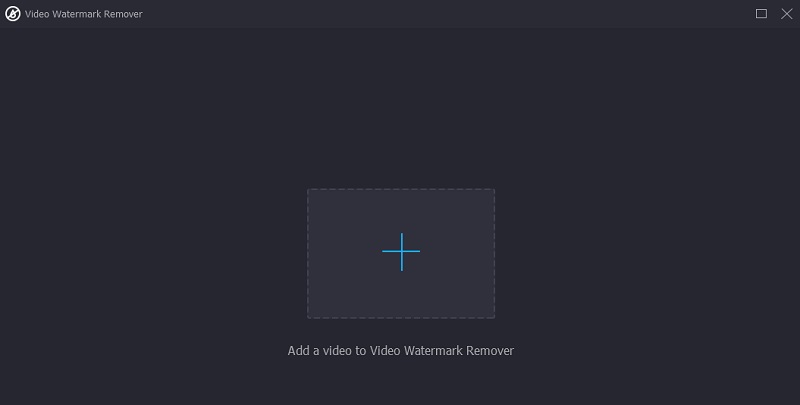
動画ウォーターマーク除去 を選択したら、プラス アイコンをクリックして、絵文字を削除したい動画ファイルをパソコンから追加します。
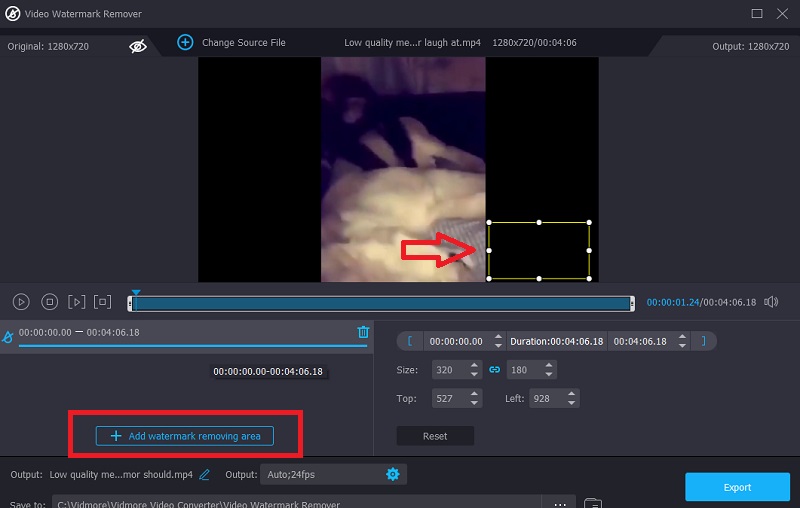
手順3: 動画がタイムラインに正常に読み込まれたら、ウォーターマーク削除エリアを追加 ボタンをクリックします。すると、動画の右上にボックスが表示されます。このボックスをドラッグして、ステッカー(絵文字)が表示されている位置を覆うように配置してください。
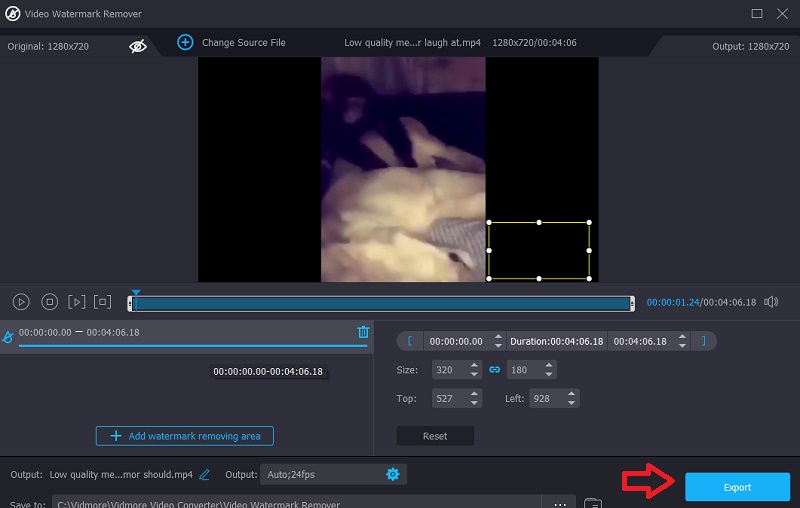
手順4: 絵文字の位置合わせが完了し、動画を端末に保存したい場合は、出力 ボタンをクリックして書き出します。
2.Remove Logo Now
Windows ユーザーには、Remove Logo Now という優れた動画編集ソフトもあります。このソフトは、動画からロゴやウォーターマークを痕跡を残さずに消すことを目的として開発されました。ロゴ、字幕、テキストオーバーレイ、ステッカーを自動検出・削除できる高度なアルゴリズムを搭載しています。
ただし、ウォーターマークを削除した後は、動画全体の画質がわずかに低下する場合があります。以下の手順を参考に操作してください。
手順1: まず、動画ウォーターマーク削除用プログラムをダウンロードしてパソコンにインストールし、起動します。そのうえで、編集・変更したい動画ファイルを読み込みます。
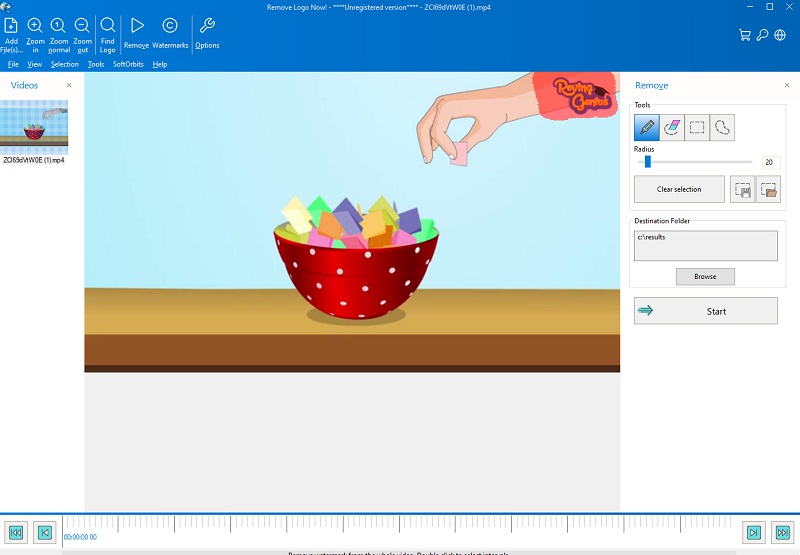
手順2: 動画を読み込んだら、メニューから Find Logo オプションを選びます。プログラムが動画内のウォーターマークやロゴを自動的に検出します。その後、検出結果を選択してください。
手順3: 続いて、内蔵のマーカーツールを使ってロゴや絵文字が含まれている範囲を手動でマーキングします。絵文字が表示されている部分または領域を選択し、表示されるメニューから Clear Selection をクリックすれば、動画から絵文字を削除できます。
パート2.オンラインで動画から絵文字を削除する方法
3. Media.io
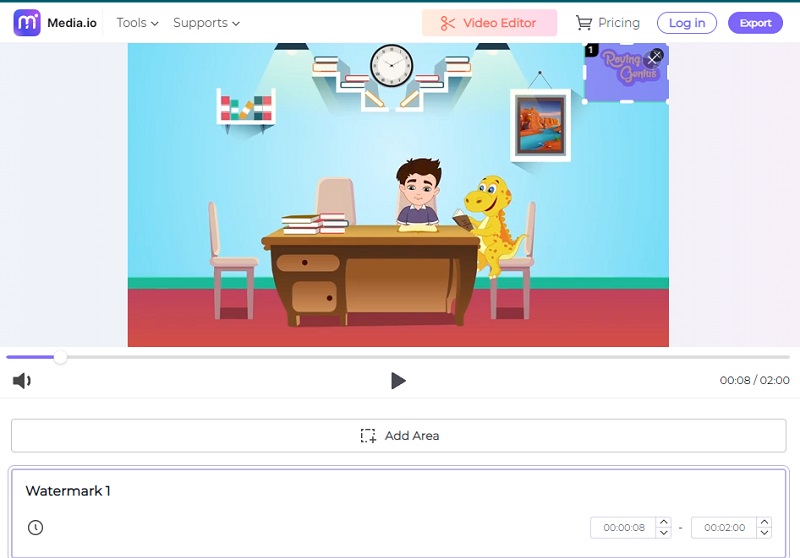
Media.io も、アップロードした動画から絵文字を削除できるオンラインツールです。使用するウォーターマークの種類を指定したうえで、それを選択してボタンを押すだけで簡単に消去できます。このツールは、複数のウォーターマークを減らす編集機能や、動画・画像から音声を削除する機能、さらには動画からウォーターマークを消去する機能も備えています。
手順1: 公式サイトのトップページにアクセスしたら、ファイルを選択 という項目からアップロードしたい動画クリップを選びます。
手順2: 動画内のウォーターマーク部分を削除するには、メニューから エリアを追加 を選び、ループツールを使って範囲を指定します。カバーできる絵文字の数には、特に制限はないことを覚えておいてください。
手順3: 画面右上にある ウォーターマークを削除 ボタンをクリックして、絵文字を消去します。
4. 123 Apps
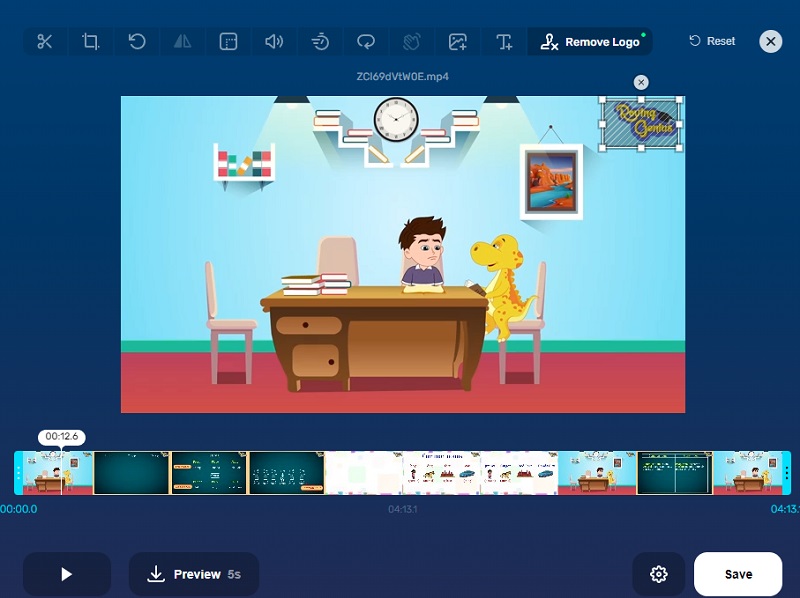
このサービスでは、ユーザーが用途に応じていくつかの専用ツール(トラック)を選べるようになっています。音声や動画ファイルを別の形式に変換したり、編集したりすることが可能です。123 Apps にはウォーターマーク削除機能が搭載されており、動画の画質を損なうことなく処理できます。さらに、さまざまな動画ファイル形式に対応しており、ほとんどの一般的な形式を扱えます。下に用意されているデモ動画を視聴すれば、使い方のイメージがつかみやすいでしょう。
手順1: まず 123Apps.com の公式サイトにアクセスし、ウォーターマークリムーバーのページを開きます。その後、表示される一覧から ファイルを開く ボタンをクリックします。
手順2: ウォーターマークとして表示されている絵文字を探します。見つかったら、画面右上にある 切り抜き(Crop)ボタンをクリックします。すると、保存したい動画部分を選択するためのオプションが表示されます。
手順3: 動画をトリミングしたら、プレーヤー下部にある 保存 ボタンをクリックして、編集済み動画をデバイスに保存します。
パート3.比較表
- 機能
- Windows と Mac に対応
- オフラインでも利用可能
- その他の編集ツールを搭載
- 無制限に変換可能
| Vidmore Video Converter(ビドモア・ビデオコンバーター) | Remove Logo Now | Media.io | 123 Apps |
パート4.動画から絵文字を削除することに関するよくある質問
Remove Logo Now を使うメリットは何ですか?
Remove Logo Now が動画にいかなる変更も加えないという事実は、その最も重要な特長の一つです。
絵文字(Emoji)とは何ですか?
比較的少ない数のデジタル画像や記号でも、考えや感覚、あるいはほとんどあらゆるものを伝えることができる。
絵文字(Emoji)と顔文字(Emoticon)の違いは何ですか?
絵文字(エモーティコン)とは、コンピューターのキーボード上にある文字を使って表現されるスマイルマーク(顔文字)のことです。絵文字(エモーティコン)は、その文字列が画面上に表示されていることで判別できます。これに対して、emoji(イモジ)は、文字・数字・句読点といった記号に制限されない、小さなイラスト風のキャラクター全般を指します。
まとめ
これでもう、視聴中の動画に表示される絵文字に邪魔されることはありません。上で紹介したオンライン/オフラインのウォーターマーク除去ツールを使えば、動画上の絵文字をすばやく取り除く方法が身につきます。