Camtasia を使って動画のウォーターマークを削除する方法:かんたんチュートリアル
デスクトップはキャプチャと動画作成のためのツールです。Camtasia は、ウェブ上に公開する動画を録画・編集・出力できるように設計されています。ユーザーは、さまざまな動画テンプレートを使って動画を作成できるほか、Camtasia を使って録画した動画にコメントやエフェクトを追加することもできます。一方で Camtasia には、エクスポートした動画にウォーターマークが付いてしまうという欠点があります。これは有料版を購入していない場合に発生します。そこで本記事では、Camtasia のウォーターマークを削除する方法を解説します。

パート1.Camtasia でウォーターマークを削除する方法
もし Camtasia の動画からウォーターマークを確実に取り除きたいのであれば、プレミアムアカウントを購入するのが最も安全な方法です。ただし、ソフトとしてはやや高額に感じるかもしれません。Camtasia の無料体験版を使っている場合でも、ウォーターマークを消す方法はあります。ただし、すべての人にとって最適とは限らない点に注意してください。
以下は、参考にできるガイド例です。
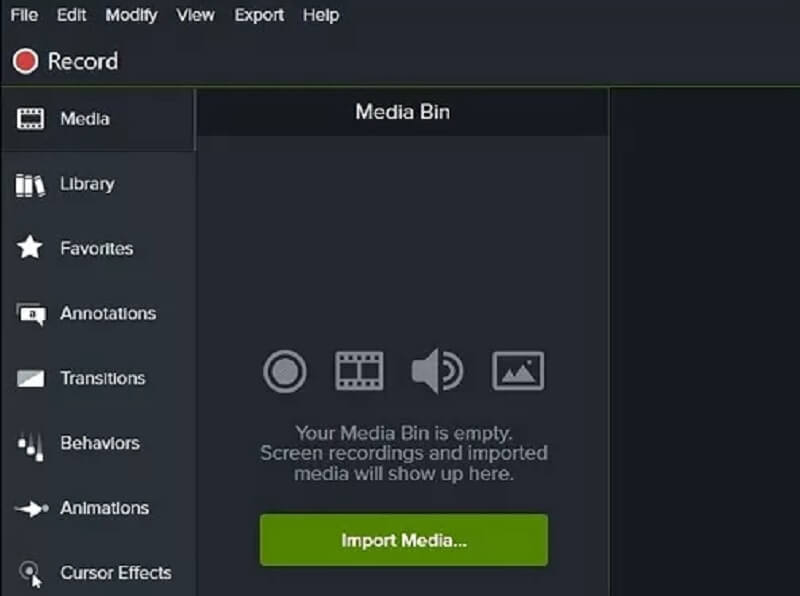
ステップ1: Camtasia をダウンロードし、無料体験版に登録します。その後、動画を追加します。左側のメニューからメディアをインポートを選択してメディアを読み込めます。その後、動画をタイムラインにドラッグし、インターネット接続を切断します。
ステップ2: 右上のエクスポートボタンをクリックします。スタンプ(ウォーターマーク)の有無を選択できます。Camtasia のウォーターマーク解除コードを入力し、「ウォーターマークなしで作成」ボタンを選択します。
ステップ3: ボックスが表示されるので、OKボタンをクリックします。動画のエクスポート準備が完了します。続行をクリックし、必要な設定を選択して、最後に完了ボタンを押して処理を終了します。
パート2.Camtasia のウォーターマークを削除する代替手段
より安全で快適な方法を求めるなら、他のオンライン/オフラインのウォーターマーク削除ツールを利用することもできます。ここではその一部を紹介します。
1. Vidmore Video Converter
Vidmore 動画変換 は、Camtasia のウォーターマークを削除するためのソリューションです。この目的のために特別に設計されており、ウォーターマークの追加と削除の両方が可能です。
オンライン版を利用すれば、画像からウォーターマークを消すこともできるのが利点です。Vidmore Video Converter を使えば、あらゆる動画からウォーターマークを手軽かつ素早く削除できます。必要なのは、動画中のウォーターマーク部分を指定し、パソコン上でワンクリックで削除するだけです。
特筆すべき点は、処理に数秒しかかからず、出力ファイルに制限がないことです。一般的に、他の Camtasia 用ウォーターマーク削除ツールは、ウォーターマーク削除後に動画品質を劣化させてしまうことがあります。しかし Vidmore Video Converter なら、可能な限り最高の画質を保つことができます。
ステップ1: まず最初に、ウォーターマーク削除ツールをデスクトップにインストールする必要があります。公式サイトにアクセスし、無料ダウンロードボタンをクリックしてください。ランチャーも重要なため、デバイス上での実行を許可する必要があります。
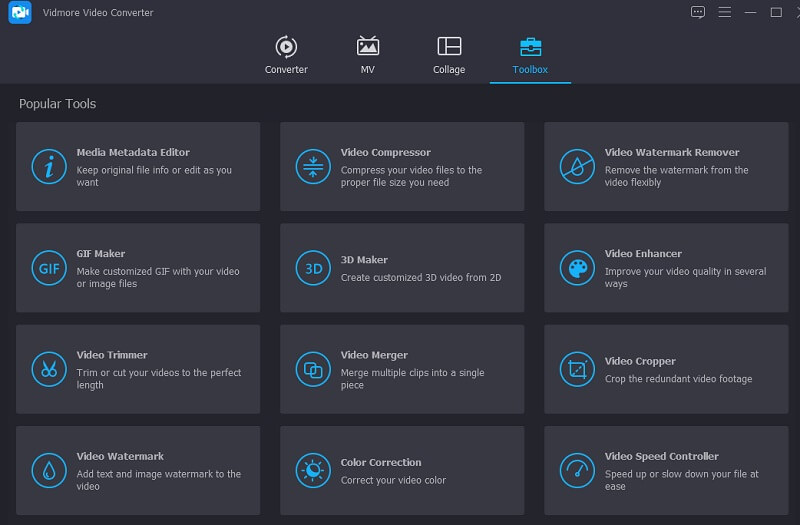
ステップ2: しばらくすると、プログラムを操作できるようになります。画面上部の各タブを開いたら、ツールボックスボタンを押します。このセクションに入ると、Vidmore Video Converter のさまざまな編集機能が表示されます。動画ウォーターマーク削除を選択します。
ステップ3: 次に、中央にあるプラスアイコンをクリックして動画を読み込みます。動画を画面に追加したら、下部のウォーターマーク削除エリアを追加を押してウォーターマークを消します。
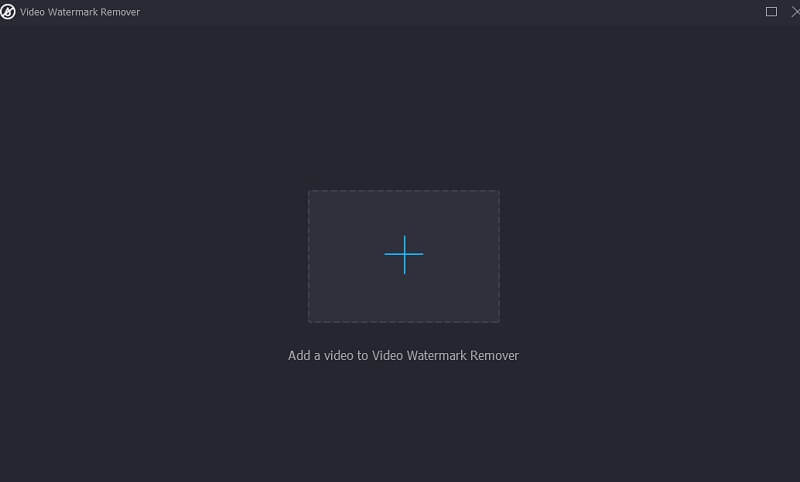
このボタンをクリックすると、動画の一角に長方形が表示されます。ウォーターマークを削除するには、この消去エリアを該当箇所の上に移動し、ウォーターマーク全体を覆うように調整します。
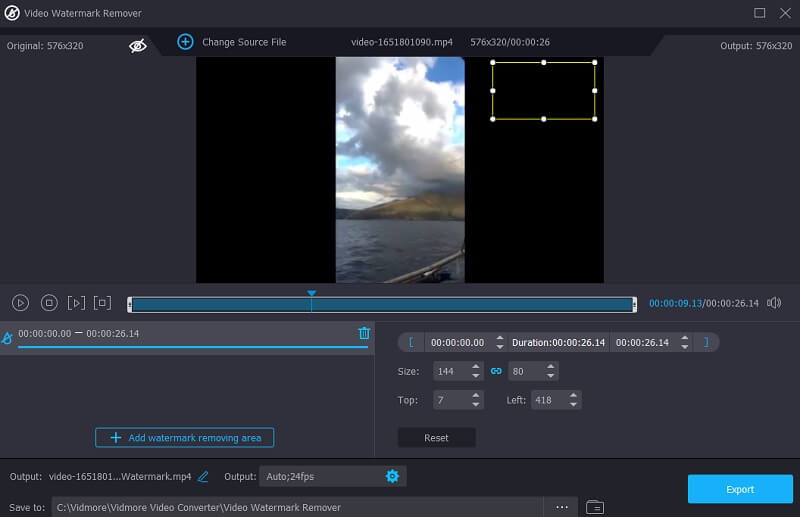
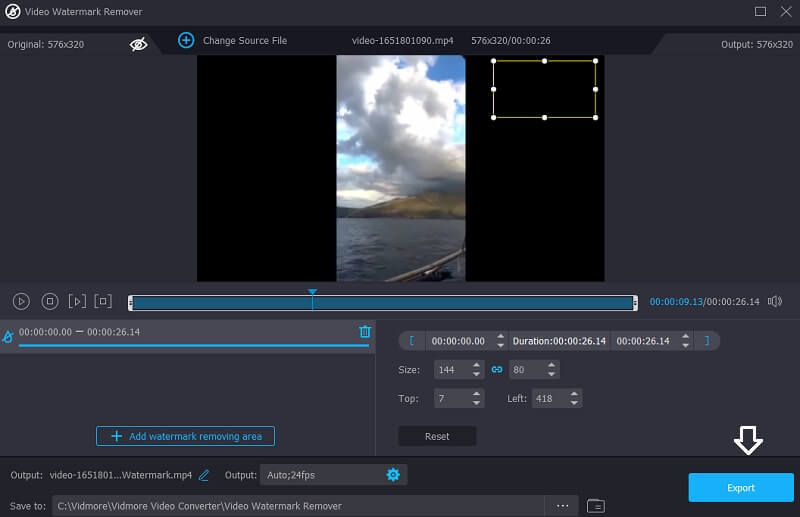
ステップ4: 最後に、インターフェース側面にあるエクスポートアイコンをクリックし、動画のエクスポートが完了するまで待てば、ウォーターマークを取り除いた動画を書き出せます。
2.TikMate
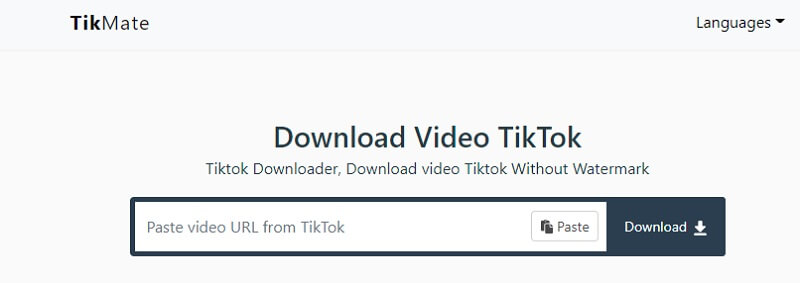
同様に TikMate も、無料で利用できるフィルム(動画)用ウォーターマーク削除ツールであり、無償でダウンロード可能です。インストールしたい動画を見つけたら、その URL をコピーして TikMate のトップページに貼り付けます。保存前の動画からウォーターマークを自動的に削除してからデバイスに保存してくれるため、後で視聴できます。スマートフォンをお持ちなら、TikMate をスマホでも利用可能です。一方、ブラウザ経由でツールを使う場合も特に制限はありません。
ステップ1: まず、保存したい動画の URL をブラウザ上でコピーします。
ステップ2: ウェブサイトにアクセスし、アドレスバーに URL を貼り付けます。
ステップ3: 最後に、Download MP4オプションをクリックしてダウンロードを開始します。完了すると、動画がパソコンに保存されます。
3.HitPaw
HitPaw はコンテンツ用の動画編集ソフトで、カット、再生速度の調整、クロップ、回転、リサイズ、字幕追加、変換など、日常的な動画編集を行うためのツールを備えています。さらに、専用のウォーターマーク削除機能が搭載されており、複数のウォーターマークや不要なオブジェクトを同時に動画から取り除くことができます。
HitPaw の最大の欠点は、扱える動画ファイルのサイズが 100MB 以下に限られていることです。以下に、オンライン上の動画からウォーターマークを削除する方法を示します。
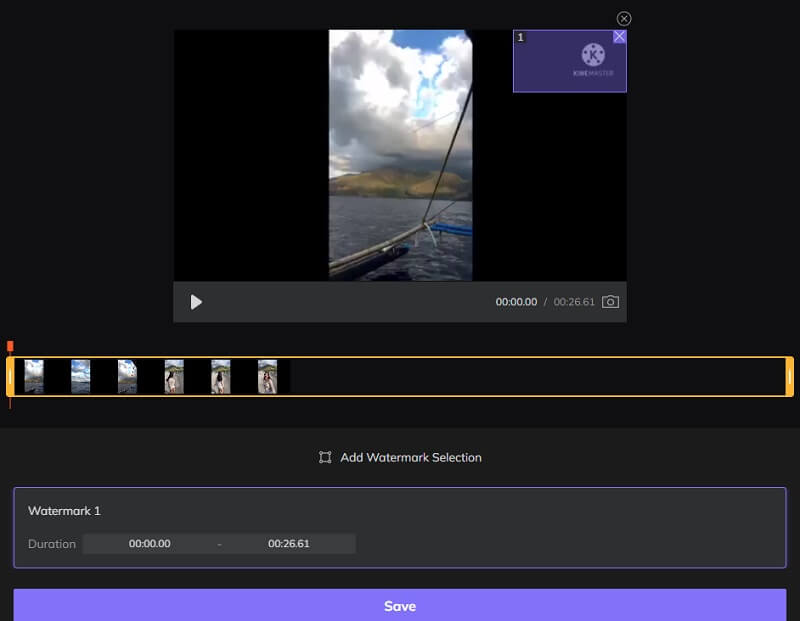
ステップ1: ブラウザを開き、無料の HitPaw 動画ウォーターマーク削除ページにアクセスします。そこでファイルを選択ボタンをクリックし、実際の動画ファイルをこのウェブプログラムに読み込みます。
ステップ2: ウォーターマークが完全に隠れるように、ウォーターマークボックスをドラッグして位置と大きさを調整します。
ステップ3: ウォーターマークのない動画をダウンロードするには、保存ボタンをクリックします。
4.Video Eraser for Android
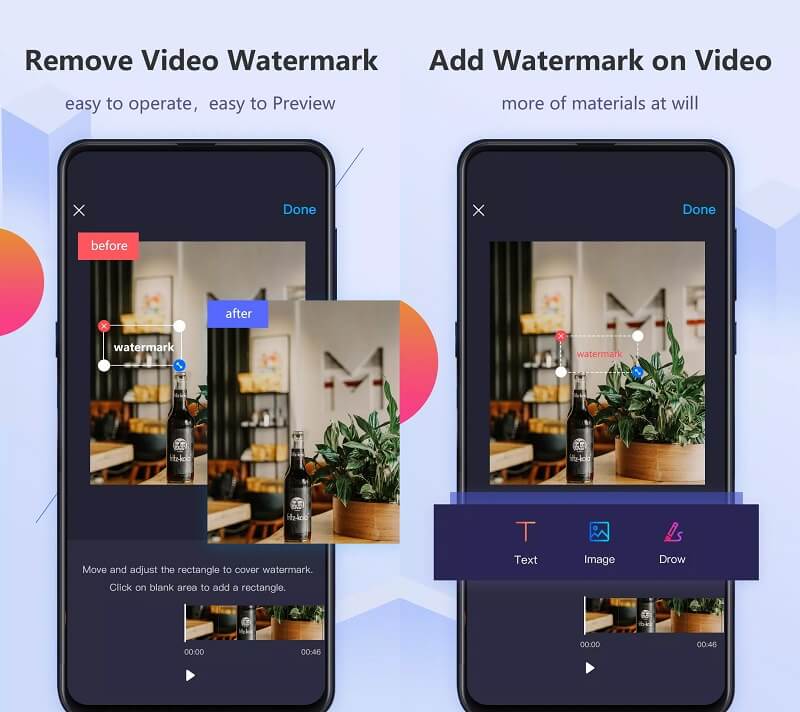
ウォーターマークを素早く簡単に削除したい場合、デスクトップソフトではなく、Android 用の Video Eraser のような高機能なモバイルアプリを利用するという手もあります。本記事で紹介したほかの PC 向けツールほど高性能ではないものの、単色のウォーターマークが入った動画であれば十分に対応できます。
ここでは、Android 端末で Video Eraser を使って動画からウォーターマークを削除する方法を説明します。
ステップ1: Play ストアを開き、アプリをダウンロードします。検索ボックスにVideo Eraser for Androidと入力すれば、すぐにアプリが見つかり、数秒で Android スマホにインストールできます。
ステップ2: アプリを起動したら、動画からウォーターマークを削除できます。元の動画をアプリに読み込み、その後、空白部分をタップして長方形のマスクを追加します。ウォーターマークが完全に隠れるようにマスクを調整してください。
ステップ3: ウォーターマークを削除して編集が完了した動画を端末に保存するには、完了を選択します。
パート3.Camtasia のウォーターマーク削除に関するよくある質問
Camtasia が他の編集ツールより優れている点は?
ハイライト効果は、ビデオ教材を作成する際に最も魅力的な要素です。必要なカーソル効果をすぐに適用できます。視聴体験を向上させるためのさまざまなカーソル効果が用意されています。
Camtasia の欠点は?
録画が完了した後、映像と音声がずれているように見えることがあります。ただし、いくつかの Camtasia の設定を変更することで、この問題を解決できる場合があります。
Camtasia は初心者に向いている?
もし基本的な編集ソフトをお探しの場合、Camtasia は少し複雑に感じられるかもしれません。そのため、Vidmore Video Converter を使用することをおすすめします。このツールは、ウォーターマーク情報を削除するだけでなく、動画制作にも利用できます。
まとめ
Camtasia は優れた動画編集ソフトで、多くの作業をこなすことができます。しかし、このプログラムは予算に限りがある人すべてに適しているとはいえません。というのも、無料体験版のみを利用している場合は、必ずウォーターマークが付いてしまうからです。それでもこのプログラムを気に入り、ウォーターマークなしで Camtasia 動画を作成する方法を知りたい場合は、上記のツールが必ず役に立つでしょう。