Biteableウォーターマーク削除:3つの優れた代替ソリューション
Biteableはオンラインベースの動画作成ツールで、プレゼンテーション、営業、マーケティング、広告などのためのクリエイティブで印象的な動画を作成できます。特に、視聴者にさまざまな分野の専門家が含まれている場合に便利な動画メーカーです。数回クリックするだけで、プログラムが提供するテンプレートを使って動画を完成させることができます。
動画をプロフェッショナルに見えなくしてしまう唯一の要因がウォーターマークです。Biteableの動画の場合、無料ユーザーにはウォーターマークが追加されます。とはいえ心配はいりません。すぐに使える、Biteableのウォーターマークを削除する方法を実現できる優秀なプログラムを厳選しました。

パート1.Biteableウォーターマークの削除方法
1. Vidmore Video Converter
Vidmore 動画変換を使えば、ウォーターマークの削除は追加するのと同じくらい簡単です。ロゴ、テキスト、スタンプなど、あらゆるウォーターマークを削除できます。さらに、1本の動画内で複数のオブジェクトを選択できるため、不要なオブジェクトをまとめて取り除くことが可能です。動画をクロップしてウォーターマークを消すこともできます。特に、ウォーターマークが動画の隅に配置されている場合に便利な機能です。
加えて、このツールのウォーターマーク追加機能を活用すれば、既存のウォーターマークをロゴや画像で置き換えることもできます。さらにうれしいことに、動画や音声ファイルを加工できる追加機能を集めたツールボックスも備えています。では、Biteableのウォーターマークを動画から削除する方法を紹介します。
ステップ1.ツールを入手する
まず、下にある無料ダウンロードボタンをクリックしてプログラムをダウンロードします。その後、アプリのインストーラーを開き、セットアップウィザードに従ってインストールを完了させます。完了したら、パソコンで起動します。
手順 2.動画ウォーターマーク除去ツールにアクセス
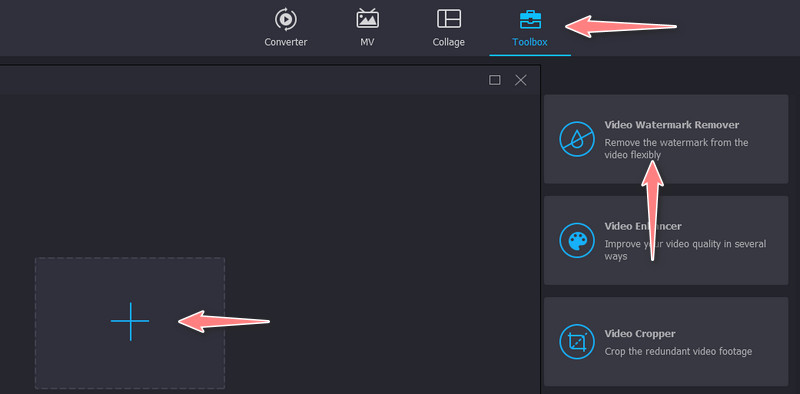
アプリのメイン画面でツールボックスタブを開き、動画ウォーターマーク除去を選択します。次にプラスボタンをクリックし、編集したい動画をウィンドウから追加します。
手順 3. ウォーターマークを削除
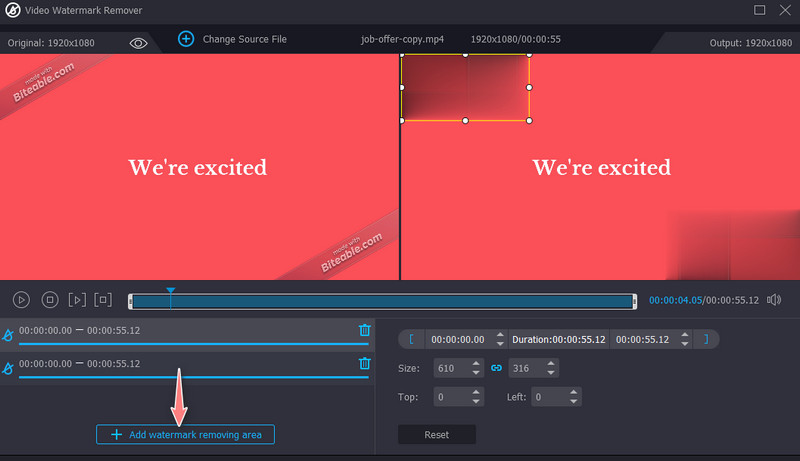
続いて、インターフェース下部にあるウォーターマーク除去エリアを追加をクリックし、必要に応じてサイズを調整します。次に、その選択ボックスをウォーターマークの位置に移動させ、完全に覆うように配置します。
ステップ4.動画の最終版を保存する
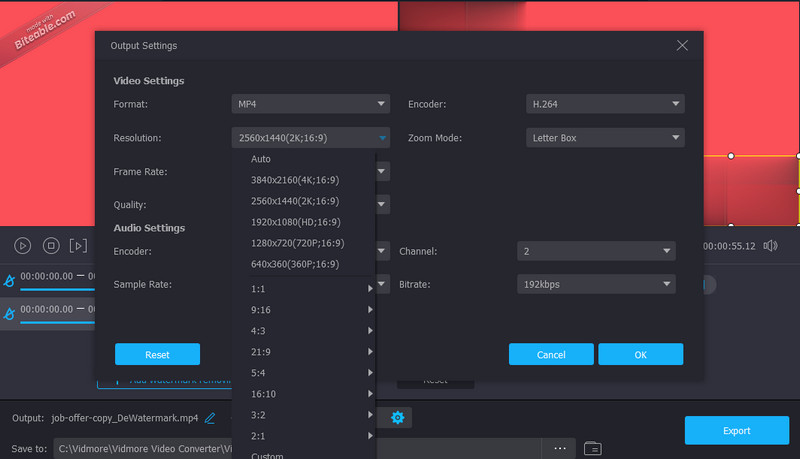
次に、出力オプションを開き、音声と動画の設定を編集します。完了したらOKボタンをクリックして変更を保存します。その後、エクスポートボタンを押して動画の最終版を保存します。
長所:
- ほぼすべての動画形式からウォーターマークを削除可能。
- 超高速レンダリング処理。
- 直感的でわかりやすいインターフェース。
短所:
- 無料版では機能が制限されている。
2.Remove Logo Now
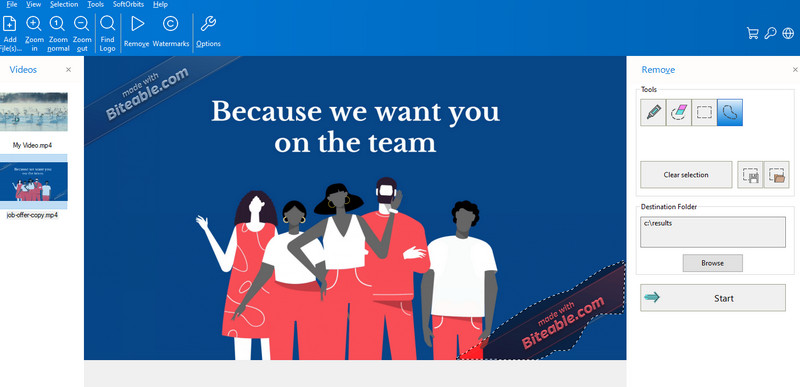
Remove Logo Nowは、動画上の欠点を消し去ることができる、もう一つの効果的なウォーターマーク除去ツールです。オブジェクト、タイムスタンプ、ロゴ、さらには人物まで削除できます。このツールの興味深い点は、複数の選択ツールを使ってウォーターマークを手動で選択できることです。マーカー、自由選択、長方形選択ツールを利用できます。これらの手動選択ツールは、複雑で入り組んだウォーターマークに対して実用的です。さらに、ズームイン・ズームアウトして、ウォーターマークをより正確にトレースできます。では、made with Biteableのウォーターマークを削除する方法を説明します。
ステップ1. プログラムのダウンロードページから入手し、パソコンにインストールします。
ステップ2. ファイルを追加ボタンをクリックし、対象の動画をインポートします。
ステップ3. 動画がアップロードされたら、ウォーターマークを選択し、開始ボタンを押してウォーターマークの削除プロセスを開始します。
長所:
- 動画のあらゆる位置にあるウォーターマークを消去できる。
- 初心者にもかなり優しい設計。
- 対応している動画形式は十分に多い。
短所:
- ウォーターマーク削除後に一部の残り跡が残ることがある。
3.Apowersoft Watermark Remover
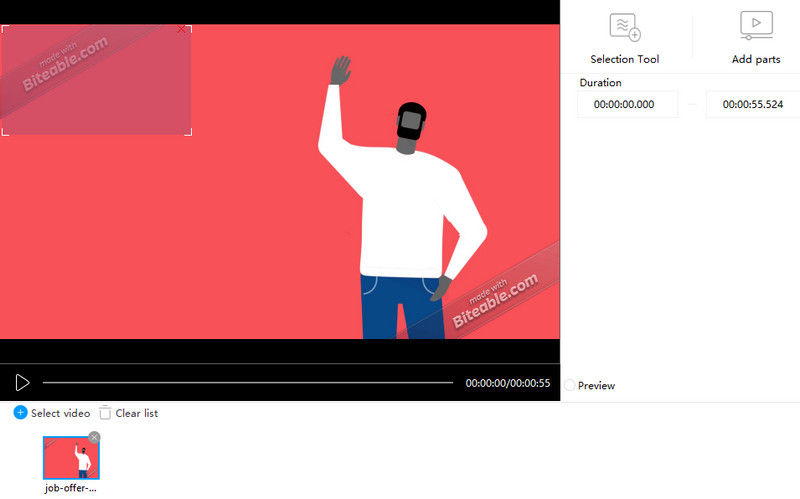
次に紹介するのは、Apowersoft Watermark Removerです。これは、動画と写真の両方からウォーターマークを削除できる専用ツールです。ウォーターマークの削除だけでなく、ウォーターマークを追加することもできるため、既存のオブジェクトやウォーターマークを置き換える用途にも使えます。ただし、このツールはWindows PC専用です。Macユーザーの場合は、前述のアプリを参照してください。それでも、本ツールを使えば、以下の手順に従うことでBiteable動画のウォーターマークを削除できます。
ステップ1. PCにアプリをダウンロード・インストールし、動画からウォーターマークを削除オプションを選択します。
ステップ2. ウォーターマークを削除したい動画をインポートし、ウォーターマークを選択します。
ステップ3. 最後に、右下の変換ボタンにチェックを入れてクリックし、ウォーターマークを削除して動画の最終版を保存します。
長所:
- 動画と写真、両方のウォーターマークを削除できる。
- 複数のウォーターマーク削除に対応。
- 使いやすいインターフェースを備えています。
短所:
- 動画の最終出力が圧縮される。
4. 123AppsによるRemove Logo from Video
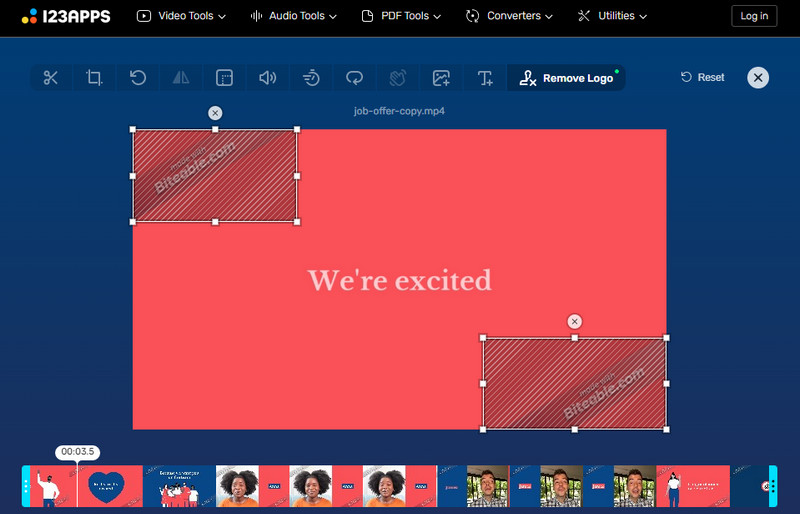
123AppsのRemove Logo from Videoは、動画から不要なオブジェクトや人物を簡単に取り除けるオンラインプログラムです。MOV、MP4、AVI、HEVCなど、幅広いコーデックと形式に対応しています。Vidmoreと同様に、ウェブベースのプログラムでありながら、追加の機能も提供しています。トリミング、結合、回転、クロップなどが可能です。さらに、Google DriveやDropboxといったクラウドストレージから動画をインポートできます。以下は、Biteableのウォーターマークをオンラインで削除するための手順です。
ステップ1. まず、パソコンの任意のブラウザを使ってプログラムの公式サイトへアクセスします。
ステップ2. ファイルを開くボタンをクリックするか、ドロップダウンボタンをクリックしてクラウドストレージからアップロードします。
ステップ3. その後、Biteable動画からウォーターマークを選択し、プレビューボタンを押して変更を反映させます。
長所:
- プログラムをダウンロードする必要がない。
- 扱いやすいプログラム。
- ドラッグ&ドロップ機能を備えている。
短所:
- 対応している出力形式が限られている。
パート2.Biteableウォーターマークに関するFAQ
動画の中央にあるウォーターマークはどうやって削除できますか?
上で紹介したどのツールも使用できます。これらを使えば、動画内のあらゆる箇所のウォーターマークを消去することができます。
動画からウォーターマークを削除するコツにはどのようなものがありますか?
動画からウォーターマークを除去するためのいくつかの回避方法としては、動画をトリミングすることや、対象物の置き換えがあります。また、ウォーターマークを削除する代わりに、自分の好きな別のオブジェクトや画像に差し替えることもできます。
ウォーターマークをぼかさずに削除することは可能ですか?
はい、複雑でないウォーターマークであれば、動画から除去することは可能です。しかし、特に動画内に動的な色が含まれるような複雑なウォーターマークの場合は、完全に避けることはできません。
まとめ
総じて、ウォーターマークは動画を一気に素人っぽく見せてしまいます。そのため、ウォーターマークへの対策を学ぶことは非常に重要です。有料ユーザーでない限り、Biteable側で無料でウォーターマークを外してもらうことはできません。しかし、上記のツールを使えば、Biteable動画からウォーターマークを削除するためのさまざまな回避策を講じることができます。これらのツールを活用して、動画をよりプロフェッショナルで美しい仕上がりに整えましょう。