2つのツールでBandicamのウォーターマークを削除する方法
Bandicamは、ゲームプレイを録画できるシンプルなソフトウェアです。録画中の映像にはソフトのウォーターマークは表示されませんが、完成した動画には表示されます。このウォーターマークは、ゲーム動画を共有したり配信したりしたいゲーマーにとっては大きなマイナス要素です。この記事では、録画した動画からBandicamのウォーターマークを完全に削除するための最適なプログラムについて解説しています。続けて読み進めれば、さらに詳しい情報が得られます。


パート1.Bandicam(製品版)でウォーターマークを消す方法
Bandicamのウォーターマークとは、試用版または無料版のBandicamで動画を録画・編集した際に、動画上に表示されるBandicamの著作権表示です。ソフトを使って動画を作成・編集したあとに現れます。このウォーターマークは動画の一部を隠してしまうため、視聴する側にとって非常に煩わしいものになりかねません。友人に見せたり、動画共有サイトに投稿したりする前に、このウォーターマークを取り除く必要があります。
Bandicamを使って写真や動画にウォーターマークを入れたくない場合、試用版ではなく製品版を購入することを検討してもよいでしょう。Bandicamにライセンス登録をしていない限り、録画した動画の中央上部には必ずウォーターマークが表示されます。Bandicamを購入し、登録済みバージョンを使って録画を行えば、こうした制限を取り除くことができます。ここでは、Bandicamを登録するための手順を説明します。
ステップ1: お好みのWebブラウザでBandicamの購入ページにアクセスします。その後、自分の用途に最も適したBandicamのパッケージを選び、そのパッケージの横にある今すぐ購入ボタンをクリックします。
ステップ2: 次に、支払い方法を選択し、メールアドレスを入力してから続行ボタンをクリックします。
ステップ3: 最後に、選択した支払い方法の情報を入力します。その手続きが完了すれば、Bandicamの全機能を使って、最終的な動画にウォーターマークが表示される心配なく録画を行えるようになります。

パート2.Bandicamのウォーターマークを無料で削除する方法
場合によっては、Bandicamを正規版にしてもソフトが正常に動作せず、Bandicamのウォーターマークが表示され続けることがあります。そのような場合は、信頼できるサードパーティ製のウォーターマーク削除ソフトを使って作業を行うことも検討できます。
1. Vidmore Video Converter
Vidmore 動画変換は、Bandicamで録画した動画からウォーターマークを取り除くことができます。このプログラムは、出力される動画ファイルからウォーターマークを独自の方法で除去します。また、Windowsをお使いの場合は、Windows版をダウンロードすることで、この便利なプログラムを使ってウォーターマークを削除できます。一方、Macユーザーであっても心配はいりません。このプログラムは他のOSにも対応しています。
このソフトは、他にも多くの作業をこなすことができます。たとえば、Bandicamで録画した動画にトランジション効果を加えたり、さまざまなエフェクトを適用したりして、映像の品質を向上させることができます。このユーティリティは、市場に出回っている他のソフトと比べても、最も高性能なウォーターマーク削除ツールのひとつと言えます。Bandicamのウォーターマークを削除したい場合は、ここで紹介する手順に従うだけで、すばやく簡単に行うことができます。手順はごく少数です。
ステップ1: WindowsまたはMac用のダウンロードボタンをクリックします。ご利用の環境に合ったボタンを選択してください。続いて、先ほどダウンロードしたファイルを開くことでインストールを進めます。
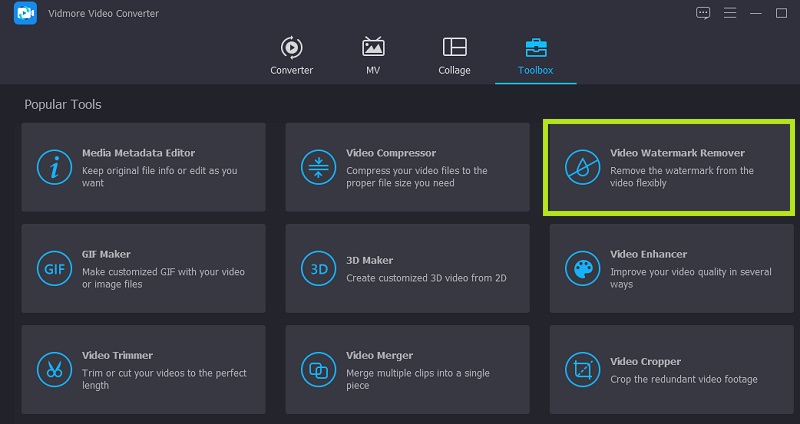
ステップ2: プログラムを起動したら、ツールボックスボタンをクリックすると表示される機能一覧の中から、動画ウォーターマーク除去を探します。
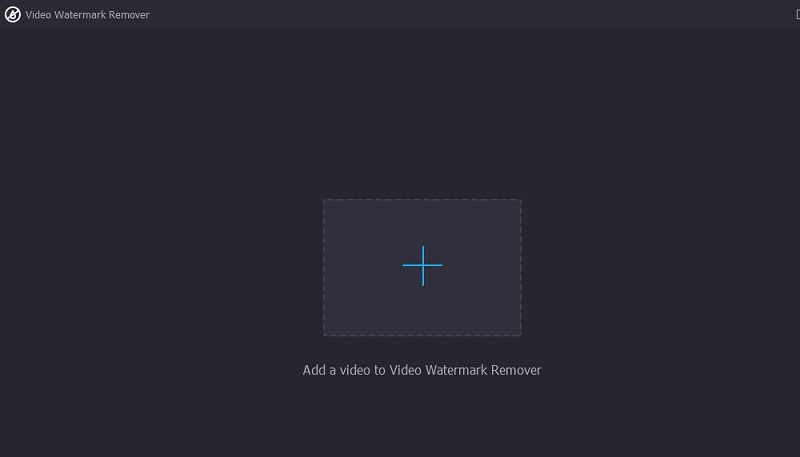
Bandicamで録画したファイルを読み込むには、まずウォーターマーク付きで書き出しておく必要があります。プラスアイコンをクリックし、ウォーターマークが付いた動画ファイルを選択してから、開くボタンを押します。
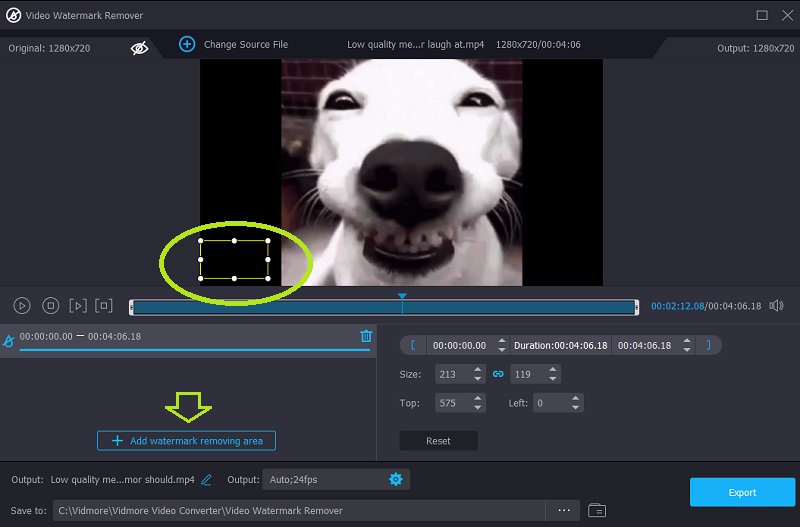
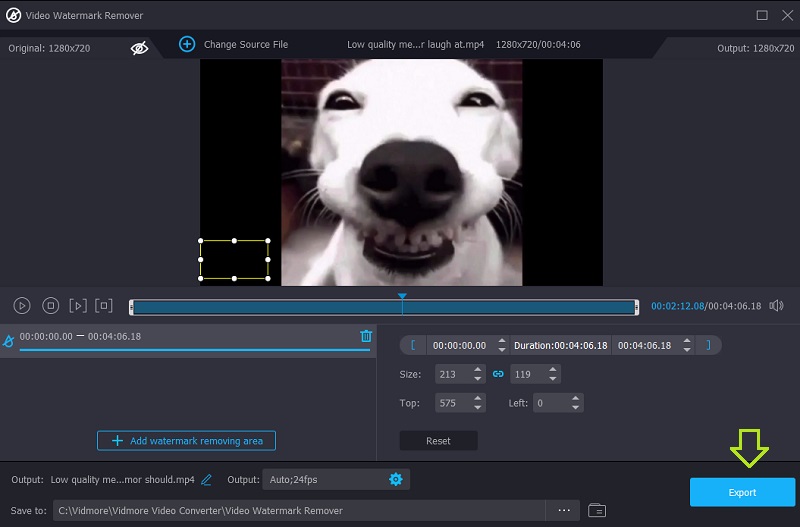
ステップ3: 動画に追加されているBandicamのウォーターマークを削除するには、ウォーターマーク削除エリアを追加ボタンをクリックします。表示されたボックスの頂点をドラッグしてサイズを調整し、ウォーターマーク全体を覆うようにします。左クリックしたままドラッグすれば、ウォーターマークがある位置までボックスを移動させることができます。
ステップ4: 書き出しボタンをクリックすると、Bandicamのウォーターマークがない状態で動画がすぐに保存されます。ウォーターマークなしで動画を保存したい場合は、この操作を行えば完了です。
2. HitPaw Watermark Remover
高機能なHitPaw Watermark Removerは、動画からあらゆるウォーターマークをすぐに取り除けるプログラムです。インターフェースが非常にわかりやすく設計されているため、経験豊富なユーザーはもちろん、初心者でも問題なく使用できます。以下の手順に従えば、HitPaw Watermark Removerを使ってBandicamのウォーターマークを動画から削除することができます。
ステップ1: まず、HitPaw Watermark Removerをダウンロードし、PCにインストールします。その後、HitPaw Watermark Removerを起動し、動画のウォーターマークを削除ページに進みます。続いて、ウォーターマークを消したい動画を探し、ファイルを選択ボタンをクリックします。
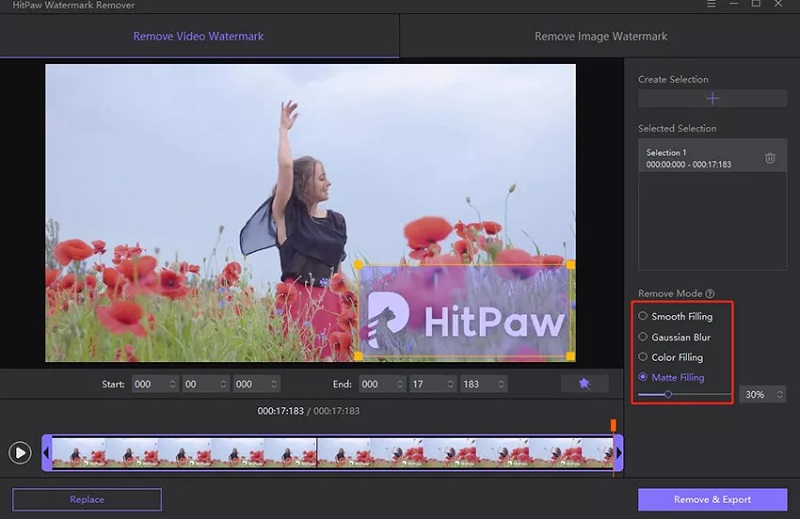
ステップ2: 次に、動画上でウォーターマークを指定する必要があります。そのためには、左クリックしたままマウスをドラッグし、ウォーターマークがかかっている範囲全体を囲みます。タイムラインバーをスライドさせれば、ウォーターマークが適用される時間の長さも調整できます。
ステップ3: 最後に、メニューから削除と書き出しを選択して変更内容を保存します。これにより、ウォーターマークが除去され、完成した動画が書き出されます。その後、フォルダーを開くオプションを選べば、ウォーターマークのない動画ファイルを確認できます。
パート3.Bandicamのウォーターマーク削除に関するFAQ
Bandicamの無料版では何ができませんか?
Bandicamの無料版では、一度に最大10分までしか録画できません。しかし、製品版ではこの制限がなく、24時間を超える長時間の録画を保存できます。
Bandicamにはどんな利点がありますか?
Bandicam を使用することには多くの利点があり、そのひとつが、より高い圧縮率で動画を録画できる点です。PlayStation やカメラ、スマートフォンなど、デバイス外部のソースから録画することも可能です。
CamtasiaとBandicamでは、どちらのソフトが優れていますか?
Camtasia は、ユーザーがいずれの選択肢も選べるようにしています。Bandicam はゲーマーのニーズにより適している一方で、Camtasia ははるかに優れたカスタマイズオプションを提供します。Bandicam は、モバイル動画編集を可能にする別のアプリです。しかし、Camtasia と異なり、MOV 形式で動画を保存することはできません。
ウォーターマークは何のために使われますか?
ウォーターマークは動画内の情報を保護し、動画が盗用されたり改ざんされたりするのを防ぎます。しかし、フレーム内のウォーターマークは動画の見た目や印象に影響を与える可能性があるため、人々はそれを削除しようとします。
Bandicam は安全ですか?
公式サイトからBandicamをダウンロードすれば安全です。ウイルスやマルウェアが含まれている心配はありません。また、利用中にあなたの個人情報が収集されることもありません。
まとめ
率直に言えば、動画にBandicamのウォーターマークが入っていても、それほど心配する必要はありません。用途に最も適したウォーターマーク削除ツールを見つけて使えばよいのです。なかでも、先ほど紹介した理由から、Vidmore Video Converterを導入することを強くおすすめします。上記の手順に従えば、Bandicamのウォーターマークを削除する方法がきっと身につくはずです。