AVS Video Editor ウォーターマーク削除:実績ある 4 つの解決策
AVS Video Editor は、複数のクリップを 1 つの素晴らしい動画コンテンツに繋ぎ合わせることができる優れた編集ツールです。ユーザーは、回転・分割・結合など、プロフェッショナルな動画制作に必要な編集を行えます。さらに、ビデオエディターに搭載された 250 種類の動画エフェクトやトランジションから選択可能です。加えて、HD や Blu-ray 動画にも対応しているため、プロフェッショナルで魅力的なコンテンツを作成できます。
ただし、動画に付くウォーターマークのバナーは、作品を台無しにしかねない厄介な点です。支払い以外にも、動画を有用なものにするために取れる方法はいくつかあります。本記事では、非常に簡単にAVS Video Editor のウォーターマークを削除する方法を紹介します。読み進めて、実用的な手段を探っていきましょう。

パート 1. AVS Video Editor 自体からウォーターマークを削除する方法
このセクションでは、AVS Video Editor 自体からウォーターマークを削除する方法を紹介します。ご存じのとおり、特にプレゼンテーション用に動画を使う場合、ウォーターマークが入っていると動画がプロらしく見えません。では、AVS 動画からウォーターマークを消すために利用できる方法を見ていきましょう。
1. AVS のサブスクリプションプランを購入する
ライセンスを購入することは、単にお金を失うことではありません。アプリ開発者を支援し、継続的な開発と機能向上を促す手段でもあります。したがって、多少の出費が可能で、アクティベーションキーの予算を確保できるのであれば、サブスクリプションプランを購入するのが最善です。アクティベーションキーを購入すると、AVS を使って編集した動画からウォーターマークを削除できるようになります。
長所:
- ウォーターマークを一切残さず削除できます。
- クロップして動画からウォーターマークを消去できます。
- エフェクトやオーバーレイを適用し、音声・テキスト・メニューなどを挿入できます。
短所:
- ライセンスは 1 台のパソコンにしか適用できません。
- デバイス変更後もライセンスを移行できるとは限りません。
2. ウォーターマークを回避する裏技を使う
AVS で書き出した動画にウォーターマークが入るのを避けるには、無料ライセンスを入手するという手もあります。これは、ソフトウェアをクラックするためのライセンスを見つけるテクニックのひとつです。ただし、ソフトに対応したアクティベーションキーを見つけるには相当な忍耐が必要です。加えて、この操作は正規の方法ではありません。クラックするより、製品を購入するほうが望ましいと言えます。
長所:
- ユーザーは 1 円も支払う必要がありません。
- プレミアムユーザーと同様に、すべての機能にアクセスできます。
- 書き出した動画にウォーターマークが追加されません。
短所:
- 開発者に発見される可能性があります。
- クラック版のソフトは不具合が発生しやすいです。
パート 2. AVS Video Editor のウォーターマークを無料で削除する方法
1. Vidmore Video Converter
使いやすく信頼できるソフトを好む場合は、Vidmore 動画変換 以上のものを探す必要はありません。本プログラムは、ウォーターマークの削除、動画のクロップ、オーバーレイの追加などの編集を行っても画質を維持できるのが特長です。さらに、MP4、MOV、WebM など、さまざまな動画形式に対応しています。このツールを使えば、Windows と Mac の両方で、ロゴやウォーターマーク、スタンプ、その他不要なオブジェクトを取り除くことができます。
このプログラムには、ほかにも多くの機能があります。ツールボックスを開いて、追加の機能やツールを探索してみてください。動画の圧縮、GIF の作成、トリミング、ウォーターマークの追加、動画の強化などが行えます。以下の詳細な手順を参考にして、本ツールで AVS 動画のウォーターマークを削除する方法を学びましょう。
- 動画内のウォーターマークを簡単に選択して削除できます。
- 動画のクロップやトリミング機能を備えています。
- WindowsとmacOSの両方に対応。
- 高速レンダリングに対応しています。
- 動画にテキストまたは画像のウォーターマークを追加できます。

ステップ1.プログラムをインストールして起動
ツールの使用を開始するには、上部のいずれかの無料ダウンロードボタンをクリックして、プログラムをパソコンにインストールします。次に、プログラムを起動し、インターフェースや機能に慣れておきましょう。
ステップ 2. ウォーターマークリムーバーを起動
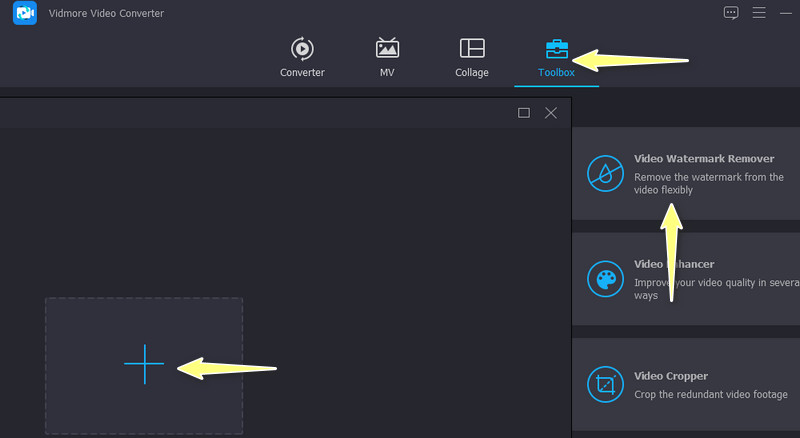
アプリを開いたら、画面上部のツールボックスタブに進みます。ツールボックスタブに入ったら、動画ウォーターマーク削除オプションを探してクリックし、アクセスします。その後、プラスアイコンボタンをクリックして、編集したい動画を追加します。
ステップ 3. AVS 動画からウォーターマークを削除
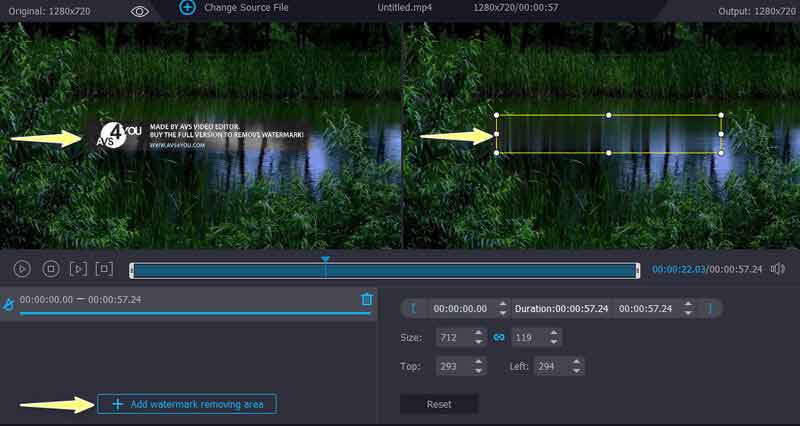
すると、プログラムの編集パネルが表示されます。ここで、ウォーターマーク削除エリアを追加をクリックし、選択ボックスをウォーターマークの位置に配置します。ウォーターマーク全体を覆えるようにサイズを調整してください。
ステップ 4. 出力を編集して動画を保存
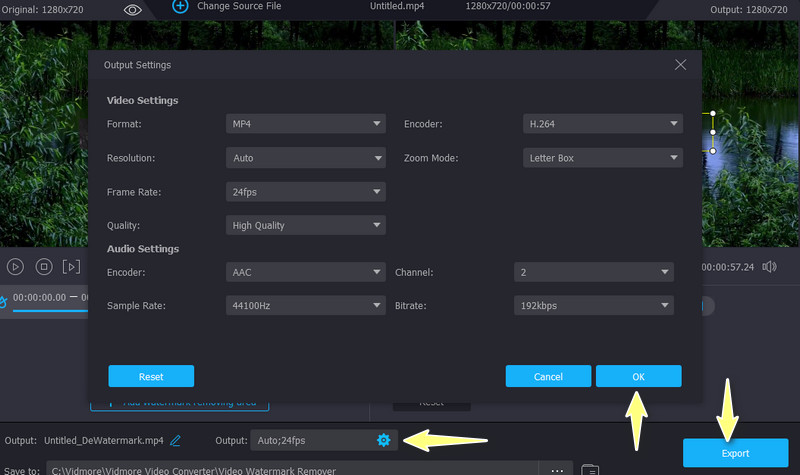
次に、出力オプションを開き、音声や動画の設定を変更します。仕上がりに満足したら、OKを押して変更を保存します。最後に、エクスポートボタンをクリックしてファイルをダウンロード・保存します。
2. iMyFone MarkGo
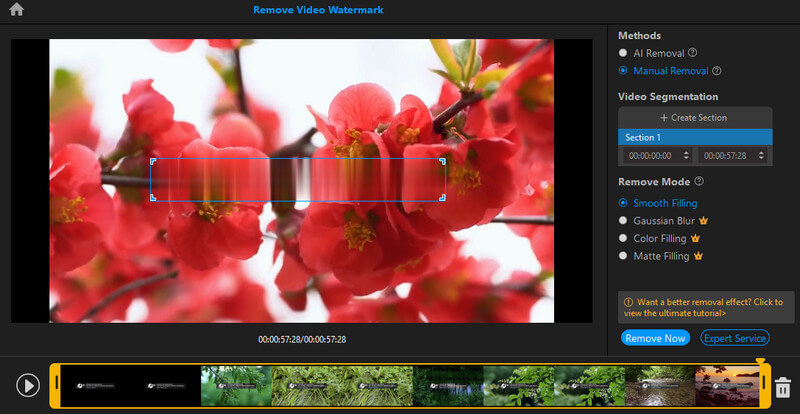
AVS 動画からウォーターマークを消去するのに効果的なもうひとつのツールが、iMyFone MarkGo です。本ツールは AVI、MOV、MP4、MKV など、ほとんどの動画形式をサポートしています。写真のウォーターマークを画質を損なうことなく編集することも可能です。さらに、AI と手動の 2 種類の削除方式が用意されており、好みに応じて選択できます。加えて、ユーザーは動画や画像にウォーターマークを追加することもできます。さらに、動画内のウォーターマークを自動で削除するために、人工知能技術も適用されています。
長所:
- 単純なものから複雑なものまで、ウォーターマークやオブジェクトを削除できます。
- 動画に動的なウォーターマークをオーバーレイ表示できます。
- 動画や写真にウォーターマークを追加できます。
短所:
- ウォーターマークを削除した後に痕跡が残ることがあります。
パート 3. AVS ウォーターマーク削除に関するよくある質問
AVS Video Editor を使って動くウォーターマークを削除できますか?
AVS Video Editorで追加したウォーターマークでない限り、そのウォーターマークを削除することはできません。このプログラムには、ウォーターマークを削除する機能が搭載されていません。
AVS Video Editor の動画にウォーターマークを追加できますか?
はい。プログラムで提供されているオーバーレイ機能を使用して、さまざまな動画用ウォーターマークを追加できます。さらに、ウォーターマークのプロパティを変更することも可能です。
Android でウォーターマークを削除するにはどうすればいいですか?
Android デバイスでは、Remove & Add Watermark という有名なモバイルアプリを使ってウォーターマークを消去できます。このツールを使うと、テキストやロゴを取り除くことができます。
まとめ
動画制作に多くの時間を費やしているのであれば、ウォーターマークの削除は身につけておきたい重要なスキルです。ご存じのとおり、オンラインで視聴・ダウンロードできる多くの動画にはウォーターマークが付いています。さらに、AVS Video Editor で編集した後の動画にウォーターマークが残っていると、見た目がプロフェッショナルではなくなってしまいます。このような場合は、これらのプログラムを使ってAVS Video Editor からウォーターマークを削除できます。上記ツールを活用することで、映像やコンテンツのプロらしい印象を損なう要因を取り除くことができるでしょう。