オンライン・オフラインの4つのツールでウォーターマークなしのAnimaker動画を作成する方法
Animakerは、クラウド上で提供される自作アニメーション動画作成プログラムです。増え続けるアニメーション動画制作の需要に応えるための機能が内蔵されています。スタジオレベルの要件を満たすことを主な目的としており、誰でも高品質なアニメーション動画を制作できるように設計されています。このプログラムを使って動画を作成できますが、書き出した動画にはウォーターマークが入ることを知っておく必要があります。そこでここでは、ウォーターマークなしでAnimakerを利用するための、信頼できる方法とツールをご紹介します。


パート1. Animakerのウォーターマークを削除する4つの方法
1. Vidmore Video Converter
最も役に立つツールの一つがVidmore 動画変換です。これはAnimaker用の非常に効果的なウォーターマーク除去ツールであるだけでなく、操作も非常に簡単です。わずか数回のクリックで、どんな動画からでも素早くウォーターマークを消去できます。特筆すべき点は、処理時に動画がぼやけてしまうことが一切ないということです。高度な編集機能を備えており、その一つである「Video Watermark Remover(動画ウォーターマークリムーバー)」を使えば、ウォーターマークを賢く取り除くことができます。不要なウォーターマークを目立たなくするだけでなく、トリミングや新たなウォーターマークの追加によって、画像内の不要な要素を取り除くことも可能です。対象のウォーターマークが動いていても固定されていても、動画からウォーターマークを取り除くのに有用です。
ステップ1: ダウンロードボタンをクリックすると、即座にプログラムのコピーがパソコンのハードドライブに保存されます。インストールガイドの指示に従って、セットアップを開始してください。
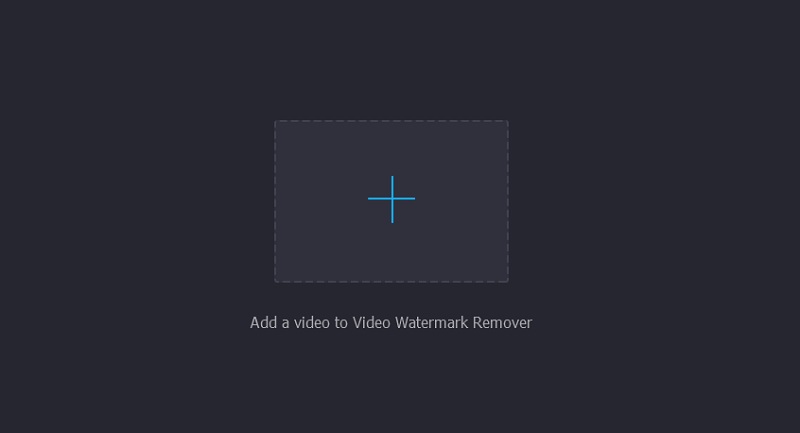
ステップ2: ウォーターマークリムーバーを起動したら、ツールボックスメニューに進み、表示されているオプションの中からVideo Watermark Remover(動画ウォーターマークリムーバー)を選択します。これにより、動画からウォーターマークを取り除くための方法を選べるようになります。
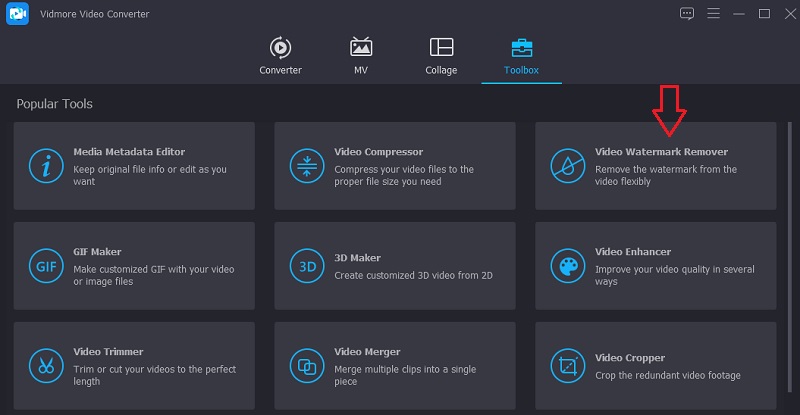
アップロード前に動画にウォーターマークを追加したい場合は、ウィンドウ右上にあるプラス記号をクリックします。
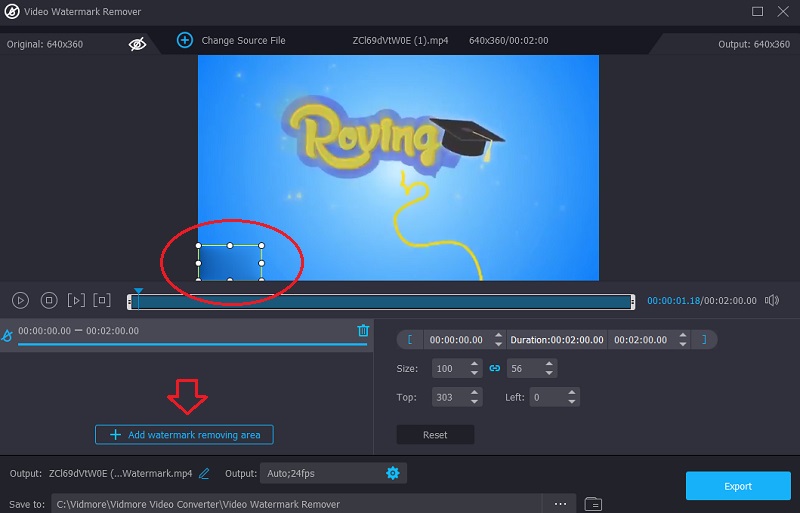
ステップ3: クリップをプログラムにインポートしたら、メニューからAdd Watermark Removing Area(ウォーターマーク除去エリアを追加)ボタンを選択するよう求められます。隠したいウォーターマークの部分を覆うようにボックスの位置を調整します。
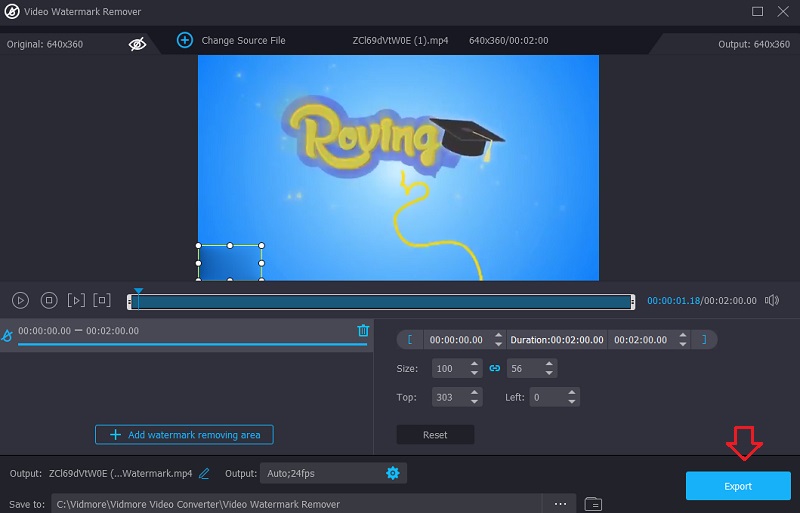
ステップ4: すべてが希望どおりに配置できたら、Exportオプションを押して処理を開始します。
2. HitPaw Watermark Remover
優れた「HitPaw Watermark Remover」は、動画からウォーターマークをすぐに取り除くことができるソフトウェアです。インターフェースの操作が比較的容易なため、熟練したユーザーだけでなく、使い始めたばかりの初心者にも適しています。以下の手順に従えば、HitPaw Watermark Removerを使ってAnimakerのウォーターマークを動画から削除できます。
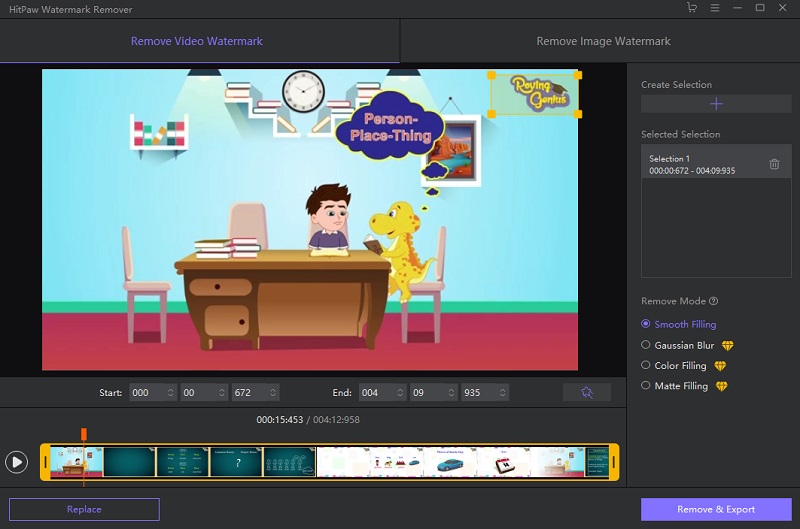
ステップ1: HitPaw Watermark Removerを入手します。その後、HitPaw Watermark Removerを起動し、Remove Video Watermark(動画ウォーターマークを削除)をクリックします。続いて、ウォーターマークを削除したい動画を選択し、Choose File(ファイルを選択)をクリックします。
ステップ2: 次に、動画上でウォーターマークを指定します。左クリックを押したまま、ウォーターマークがかかっているクリップ部分をドラッグしてください。タイムラインバーを適切な位置に動かすことで、ウォーターマークの適用範囲を長くしたり短くしたりすることもできます。
ステップ3: 最後に、メニューから削除を実行し、Exportをクリックして完了させます。これで変更内容が保存されます。この操作によって、ウォーターマークと動画が書き出されます。その後、Open Folderを選択すると、ウォーターマークのない動画ファイルを見つけることができるでしょう。
3. Apowersoft Video Watermark Remover
Apowersoft Video Watermark Removerは、オンラインで利用できるウォーターマーク除去ツールです。元のウォーターマークをぼかすことで、簡単に目立たなくできます。あるいは、ウォーターマーク部分に点を重ねて、元の表示を覆ってしまうことも可能です。この無料のウォーターマーク除去ツールは、対応しているオンライン動画形式は多くはありませんが、対応形式であれば問題なく利用できます。Apowersoftを使えば、さまざまな処理を組み合わせる必要を心配する必要はありません。動画が最適化された状態になるため、他の場所へ共有するのも容易です。Apowersoft Online Video Watermark Removerを利用すれば、Animakerのウォーターマークを取り除けます。以下に手順を示します。
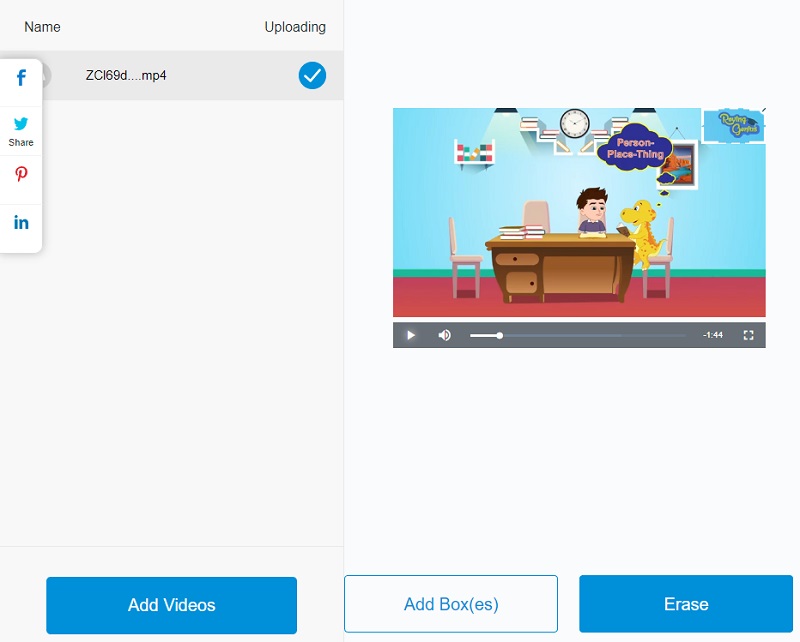
ステップ1: Webブラウザからサイトにアクセスします。上のリンクをクリックして進んでください。このガイドでは、ソフトウェアの使い方を説明します。Remove Watermark From Video(動画からウォーターマークを削除)をクリックし、動画をインポートします。
ステップ2: アップロード後、ボックスを移動してウォーターマーク部分を指定します。ツールバーからErase(消去)を選択すると、ウォーターマークが削除されます。
ステップ3: 削除が完了したら、Download Files(ファイルをダウンロード)ボタンをクリックし、保存先のフォルダを選択します。
4. Media.io
Media.ioは、動画をアップロードする前に、すべてのウォーターマークを削除してくれるサービスです。対象のウォーターマークを選択すると、簡単に消去できるボタンが表示されます。一度使用したいウォーターマークを指定すれば、その後は自由に利用できます。このプログラムでは、動画や画像からウォーターマークを編集・軽減・削除できるほか、音声を取り除くことも可能です。
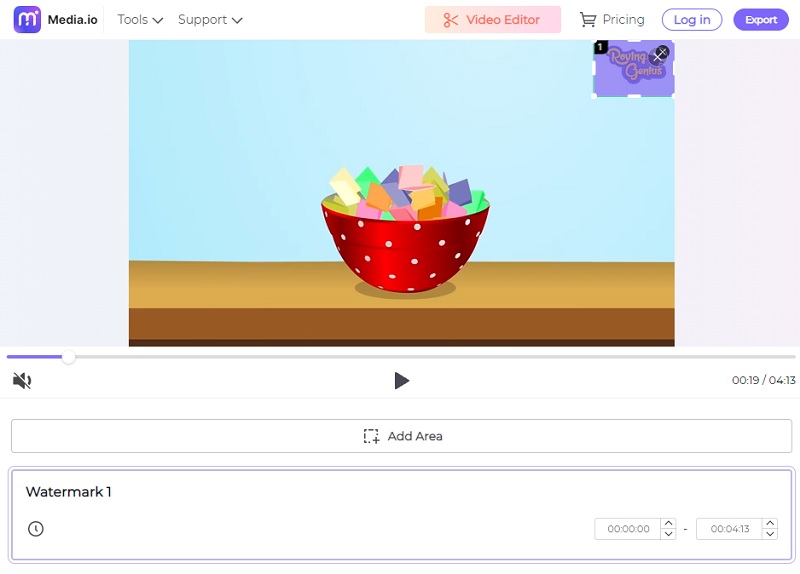
ステップ1: メインページにアクセスしたら、対象の動画クリップを選択します。Choose Filesボタンをクリックすると、アップロード可能な各種ファイル形式の中から選べます。
ステップ2: ウォーターマークが入っている動画部分を削除するには、メニューからAdd Areaを選択します。メニューを使って範囲指定を行ってください。その後、ループツールを使用します。なお、覆うことのできるウォーターマークの数に制限はありません。
ステップ3: 画面右上にあるErase watermark(ウォーターマークを消去)ボタンをクリックして、ウォーターマークを削除します。
パート2. Animakerのウォーターマーク除去に関するFAQ
Animakerの動画の最大再生時間はどれくらいですか?
動画の長さは、選択するプランによって決まります。Free を選択した場合、動画は 2 分間になり、Business を選択した場合、動画は 30 分間になります。
Animakerの書き出しにはどれくらい時間がかかりますか?
動画の公開が完了すると、ただちにレンダリング処理に回されます。「エクスポート管理」ページでは、作品の現在のステータスを示す進行状況バーが表示されます。ほとんど、つまり 99% の作品は、初回公開から24時間以内にレンダリングが完了します。
PowtoonはAnimakerより優れていますか?
レビュアーたちは、継続的な製品サポートの充実度を考慮すると、Animaker の方が優れた選択肢であるという点で一致しました。新機能のリリースや今後のロードマップに関して、Animaker のほうが Powtoon よりも積極的に進化している点を、レビュアーたちは高く評価しました。
まとめ
Animakerにはウォーターマークがありますか? はい、ウォーターマークがあります。プレミアムプランを選択していない場合は、録画した動画からウォーターマークを削除する必要があります。このページでは、最高クラスの動画用ウォーターマーク除去ツールをご紹介しています。