CyberLink の PowerDirector ソフトウェア:徹底レビュー
Windows を利用している多くのユーザーのあいだで、CyberLink PowerDirector は優秀な動画編集ツールとして話題になっています。しかし本当に評判どおり使いやすく高性能なのか、半信半疑のユーザーも少なくありません。そこでこの不安を解消するために、私たちはPowerDirector ソフトウェアの実践的なレビューを行いました。あわせて、どんな点が優れていて、どこに改善の余地があるのかも丁寧に解説します。さらに、搭載機能の概要や、各バージョンの比較もわかりやすく紹介します。また、実際の動作やパフォーマンス、価格、そして PowerDirector を使わない場合におすすめできる代替ソフトについても掘り下げていきます。

ページコンテンツ
パート 1.PowerDirector とは
では、CyberLink PowerDirector とは何でしょうか。PowerDirector は、初心者から上級者まで幅広いユーザーに対応した動画編集ツールです。ラインナップとしては「PowerDirector 2024 Ultimate」と「PowerDirector 365」の 2 種類が用意されており、ニーズに合わせて選択できます。プロや映像編集愛好家も納得できる高度なツールを備えつつ、機能自体は直感的で扱いやすく設計されています。そのため、メディア編集が初めての人でも手を出しやすいソフトとなっています。
さらに、両バージョンの PowerDirector には、基本から高度な編集まで幅広く対応できるツール群が搭載されています。このことからも、CyberLink は手頃な価格で柔軟性の高い Windows 向け動画編集ソフトとして高い評価を得ています。加えて、高品質な動画をなめらかなトランジション効果とともに作成できるため、魅力的なコンテンツづくりに役立つツールと言えるでしょう。
パート 2.PowerDirector の主な機能
PowerDirector は、さまざまなスキルレベルに対応した多用途な動画編集ツールです。ここでは、その主な機能をいくつか紹介します。
オーディオ・ビデオ編集
PowerDirector には、動画とオーディオの編集ツールが一通りそろっており、トリミングやカット、クリップの配置などをスムーズに行えます。動画編集ツールに加えて、音声編集用の機能も用意されています。これにより、BGM の挿入や効果音の追加、音量調整などを行い、音声面でも自然で聞きやすい仕上がりにできます。総じて、こうした充実したツール群により、映像と音声の素材を扱いやすく整理・編集できるユーザーフレンドリーな環境が整っています。
360 度動画
また、この旬のソフトは 360 度動画の編集にも対応しており、没入感のある映像体験を制作するためのツールを提供します。360 度カメラで撮影した動画に対して、タイトルやエフェクト、トランジションなどを追加することが可能です。
エフェクト&トランジション提供
さらに特筆すべき点として、PowerDirector には多数のユニークなエフェクト、トランジション、テンプレート、アニメーション素材が用意されています。これらを活用することで、動画のビジュアル面を大きく向上させることができます。プロジェクトに簡単に適用して、表現力や遊び心を加えることができるでしょう。
カラーグレーディング&補正
他のプロ向け編集ソフトと同様に、PowerDirector には色味、明るさ、コントラストなどを調整・補正する機能が搭載されています。そのため、上級者はカラーグレーディングを行い、作品に合った雰囲気やルックを作り込むことも可能です。
動画の手ブレ補正
この PowerDirector 動画編集ソフトには、手ブレ映像の補正やレンズ歪みの補正機能も含まれています。これらのツールを使うことで、特に撮影条件が厳しかった場合でも、映像全体のクオリティを向上させることができます。
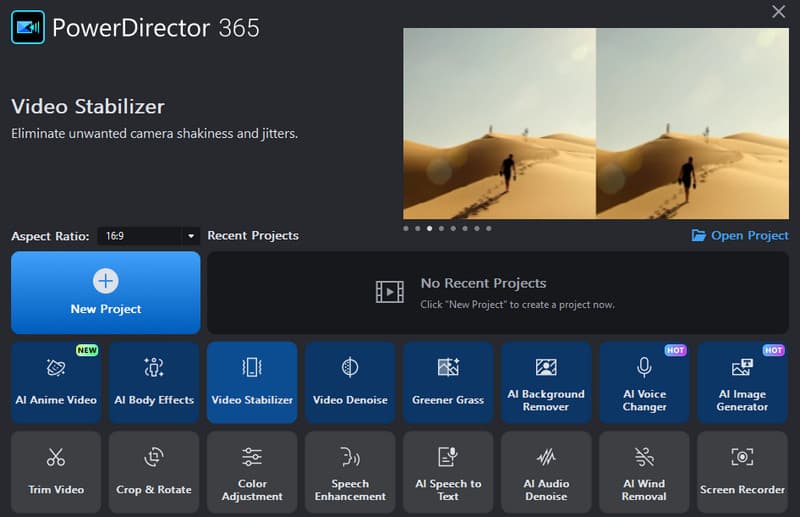
ここで紹介しきれない機能もまだ数多く存在します。たとえば、音声強調、音声の文字起こし、オーディオノイズ除去、AI 画像生成、背景除去、画面録画などの便利なツールも利用できます。
パート 3.PowerDirector のモバイル版とデスクトップ版の比較
自分に合ったバージョン選びに役立つように、以下に比較表をご用意しました。
| 項目 | PowerDirector(PC 版) | PowerDirector(モバイル版) |
| 価格 | 無料トライアルあり/永久ライセンス:$139.99/年間プラン:$54.99. | 無料アプリ(機能制限あり)/アプリ内課金/サブスクリプション制. |
| 編集インターフェース | カスタマイズ可能なワークスペースとマルチトラックタイムライン。 | 簡略化されたタッチスクリーン向けワークスペース。 |
| 動画編集の側面 | 高度なトリミング、トランジション、カット、エフェクト、モーショントラッキング、キーフレーム設定、カラー補正。 | 基本的なカット、トランジション、トリミング、エフェクト |
| 音声編集の側面 | マルチトラック音声編集、EQ、オーディオエフェクト、ノイズ除去。 | 基本的なボイスオーバー録音と、基本的なオーディオミキシング。 |
| パフォーマンス | 専用の処理能力を備えている。 | スマートフォン本体のハードウェア性能に依存する。 |
| 学習コスト | 高度な機能が多いため、習得にはやや時間がかかる。 | より使いやすい。 |
| 書き出し | 4K や HEVC を含む高解像度出力、およびさまざまな形式オプションに対応。 | 無料版ではウォーターマークが入る場合があり、解像度や形式の選択肢も限られる。 |
| 適したユーザー | プロフェッショナルおよび複雑なメディア編集。 | シンプルかつ素早い編集や、SNS 向けコンテンツ制作。 |
パート 4.PowerDirector の簡単チュートリアル
ここからは、PowerDirector を使いこなすための手短ながら網羅的なチュートリアルを紹介します。
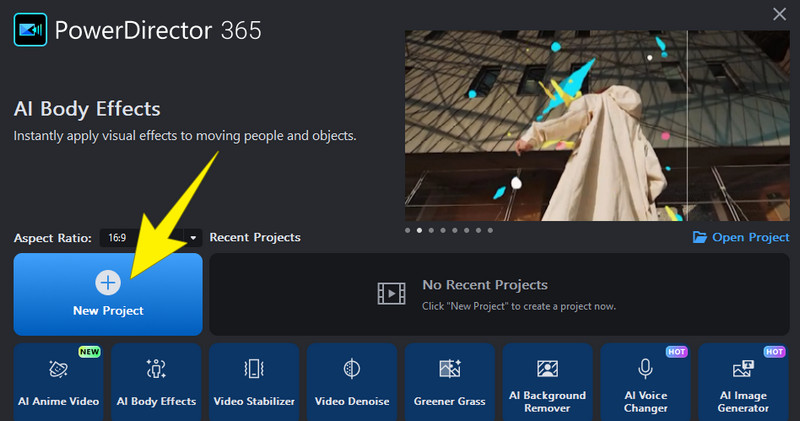
ステップ 1.起動とモード選択
PowerDirector を入手したら起動し、編集モードを選択します。利用できるモードには「フル」「スライドショー」「ストーリーボード」「オート」などがあります。「フルモード」はすべての機能を利用できるモード、「スライドショー」は写真から動画を作成するモード、「オートモード」は初心者向けの自動編集モードです。
ステップ 2.プロジェクト用ファイルの読み込み
次に、青い 新規プロジェクト ボタンをクリックして基本編集モードに入ります。ここからワークスペースに入り、編集したい動画ファイルをインポートできるようになります。
ステップ 3.動画編集を開始
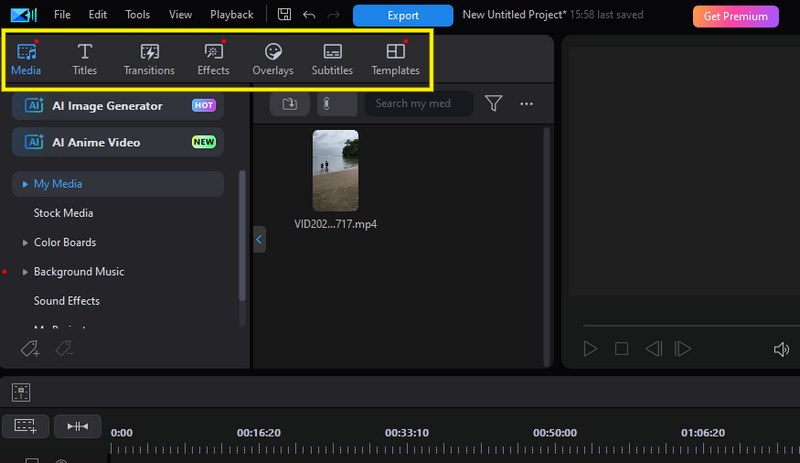
ワークスペースに入ったら、動画ファイルをインポートします。その後、[編集]タブで、画面左側のパネルからエフェクト、トランジション、タイトルなどの編集機能を探します。メディア、エフェクト、トランジション、テンプレート、タイトル、オーバーレイなどを追加するオプションをクリックし、タイムライン上にドラッグして詳細な調整を行ってください。
ステップ 4.書き出し
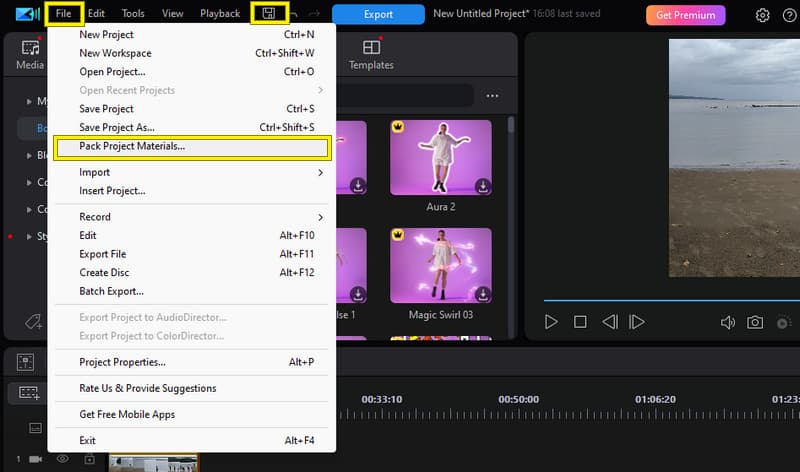
編集が一通り完了したら、書き出しに進みます。ただし、その前に作業内容が失われないよう、こまめにプロジェクトを保存しておきましょう。まず[ファイル]メニューから[プロジェクトの素材を収集]を選択し、保存先を指定します。新しいフォルダーを作成して名前を付け、[OK]をクリックしてください。その後、編集中のプロジェクトを保存するには、[ファイル]から[プロジェクトの保存]または[名前を付けてプロジェクトを保存]を選択します。あるいは、ツールバーの[保存]ボタンを押してもかまいません。
パート 5.CyberLink PowerDirector のより簡単な代替ソフト
PowerDirector には、無料版であっても数多くの編集機能が搭載されています。しかし学習コストが高く、慣れるまでに時間がかかる点は否めません。そのため、同等レベルの強力な機能を持ちつつ、より習得しやすいソフトを求めるのであれば、Mac と Windows の両方で使える PowerDirector の代替ソフト「Vidmore Video Converter」を検討する価値があります。
Vidmore Video Converter(ビドモア・ビデオコンバーター)
前述のとおり、Vidmore 動画変換 は CyberLink PowerDirector の有力な代替ソフトとして、余計な複雑さを排した信頼性の高い動画編集環境を提供します。ユーザーフレンドリーな機能を多数備えており、効率的でシンプルな編集体験を実現します。さらに、さまざまな動画編集ニーズに応えるツールを搭載しています。たとえば、動画の不要部分を簡単にトリミング・カットできるほか、複数のクリップをシームレスにつなぎ合わせて一つの作品に仕上げることが可能です。加えて、字幕の追加、再生速度の調整、明るさ・コントラスト・彩度などの基本的なエフェクトによる見た目の向上にも対応しています。
さらに注目すべきは、Vidmore Video Converter が多様な動画形式に対応している点です。これにより、さまざまなデバイスやプラットフォームとの互換性を確保できます。この柔軟性のおかげで、さまざまな用途に合わせて動画を編集・変換したいユーザーにとって、非常に汎用性の高い選択肢となっています。また、直感的なインターフェースにより、初心者から経験者まで誰でもスムーズに編集作業を進められます。それでは、PowerDirector の代わりに透かしなしでこのソフトを利用する手順を見ていきましょう。
ステップ 1. Vidmore Video Converter を PC にダウンロードしてインストールします。下の ダウンロード ボタンをクリックし、表示されるインストール手順に従ってセットアップを完了させてください。
ステップ 2. ソフトを起動し、[ファイルを追加]ボタンをクリックして編集したい動画ファイルをインポートします。あるいは、ファイルをプログラム画面に直接ドラッグ&ドロップしてもかまいません。
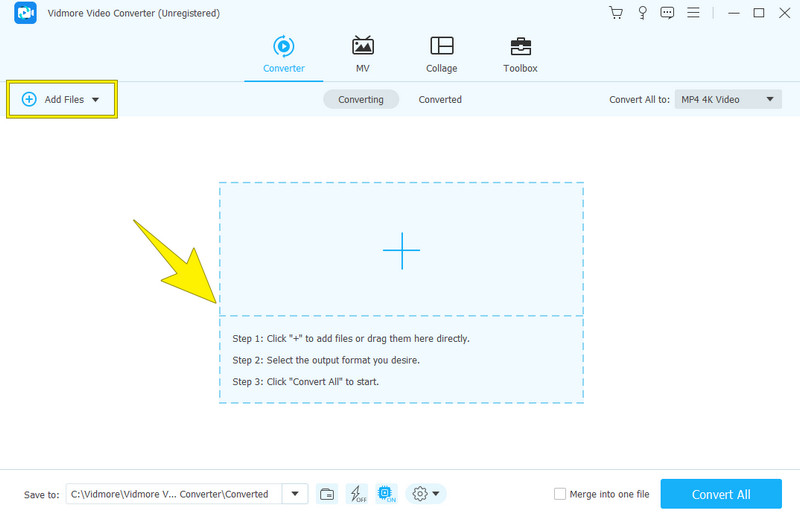
ステップ 3. 動画を読み込んだら、星形のアイコンで表示される[編集]タブに進みます。ここで回転やクロップ、字幕の追加、フィルターの適用、明るさ・コントラスト・彩度といった基本的な補正を行えます。
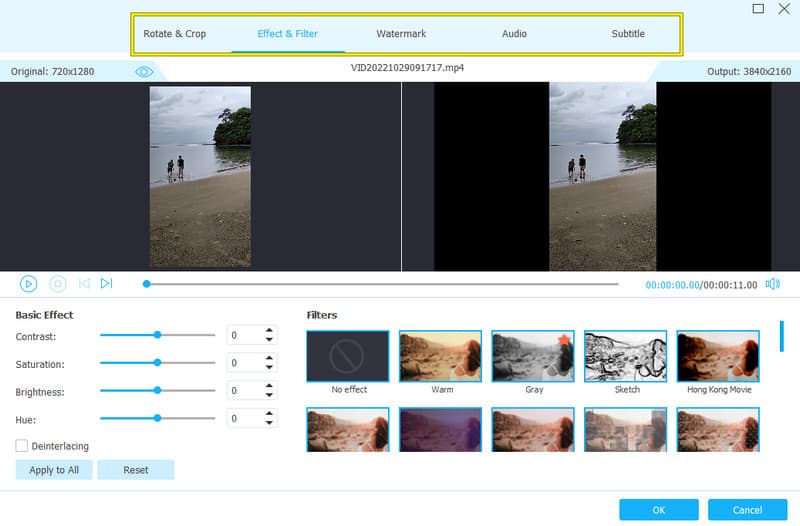
ステップ 4. 本ツールはさまざまな形式に対応しているため、用途に合った形式を簡単に選択できます。[すべて変換]のプルダウンから、好みに合わせて出力形式を最適化してください。
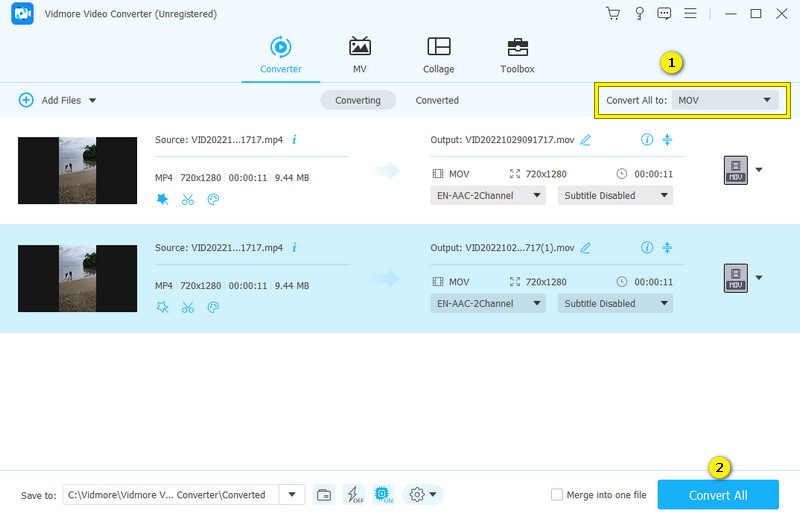
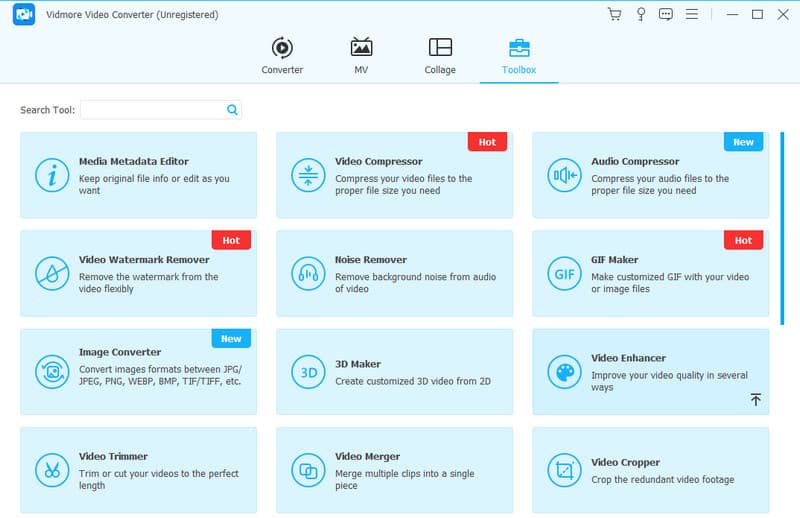
ステップ 5. 最後に、出力ファイルを保存するには、画面上部の すべて変換 ボタンをクリックします(上の画像参照)。なお、画面内の ツールボックス セクションでは、さらに多くの動画編集ツールにアクセスできます。
パート 6.PowerDirector に関するよくある質問
Filmora と PowerDirector、どちらが優れている?
Filmora と PowerDirector のどちらが適しているかは、あなたの好みや目的によって異なります。どちらも人気のある動画編集ソフトであり、それぞれ機能やインターフェースに違いがあります。
PowerDirector は本当に無料で使える?
PowerDirectorには機能が制限された無料版がありますが、すべての機能を利用できる有料版は購入が必要です。ただし、無料版にはウォーターマークが入ったり、いくつかの制限がある場合がある点に注意してください。
iMovie と PowerDirector ではどちらが良い?
これはあなたのニーズによって異なります。iMovieはMacユーザー向けですが、PowerDirectorはWindowsおよびAndroidで利用できます。自分が使っているオペレーティングシステムに基づいて選びましょう。
まとめ
本記事では、PowerDirector ソフトウェアのレビューをお届けしました。見てきたとおり、PowerDirector は豊富な機能を備えた、動画編集の定番ソフトと言えます。しかし、学習コストが高いため、すべての初心者にとって扱いやすいとは限りません。その点、Vidmore Video Converter は、このソフトに馴染めないユーザーにとって強力な代替ツールとなります。