目を引くプレゼンを作成できるベストなピクチャースライドショーメーカー
近年では、自分ででも他の人にでも、場所を問わず写真を撮るようになりました。私たちは、大切なイベントや行事のたびに、貴重な瞬間を写真に収めるのが大好きです。実は、その写真をスライドショーにすることが、特別な思い出を振り返るいちばんの方法だとご存じでしたか?
本記事では、写真を使って魅力的なフォトスライドショーを作成できるスライドショーメーカーをご紹介します。これらのスライドショーメーカーを使えば、音楽やテキストなどを加えたスライドショーを作成することも可能です。さあ、何を待っていますか?さっそく以下の情報を読み進めてチェックしてみましょう。

ページコンテンツ
執筆前に行っている、ソフトウェア検証の方法についてご説明します。
免責事項:当サイトのコンテンツはすべて、編集チームの人間が執筆しています。執筆前には、まずテーマについて綿密なリサーチを行います。そのうえで、ツールの選定とテストに1〜2日かけています。検証では、デバイスやシステム要件、機能、使用感などをチェックします。テストをより包括的なものにするため、G2 や Trustpilot といったレビューサイトも参照し、実際のユーザー体験も参考にしています。
パート1.フォトスライドショーメーカー比較表
| ユーザビリティ | テーマのプリセット | オーディオトラック | 再生時間 | 順番の整理 | |
| Vidmore Video Converter(ビドモア・ビデオコンバーター) | 優れている | 既成のテーマがあります。 | 音楽を追加できるオプションがあります。 | スライドショー全体の長さを変更できるオプションがあります。 | アップロードした画像の並び順をユーザーが変更できます。 |
| PowerPoint | 良好 | 既成のテーマはありません。 | 音楽を追加できるオプションがあります。 | スライドショー全体の長さを変更できるオプションがあります。 | アップロードした画像の並び順をユーザーが変更できます。 |
| Googleフォト | 普通 | 既成のテーマはありません。 | 音楽を追加できるオプションはありません。 | スライドショー全体の長さを変更できるオプションはありません。 | アップロードした画像の並び順をユーザーは変更できません。 |
| Slideshow – Photo Video Maker | 良好 | 既成のテーマがあります。 | 音楽を追加できるオプションがあります。 | スライドショー全体の長さを変更できるオプションがあります。 | アップロードした画像の並び順をユーザーが変更できます。 |
パート2.PC向けオフラインフォトスライドショーメーカー
このセクションでは、デスクトップでオフライン利用できるフォトスライドショーメーカーをご紹介します。インターネット接続がなくても、共有やアップロードに適した魅力的なスライドショーを作成できます。また、大きな画面で編集作業ができることも大きな利点です。それでは、さっそく以下の情報をご覧ください。
1. Vidmore Video Converter
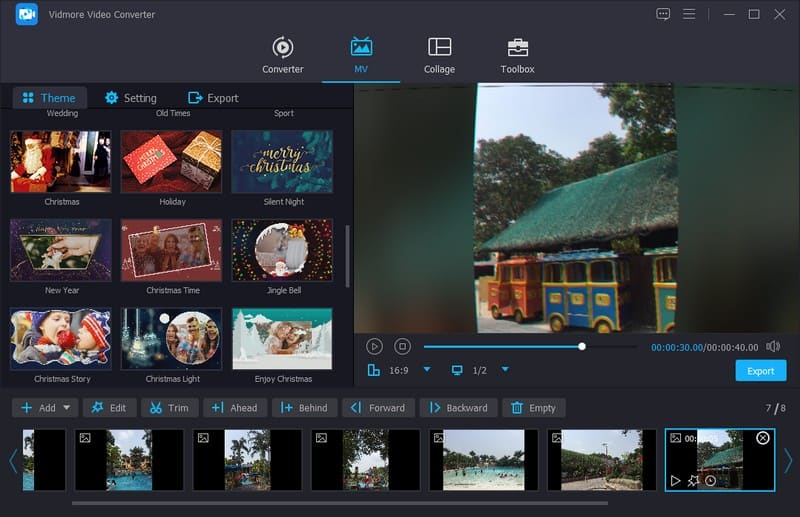
最初にご紹介するフォトスライドショーメーカーは、非常に優秀なVidmore 動画変換です。このプログラムは、分かりやすいインターフェースを備え、基本的なニーズをしっかり満たし、期待や基準にも応えてくれます。もともとはコンバーターソフトとして設計されており、オーディオ・画像・動画編集に役立つ多彩な内蔵機能とオプションを備えています。
本プログラムに搭載されている機能の一つが「MV」で、画像や動画ファイルを使ってスライドショーを作成できます。画像や動画ファイルの追加数に制限がないことも大きな特徴です。そのため、上限を気にせず、好きなだけ画像や動画を追加できます。なかなかすごいと思いませんか?
このプログラムには、さまざまなイベントやシーンに合わせた40種類以上の完成済みテーマが用意されています。さらに、フォトスライドショーを自分好みにカスタマイズすることも可能です。画像や動画の見栄えや表示の仕方は、時計回りや反時計回りに回転させるなどして調整できます。不要な部分を取り除きたい場合は、好みに合わせてトリミングしましょう。コントラスト・彩度・色合い・明るさといった基本的なエフェクトの調整も行えます。加えて、40種類以上のフィルターから選んで、プロジェクトの印象を高めることもできます。さらに、スライドショー内にテキストまたは画像のウォーターマークを埋め込むことも可能です。
スライドショーの冒頭と末尾に表示するテキストを入力し、フォントの種類や色を変更することもできます。スライドショーをより躍動的にするために、BGMを追加したり、元の音声トラックをそのまま残したりすることも可能です。書き出し前には、フォーマット、フレームレート、解像度、品質を変更できます。内蔵の編集オプションを活用すれば、フォトスライドショーを作成し、より印象的な作品に仕上げることができるのは間違いありません。
- 画像および動画ファイルを使ってスライドショーを作成できます。
- 画像や動画ファイルを制限なく追加できます。
- スライドショー作成に役立つ豊富な編集オプションを搭載。
- 回転やトリミング、エフェクトやフィルターの適用、ウォーターマークの追加が可能です。
- スライドショーにテキストと音楽を追加できます。

2. PowerPoint
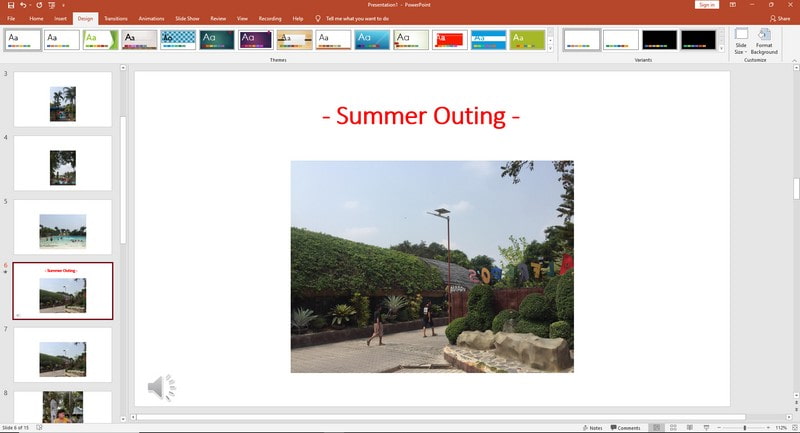
多くのオーディオ・画像・動画ファイル形式を扱えるプラットフォームを探しているなら、Microsoft PowerPoint Presentation に頼るとよいでしょう。PowerPoint のフォトスライドショー機能を使えば、さまざまな分野向けに、興味を引くインタラクティブなプレゼンテーションを作成できます。教育現場や、あらゆる職種・分野でプレゼンテーション作成に幅広く利用されています。
このプラットフォームでは、必要に応じて複数のスライドに画像を読み込むことでスライドショーを作成できます。特筆すべき点は、スライド数に制限がないことですが、アップロードできるプレゼンテーション1件あたりのファイルサイズには100MBという上限があります。
スライドショーを画面上でより魅力的に見せるため、プラットフォームが提供するデザインの中から好みのものを選択できます。色やスタイルが異なるさまざまなデザインが用意されており、自由に使用可能です。各画像の切り替え時には、トランジションを適用して演出を加えることもできます。利用できるトランジションには、プッシュ、フェード、分割、カット、リビール、シェイプ、ランダムバー、カバー、アンカバー、フラッシュなどがあります。
そのほか、各画像にテキストを追加し、フォントの種類、色、配置などを好みに合わせて選べます。さらに、好きな音楽をデスクトップのフォルダーから読み込むこともできます。ただし、音声はアイコンを配置したスライドでのみ再生され、スライドショー全体にわたって流れるわけではありません。また、スライドショー内に表示される各画像の表示時間を設定することも可能です。手間なく見応えのあるスライドショーを作成できる一方で、1枚ずつスライドに画像を追加する作業は、一度にまとめて画像を追加する場合と比べて時間がかかるという面もあります。
主な機能:
- 多数のデザイン、トランジション、アニメーションなどの編集オプションを搭載。
- 各画像にテキストを追加できます。
- ユーザーはスライドショー内の任意の画像に音楽を挿入できます。
パート3.Google フォト スライドショーメーカー
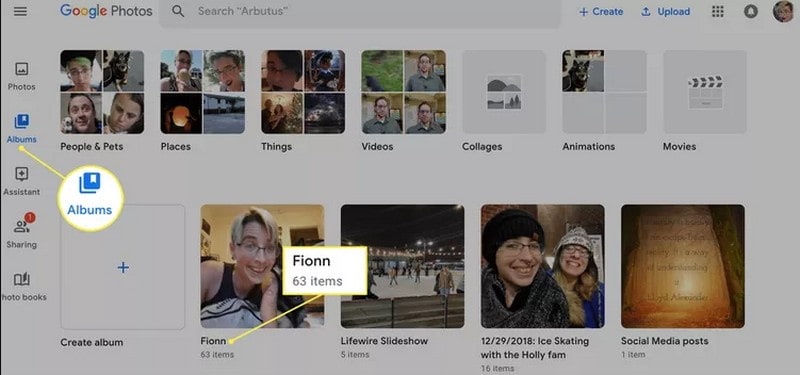
Google フォトは、モバイル端末とウェブサイトの両方から利用できるクラウド型のメディアストレージプラットフォームです。多数の便利で興味深い機能が備わっており、その一つが画像を使ったスライドショー作成機能です。これにより、画像同士をいちいち切り替える手間をかけずに、写真をもとにストーリーを作成・共有できます。アプリに搭載された「ムービー」機能を使えば、装飾の少ないシンプルなスライドショー動画をすぐに作ることができます。ただし、この機能を利用するには、モバイル端末のメディアを Google フォトライブラリに同期・アップロードしておく必要があります。
スライドショーを作成する際は、特定のフォルダからのみ画像を選択できます。そして、アルバム内で選んだ写真がすべてスライドショーに表示され、画像間5秒のフェード付きで自動再生されます。ただし、好みに合わせてスライドショーをカスタマイズすることはできません。できるのは、画像をスライドショー形式で表示させることだけで、詳細な編集は行えません。
加えて、各画像が次の画像に切り替わるまでの表示時間を変更することもできません。画像の並び順を変更するオプションもなく、インポート時の順番に関係なく、常に古いものから新しいものへと表示されます。さらに、スライドショーに音楽を挿入することもできません。短時間で手間をかけずにフォトスライドショーを作成したい場合には、Google フォトは有力な選択肢の一つです。
主な機能:
- 画像および動画ファイルからスライドショーを作成できます。
- 追加したい画像でアルバムを作成します。
- 1つのスライドショーにつき最大50枚の画像または動画をアップロードできます。
パート4.モバイル向けピクチャースライドショーアプリ
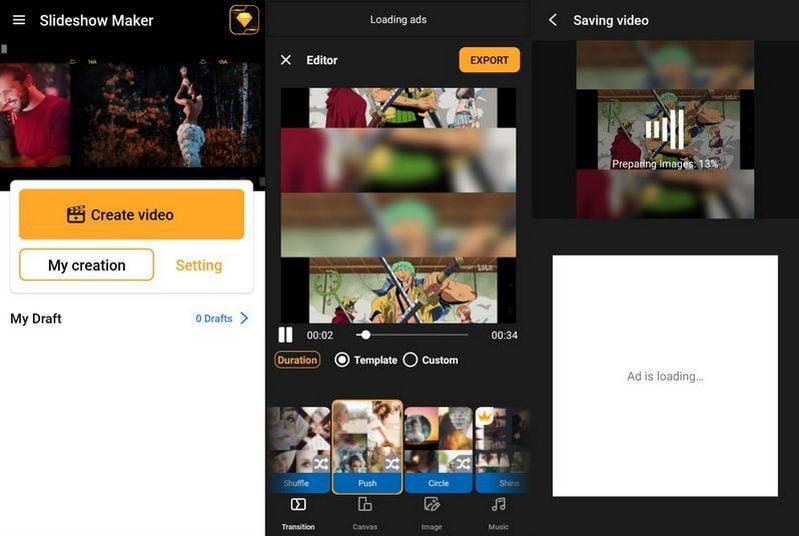
モバイル端末で利用できる写真スライドショーメーカーを使いたい場合は、「Slideshow - Photo Video Maker」を活用できます。シンプルなインターフェースで操作も分かりやすく、アプリから簡単に扱えます。
このアプリを使えば、音楽・アニメーション・エフェクト・フレームを含む、印象的なフォトスライドショーを作成できます。あらかじめ用意された人気テーマが多数搭載されており、写真と流行の音楽、優れたトランジションなどを組み合わせることができます。さらに、スライドショー内の各画像の表示時間を変更することも可能です。家族や友人との思い出を保存し、共有するためのスライドショー作成に、大いに役立つでしょう。
主な機能:
- 写真と音楽を無制限に追加できます。
- さまざまなジャンルの音楽が多数収録されています。
- 多彩なトランジション、アニメーション、フレームなどを搭載。
パート5.フォトスライドショーメーカーに関するFAQ
スライドショーには何枚くらい写真が必要ですか?
スライドショーに必要な画像の枚数は、1分あたり10~15枚で、1枚あたり最低3~4秒ほど表示するのが目安です。さらに、スライドショー全体の長さは2~8分程度であれば、多くの視聴者が最後まで視聴してくれますが、それは設定やスライドショーを作成する目的によっても変わります。
フォトスライドショーをより面白くするにはどうすればよいですか?
写真スライドショーをより魅力的なものにするために、レイアウトで動きのある流れを作り、テンポの強弱によって感情をしっかりと伝えることを意識しましょう。そのうえで、音楽で雰囲気に合ったエネルギーを演出し、目を引くデザインを選ぶなど、さまざまな工夫を加えてみてください。
スライドショーを保存するのに最適な形式は何ですか?
スライドショーの出力形式として推奨されるのは MPEG-4 ビデオ形式であり、多くの動画再生ソフトやプレーヤーと互換性があります。
まとめ
本記事では、印象的なスライドショー作成におすすめのピクチャースライドショーメーカーを紹介しました。いずれもフォトスライドショーメーカーである点は同じですが、使い方や機能には違いがあります。スライドショーを細かくカスタマイズできるものもあれば、そうでないものもあります。テキストや音楽などを加えたスライドショーを作成したいなら、Vidmore Video Converter に任せてみてください。