史上最高のオンライン動画カッター:Windows と Mac 向け
最近では、多くの人が何事も自分にとって便利であることを求めています。ですから、動画クリップをカットする際でさえ、オンライン動画カッターを探すのも不思議ではありません。もしあなたも、動画クリップの不要な部分をカットするためにオンラインツールを使いたいと考えている一人なら、この記事に書かれている内容を最後まで読んでください。ここでは、オンラインで使える人気の動画カッター5選と、WindowsおよびMacデバイスで利用できる動画カッターをご紹介します。
執筆前に行っている、ソフトウェア検証の方法についてご説明します。
免責事項:当サイトのコンテンツはすべて、編集チームの人間が執筆しています。執筆前には、まずテーマについて綿密なリサーチを行います。そのうえで、ツールの選定とテストに1〜2日かけています。検証では、デバイスやシステム要件、機能、使用感などをチェックします。テストをより包括的なものにするため、G2 や Trustpilot といったレビューサイトも参照し、実際のユーザー体験も参考にしています。
パート1.オンライン動画カッター トップ5
以下に、現時点で利用可能な、特に使い勝手の良いオンライン動画カッター5つを挙げます。それぞれの機能や、長所・短所を確認しておきましょう。
1. 123 Apps
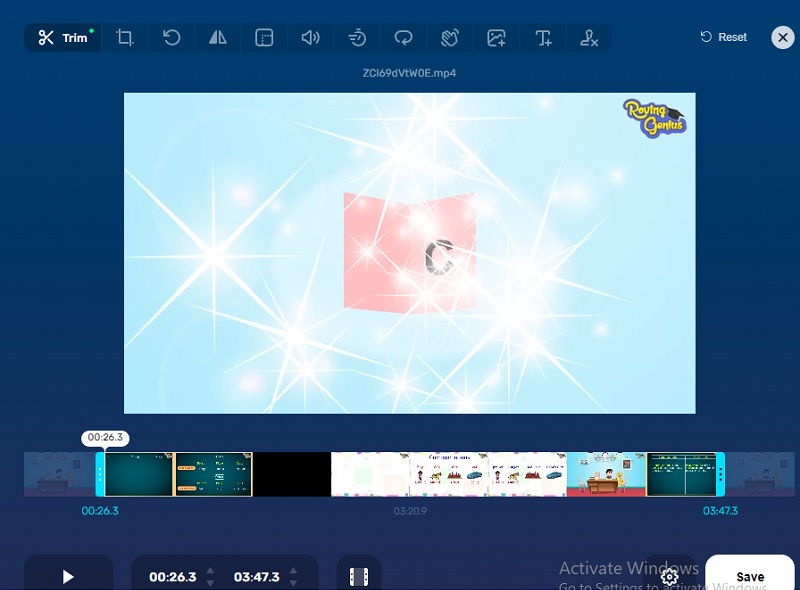
簡単かつ素早く動画を編集できる方法を探しているなら、123 Apps を使ってオンラインで動画クリップを編集することが可能です。さまざまな音声・動画ファイル形式に対応した動画編集ソフトが提供されています。ダッシュボードのデザインが分かりやすいため、特に初心者に適した製品です。ただし、最大500MBまでのファイルしか扱えないため、変換できるファイルサイズには制限があります。
2. Clideo
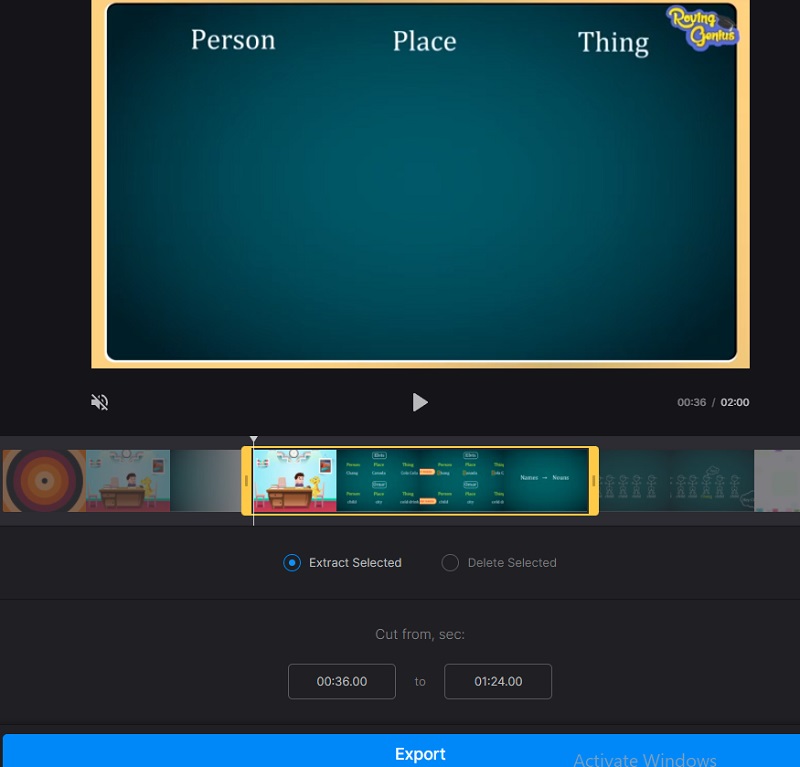
オンライン動画ファイルカッターである Clideo も、動画ファイルを無料でトリミングする際に使える別のツールです。Clideo の公式サイトからアクセスできます。このブラウザベースのアプリケーションを使えば、お気に入りの動画から不要な部分を削除し、より小さく扱いやすいファイルにすることができます。また、このプログラムは多くの一般的な動画・音声形式に高品質のまま変換することが可能です。一方で、特に動画変換時には処理速度がやや遅く感じられる場合があり、時間を重視する人には気になるかもしれません。それでも、動画クリップをトリミングするうえで役立つツールであることは間違いないでしょう。
3. Kapwing
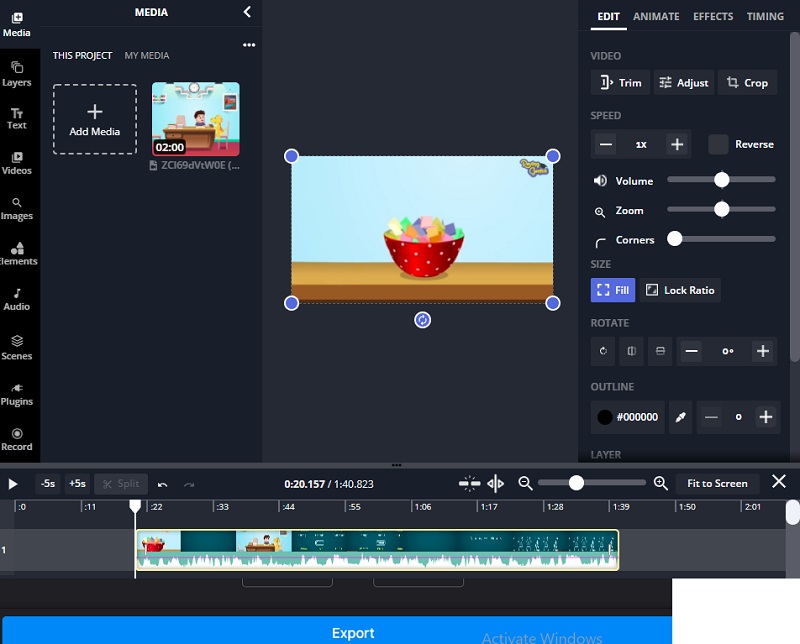
パソコン内の動画クリップから不要な部分をカットするのに役立つオンラインツールを探しているなら、次のようなケースを考えてみてください。そのような場合に検討すべき優れた選択肢が Kapwing です。Kapwing のシンプルな編集機能を使えば、動画のカットやトリミングだけでなく、録画・編集・公開まで行うことができます。ユーザーとしてだけでなく、UI(ユーザーインターフェース)もコミュニティから高い評価を得ています。ただし、ツールを初めて使う人にとっては、やや複雑に感じる部分もあるでしょう。
4. VEED.IO
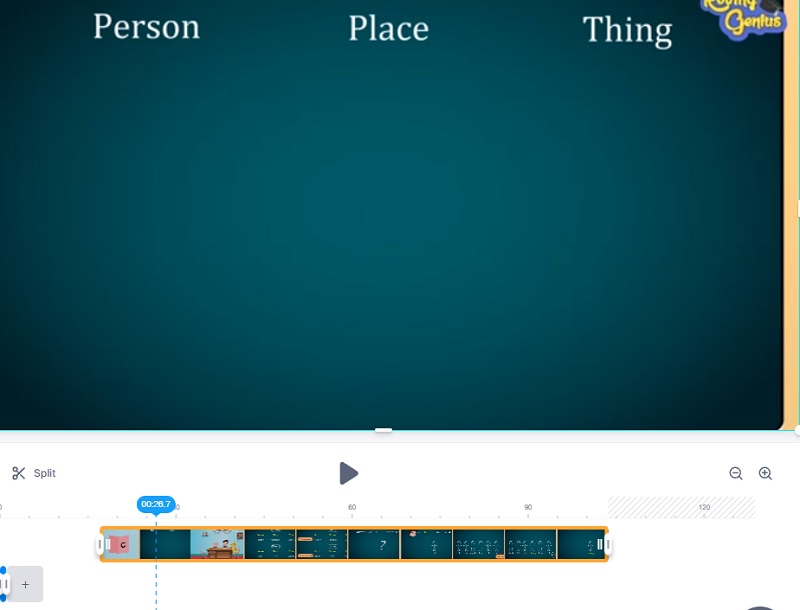
VEED はインターネットから利用できる動画カッターです。このプログラムを使うと、動画を素早く、かつ簡単な操作でカット・トリミングできます。編集ツールの習得にほとんど時間がかからないため、まったくの初心者でも心配はいりません。さらに、さまざまな動画ファイル形式に対応しています。欠点としては、搭載されているフィルター機能に制限があり、動画クリップのエフェクトを自由に変更したい場合には物足りなく感じるかもしれない点が挙げられます。
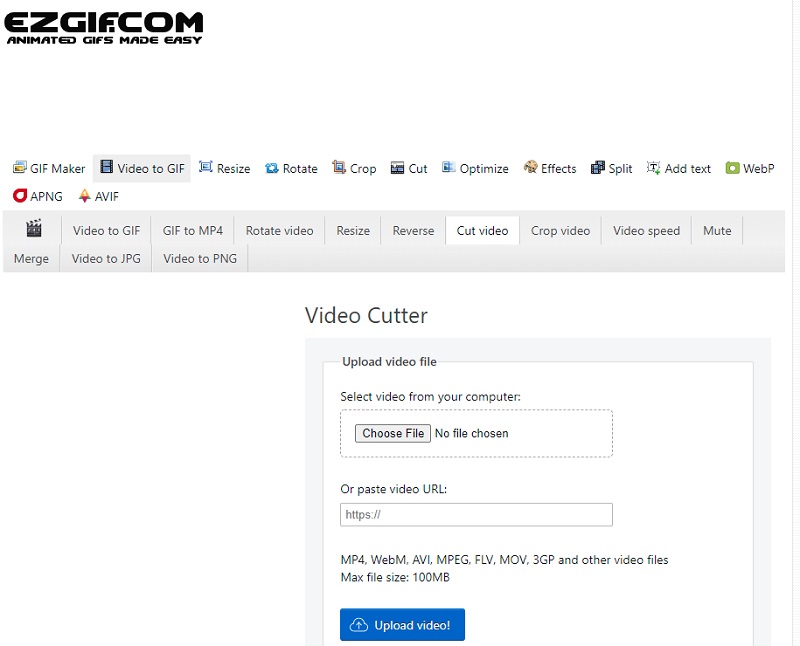
5. Ezgif
このオンライン動画カッターを使えば、動画内のごちゃごちゃした部分を数秒で効率よくトリミングできます。さまざまな動画形式に対応しているため、動画をより魅力的な作品に仕上げることが可能です。また、豊富な編集機能が備わっており、エフェクトやその他の編集要素を動画クリップに適用できます。この実用的なアプリケーションを使えば、動画クリップを簡単に編集でき、最大50MBまでのファイルをアップロードできます。
パート2.デスクトップ向けベスト動画カッター
オンライン動画カッターが便利であることには同意しますが、それでもなお、デバイスに動画カッターをダウンロードしてインストールすることをおすすめします。そのうえで、最も推奨できるプログラムがVidmore 動画変換です。これは非常にプロフェッショナルなツールで、動画ファイルから不要な部分を素早く取り除くのに役立ちます。ユーザーフレンドリーなレイアウトのおかげで、ソフト内で迷うことはほとんどないでしょう。この多機能ツールは、Mac と Windows の両方にインストールできます。さらに、現在一般的に使われているほぼすべての音声・動画ファイル形式に対応しているため、メディアファイルのアップロードや書き出しにも困りません。以下の手順に従って、動画のトリミングを始めてみましょう。
ステップ1: ページ下部にあるダウンロードボタンのいずれかをクリックして、ファイルカッターアプリケーションをパソコンにダウンロード・インストールします。インストールが完了すると、お使いのデバイスでソフトを利用できるようになります。
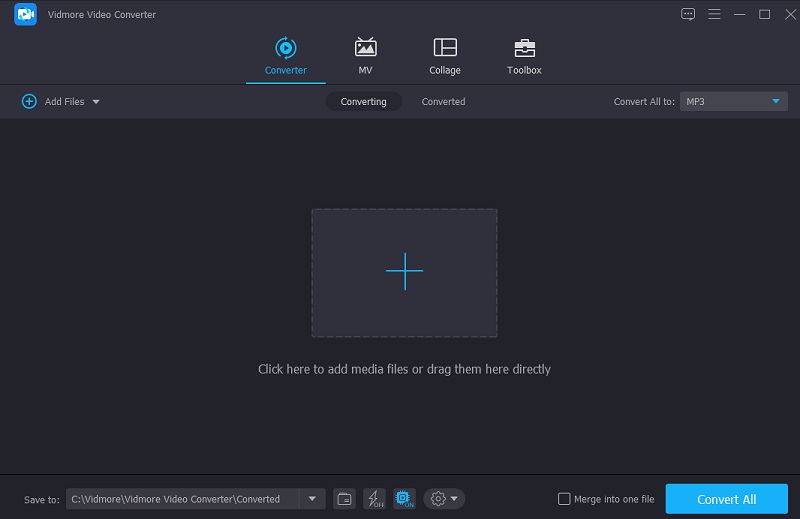
ステップ2: ページ左上のファイルを追加ボタンを選択すると、すぐにフォルダーからファイルのアップロードを開始できます。なお、ウィンドウ中央のインターフェースにあるプラスアイコンをクリックして、素早くファイルを追加することも可能です。
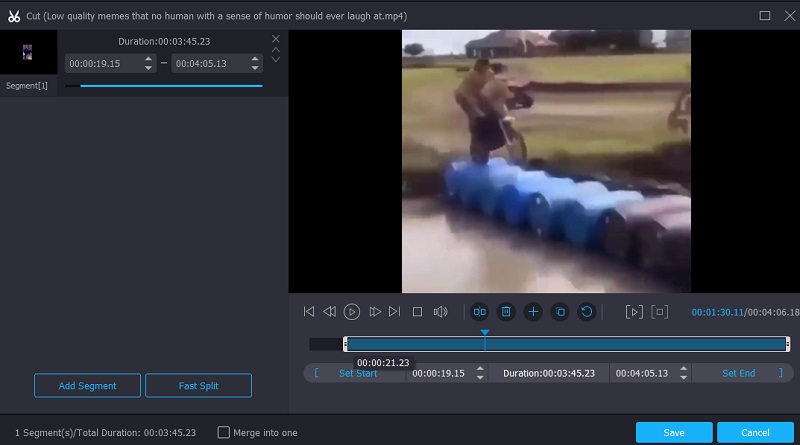
ステップ3: 動画クリップを読み込んだら、ハサミアイコンをクリックして、タイムライン上でカットします。不要なセグメントを削除するには、プレーヤー下部の左右にあるスライダーを移動させて範囲を調整します。開始時間と終了時間を手動で入力することもできます。編集が完了したら、下部の保存をクリックします。
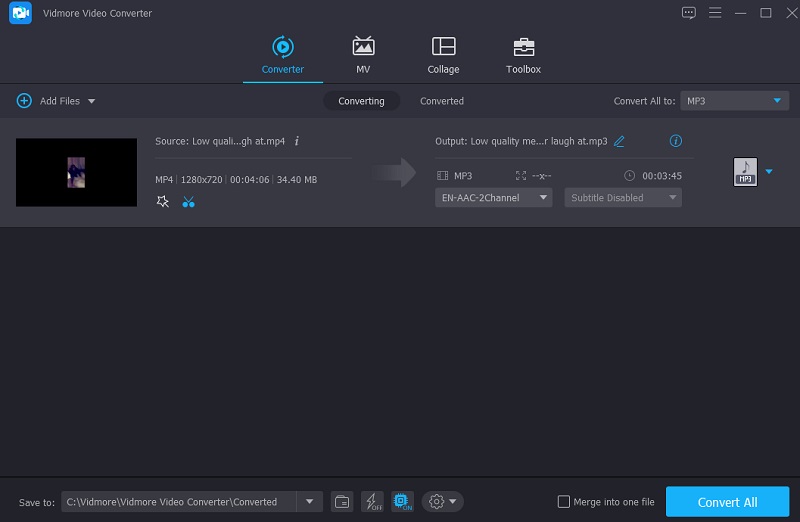
ステップ4: 上記の手順をすべて終えたら、タイムライン右下にあるすべて変換ボタンをクリックして、ファイル全体に変更を適用します。
パート3.オンライン動画カッターに関するFAQ
上記のカッターのうち、ファイルサイズ変換により適しているのはどれですか?
Kapwing を利用できます。最大 300MB までのファイル変換が可能です。
オンライン動画カッターを使う利点は何ですか?
オンライン動画カッターを使用する利点の一部として、高品質な動画を作成できることや、グラフィックによる表現を取り入れられることなどが挙げられます。
動画編集を行うと画質が落ちるというのは本当ですか?
カットツールを使用しても、映像の画質が低下することはほとんどなく、少なくともそれほど大きく劣化することはありません。
まとめ
提供されているPC向けオンライン動画カッターを使えば、動画の不要な部分を簡単にトリミングできます。123 Apps、Clideo、Kapwing、VEED、そして Ezgif は、インターネット上で最も手軽に使える動画カッターです。しかし、オンラインツールには制限があるため、デスクトップ用の動画カッターである Vidmore Video Converter を利用することが推奨されます。