MTSトリマー:PCとMac向けの無料ダウンロードプログラム
MTSまたはM2TSは、AVCHD(Advanced Video Coding High Definition)のファイル拡張子です。パナソニックとソニーによって策定・開発され、ビデオカメラで広く使用されています。一方で、その高品質ゆえに、プロフェッショナルなビデオ収録によく利用されています。
しかし、その高品質の結果として、メモリ内の容量を多く占有してしまいます。特にディスク容量が少ない場合、映画やビデオ録画の視聴が煩わしく感じられることがあります。不要な部分を削除してMTSファイルをカットすれば、ファイルサイズを縮小できます。もし興味を持ったなら、ビデオのカット方法についてさらに学んでみましょう。ここでは、最高かつ無料のMTSカッタープログラムをレビューします。

パート1. 無料MTSビデオカッター
1. VLC
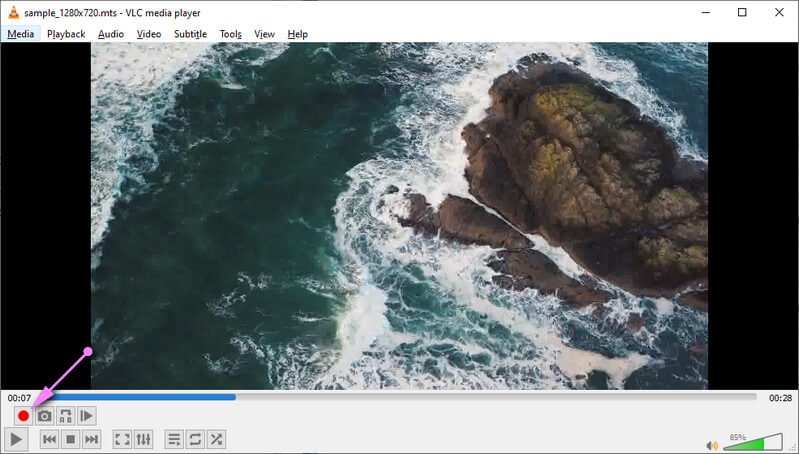
VLCはメディアプレーヤーであるだけでなく、特に簡単なビデオクリップをカットしたいときに優秀な動画編集ツールでもあります。しかも完全に無料で、主要なすべてのOSに対応しており、快適なユーザー体験を提供します。このツールを使えば、ビデオをカット、クロップ、回転、そして希望の形式に変換することができます。このMTSビデオカッターを使って動画をカットしたい場合は、以下の手順に従ってください。
ステップ1. デバイスにVLCメディアプレーヤーをダウンロード・インストールし、起動します。
ステップ2. カットしたいMTSビデオを読み込み、表示 > 追加のコントロールへ進んでカット用のオプションを開きます。ビューワーの下に新しい機能ボタンが表示されるはずです。
ステップ3. そのままビデオを再生します。そして、カットを開始したい箇所で録画ボタンを押します。
ステップ4. カットを終了したい位置に再生ヘッドが到達したら、一時停止を押します。ビデオはエクスプローラー内のビデオフォルダに保存されています。
2. QuickTime Player
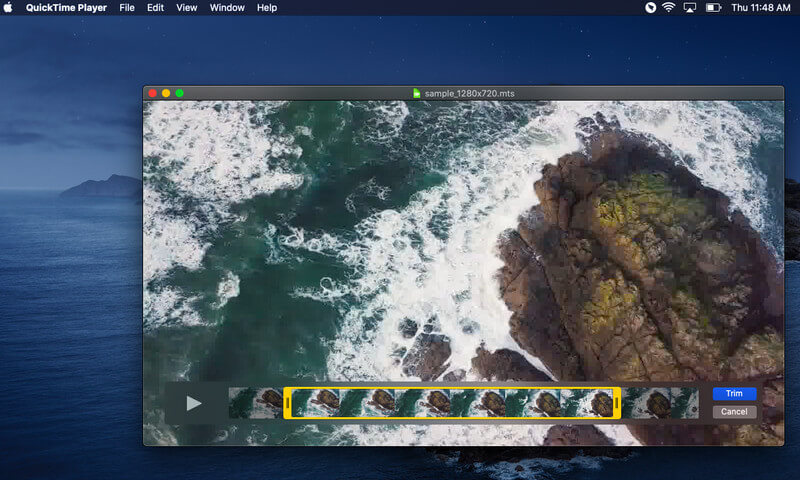
動画のカットやトリミングは、QuickTime Playerを使って素早く行うこともできます。これはMacintosh向けに特化して作られており、Macコンピュータに標準搭載されているため、ダウンロード不要の無料MTSカッターと言えます。このツールではスライダーを使って、カットしたい特定部分を選択します。さらに、最大1080pまで、複数の解像度でビデオを保存することも可能です。以下に、このツールの使い方ガイドを示します。
ステップ1. MacコンピュータでQuickTime Playerを探し、起動します。
ステップ2. プログラムが起動したら、メニューのファイルをクリックし、ファイルを開くを選択して、カットしたいMTSビデオを読み込みます。
ステップ3. 次に、メニューから編集を選び、トリムを選択します。その後、開始位置と終了位置のトラックバーを調整して、録画やビデオから必要な部分だけをカットします。
ステップ4. 最後にトリムボタンをクリックし、トリミングしたビデオを書き出します。
3. Clideo
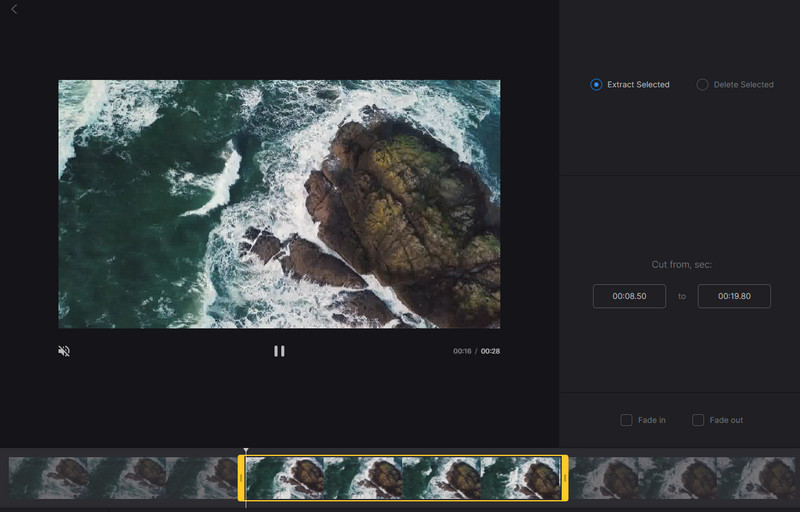
オンラインツールであるClideoは、多くの人にとって非常に便利なツールと言えるでしょう。追加のプログラムをインストールする必要がなく、ビデオの編集やカットを無料で行えます。保存または削除したいビデオ部分を素早く指定できるマーカーも用意されています。このMTSビデオカッターをオンラインで操作する方法を読んで、このプログラムについてさらに理解しましょう。
ステップ1. パソコンの任意のブラウザを開き、Clideoのサイトにアクセスして、ツール一覧からCut Videoオプションを選択します。
ステップ2. Choose fileボタンをクリックするか、ドロップダウンボタンをクリックしてDropboxまたはGoogle DriveからMTSビデオをアップロードします。
ステップ3. 選択したMTSビデオをインポートしたら、保存または削除したいビデオの部分を指定します。
ステップ4. その後、Exportボタンをクリックしてファイルを保存し、ローカルドライブにダウンロードします。
4. Aconvert
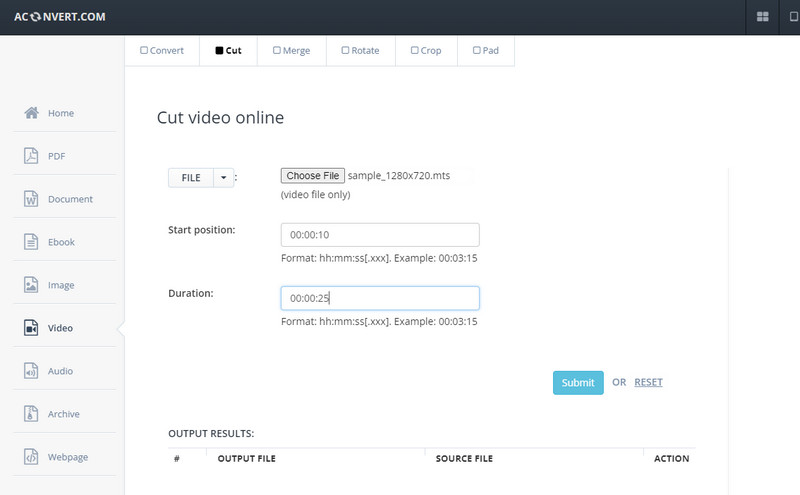
もう一つのオンラインMTSカッターツールとしてAconvertがあります。登録不要でサービスをフルに利用できます。このツールを使えば、ビデオ録画の不要な部分をトリミングすることが可能です。さらに、ビデオファイルの結合、回転、クロップ、変換も行えます。以下に、このプログラムを使ってビデオをカットする手順を示します。
ステップ1. Aconvertを起動し、左側メニューのVideoセクションに進みます。
ステップ2. 上部メニューでCutオプションをクリックし、Choose FileをクリックしてMTSビデオを読み込みます。
ステップ3. 次に、必要に応じて開始位置と継続時間を設定します。
ステップ4. その後、Submitボタンを押してビデオの処理を開始します。ページ下部の出力結果からトリミング済みのビデオをダウンロードできます。
パート2. 最もプロフェッショナルなMTSビデオカッター
Vidmore 動画変換は、プロフェッショナルかつハイエンドな動画編集アプリケーションです。高品質な動画をさまざまな用途向けに作成するための機能をほぼすべて備えています。このツールを使えば、MTSビデオを希望のビデオセグメントに分割できます。また、MTSビデオの不要な部分だけをカットしても、画質を損なうことはありません。正確にカットしたい場合は、時間を数値で指定することもできます。
注目すべきもう一つの機能がコンバーターです。これを使えば、MTSビデオを任意の動画形式に変換できます。つまり、MTSビデオを他のプレーヤーで再生したいのに、お使いのデバイスがこの形式に対応していない場合でも、このコンバーターが最適な解決策となります。詳しい説明はこのくらいにして、この優秀なMTSトリマーの使い方を、以下の手順で確認してみましょう。
ステップ1. MTSビデオトリマーを起動
まず、お使いのコンピュータOSに対応したインストーラーをダウンロードします。用意されている無料ダウンロードボタンのいずれかをクリックしてください。その後、インストールしてプログラムを起動します。
ステップ2. MTSビデオを読み込む
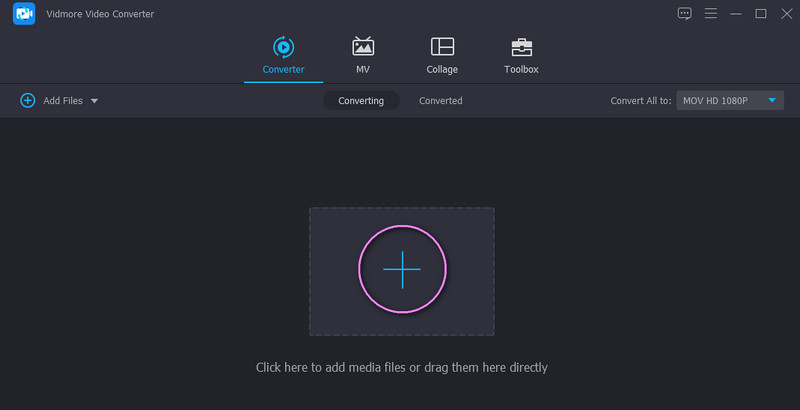
カットしたいMTSビデオを読み込むには、プラスアイコンをクリックします。あるいは、プログラムのドラッグ&ドロップ機能を使って、目的のビデオをアップロードすることもできます。
ステップ3. MTSビデオをカット
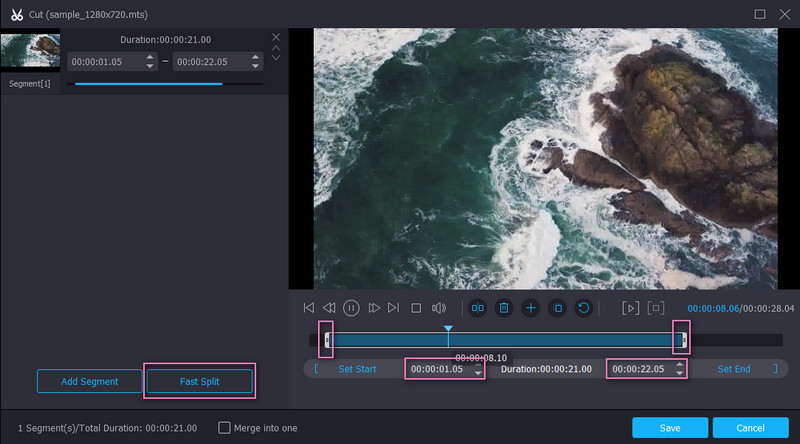
ビデオサムネイルのカットボタンをクリックすると、編集画面が表示されます。ハンドルを動かすか、カットしたい時間を直接入力してトリミングします。必要であれば、左側パネルにある高速分割ボタンをクリックして、ビデオを複数のセグメントに分割することも可能です。保存をクリックして変更を適用します。
ステップ4. トリミングしたMTSを保存
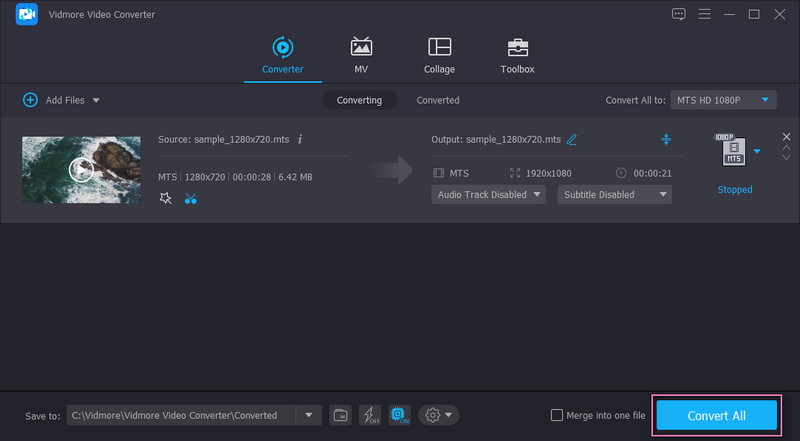
完了したら、最終版のビデオを保存します。そのためには、プロフィールメニューからビデオに適した形式を選択します。同じ形式のままでも、別の形式に変更してもかまいません。最後にすべて変換ボタンを押してファイルを処理します。処理が完了すると、出力フォルダにビデオが保存されています。
パート3. MTSカッターに関するFAQ
MTSビデオファイルとは何ですか?
MTS 形式の動画ファイルは、主にデジタルカメラでの録画および高精細動画の再生用に設計されたものです。この形式はパナソニックとソニー株式会社によって策定・開発されました。
MTSはMP4より優れていますか?
ビデオ画質に関しては、MTS が間違いなく最高です。唯一の難点は、圧縮されている MP4 と違ってファイルサイズが大きく、より多くの容量を消費してしまうことです。さらに、MP4 はほとんどのメディアプレーヤーやプラットフォームで再生できると期待できます。
MTSファイルを結合するには?
複数のMTS動画ファイルを結合するには、Vidmore Video Converter が大いに役立ちます。すべてのMTS動画をアップロードし、「1つのファイルに結合」オプションにチェックを入れて有効にしてください。その後、すべての動画が1つのファイルに結合された出力ファイルを取得できるはずです。
まとめ
本記事で紹介したすべての無料MTSカッターツールは、MTSビデオのトリミングに役立ちます。さらに、フリーソフト、オンラインツール、デスクトップツールのいずれでも、ビデオのカットを行うことができます。その中でも最適な選択肢として推奨されるのがVidmore Video Converterです。現在だけでなく将来的なニーズにも応えられる有用な機能が満載です。
動画ヒント
-
MTS/M2TSソリューション
-
動画カッター