ベストなMPGトリマーを活用して、満足のいく仕上がりで動画をカットしましょう
これは、特に撮影の現場では、動画編集においてよく見られる現象です。映像制作のセオリーの中でも、まず最初に挙げられるものと言えるでしょう。というのも、撮影した映像がすべて完璧というわけではなく、一部はカットする必要があるからです。そこで重要になるのが、不要なシーンを切り取って、映像を洗練させたりブラッシュアップしたりする作業です。
もしこれがあなたのMPGファイルにも当てはまるなら、今ご覧になっているページはまさにうってつけです。世の中には優秀なプログラムがたくさんありますが、どれを使うか素早く決められるように、ダウンロード不要で使えるMPG動画カッターと、ダウンロードして利用するプログラムを一覧にまとめました。ご自身に最も合ったものを見つけてください。

パート1. プロ仕様のベストMPGトリマー
Vidmore 動画変換 は、分割・カット・トリミング・クロップ・回転といった柔軟な編集ツールを搭載した高機能プログラムです。不要な部分を取り除き、洗練された動画や映画を作成するための実用的な方法を多数提供します。ファイルサイズや本数の制限なく動画をアップロードして編集できます。また、開始位置と終了位置を調整するためのスライダーも用意されています。
さらに、動画を複数のパートに分割することもでき、複数のミュージックビデオが1本にまとまっているような動画をカットする際に特に便利です。正確にカットしたい場合は、開始時間と終了時間を細かく指定することも可能です。この優れたMPGトリマーの使い方について、以下でステップごとに解説します。
メリット
- MPG動画をフレーム単位でカット可能。
- 200種類以上の動画・音声形式に対応。
- 直感的で使いやすいインターフェース。
デメリット
- 圧倒的に豊富な動画・音声編集ツール。
ステップ1. MPGトリマーを入手
まずは、無料ダウンロードボタンをクリックして Vidmore Video Converter を入手します。お使いのコンピューターのOSに合ったダウンロードリンクを必ず選択してください。セットアップウィザードに従ってインストールし、プログラムを起動します。
ステップ2. MPG動画を追加
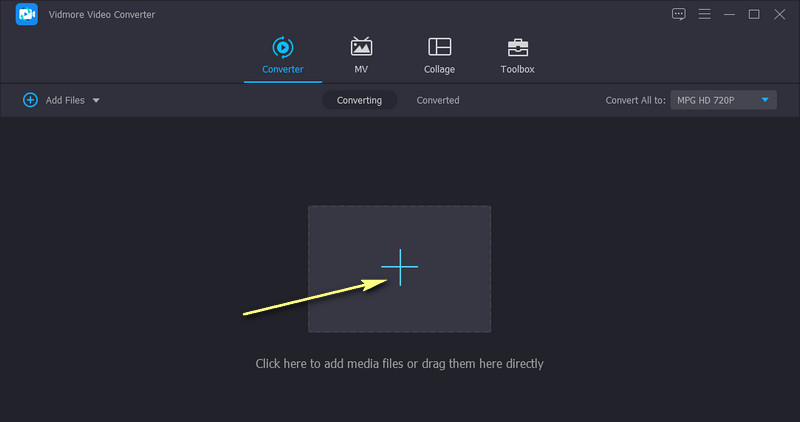
アプリを起動すると、最初に変換タブが表示されたメインインターフェースが現れます。ここで、プラスアイコンをクリックするか、このソフトにカットさせたい動画ファイルをドラッグ&ドロップして追加します。
ステップ3. カットする動画部分を選択
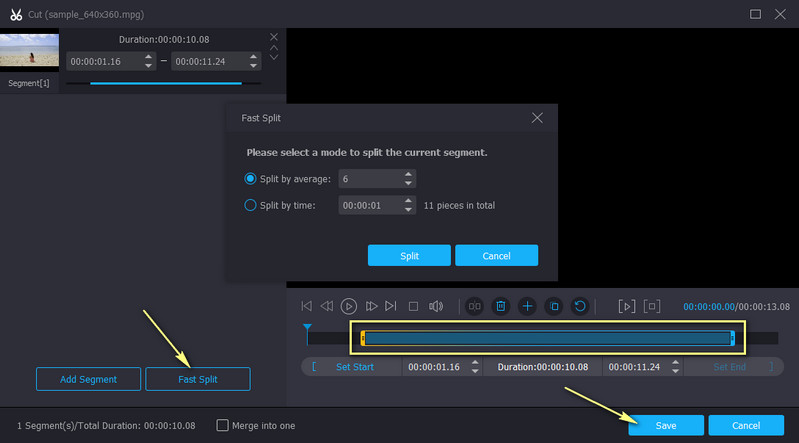
続いて、動画サムネイル上のカットボタンをクリックして、本ツールのカット用ウィンドウを開きます。左と右のスライダーをドラッグして、開始位置と終了位置を選択します。右下にある保存ボタンをクリックするだけで、変更を適用できます。
ステップ4. 動画を仕上げる
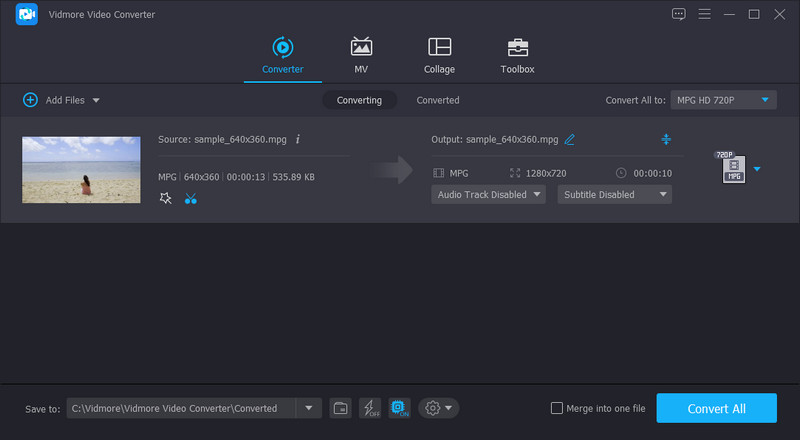
最後に、トリミングした動画を保存します。そのためには、まずプロフィールトレイから出力形式を選択します。[動画]タブの下から目的の動画形式を選び、画面右下のすべて変換をクリックします。
パート2. おすすめのMPGトリマーフリーウェア
不要な部分をカットできるフリーのMPGトリマーをお探しであれば、以下のツールを参考にしてください。これらのプログラムは、WindowsとMacのどちらでも利用できるものを中心に紹介しています。それでは早速、おすすめのツールを見ていきましょう。
1. VLC Media Player
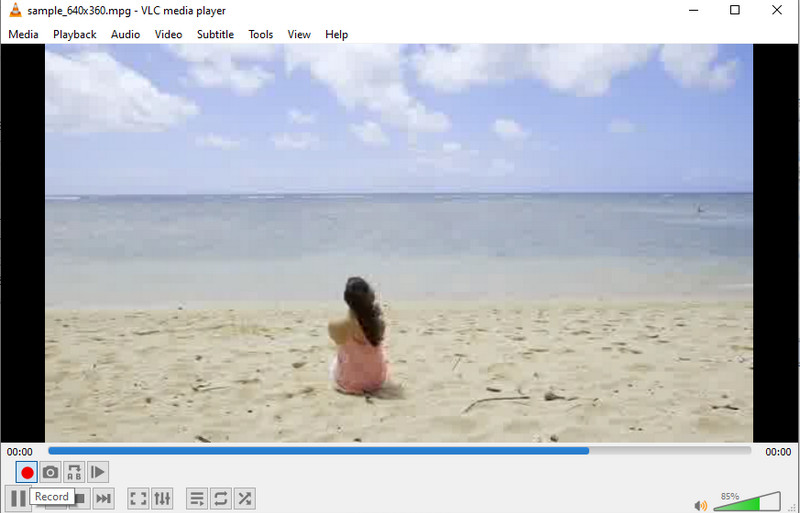
最初に紹介する、不要なMPG動画部分をカットできる無料ツールは VLCメディアプレーヤーです。このプログラムでもカットは可能ですが、上で紹介したプログラムや他の推奨ツールほど直感的ではありません。それでもなお、VLCはメディアプレーヤーであるだけでなく、回転や変換をはじめ、多彩な編集作業をこなせる多目的アプリです。そのため、再生だけでなく編集機能も備えたメディアプレーヤーをお探しなら、VLCは定番の選択肢と言えるでしょう。
メリット
- ほぼすべての動画・音声形式を再生可能。
- さまざまな角度で動画を回転できる機能を搭載。
- 無料で利用できるプログラム。
デメリット
- 動画カットの手順が直感的とは言えない。
- 時折クラッシュする場合がある。
2. Pavtube
Pavtube も、無料で使えるMPGムービーファイルトリマーとして優れた代替オプションです。もともとは動画変換ソフトですが、ほかにも便利な編集機能が搭載されています。動画の長さに制限なくカットやトリミングができるほか、クロップ、結合、回転、コントラストや明るさの調整など、さまざまな編集が可能です。また、このプログラムの注目すべき機能として IFO/ISO ファイルの読み込みに対応している点が挙げられます。つまり、DVD上のコンテンツやファイルを再生・編集することもできるということです。
メリット
- ISO/IFOファイルの読み込みなど、興味深い機能を搭載。
- 複数の動画ファイルを1つに結合。
- 簡単にスナップショットを撮影。
デメリット
- 出力を保存する際に再エンコードが必要。
- 古くさい印象のユーザーインターフェース。
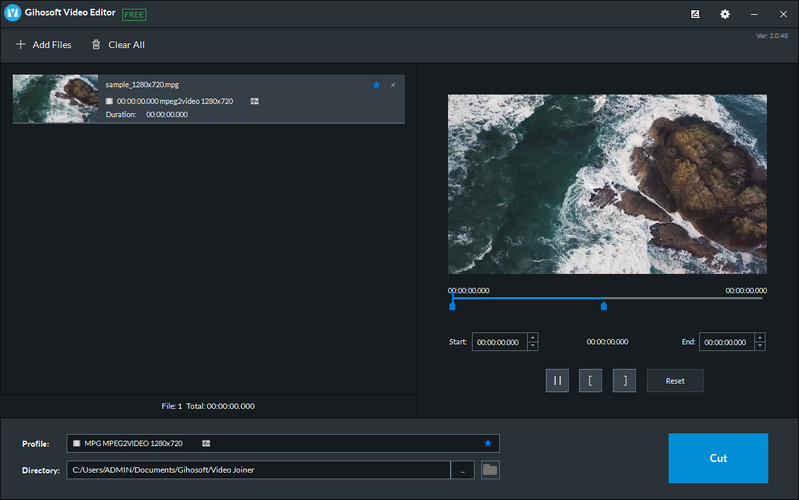
3. Gihosoft Video Editor
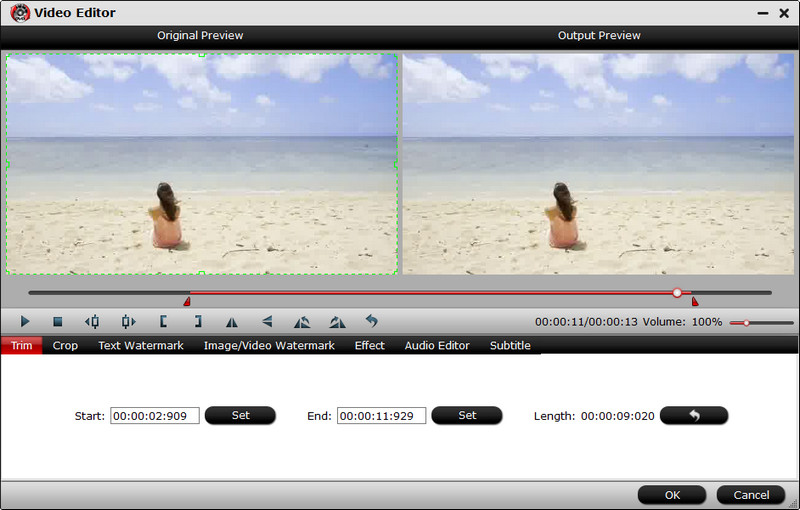
もう一つ検討したいMPGカッターフリーウェアが Gihosoft Video Editor です。このプログラムは Windows と Mac の両方に対応しています。魅力は何と言ってもシンプルなインターフェースと、実用性の高さにあります。開始時間と終了時間を指定して、精度の高いカットが可能です。また、スライダーを操作して残したい部分を選択し、不要な部分を取り除くこともできます。全体として非常にシンプルで使いやすいツールですが、機能面でも決して見劣りしません。
メリット
- 再エンコードなしで動画クリップをトリミング。
- 多くの動画形式に対応。
- クロスプラットフォーム対応の無料MPGカッター。
デメリット
- カット機能が限定的。
- その他の編集機能は搭載されていない。
パート3. MPGトリマーに関するFAQ
MPGファイルを編集するにはどうすればよいですか?
適切なプログラムさえあれば、MPGファイルの編集はそれほど複雑ではありません。上記のプログラムを使えば、あらゆる動画を加工・編集することができます。あとは自分のニーズに最も合ったものを選ぶだけです。
Windows 10 でMPGをトリミングすることは可能ですか?
はい。Windows 10 オペレーティング システムは幅広いトリミング用プログラムに対応しており、多種多様なツールの中から選択できます。そのためには、Vidmore Video Converter を利用することができます。
VLCでMPGをMP4に変換できますか?
はい。これは MPG を含むほぼすべての動画形式に対応したメディアプレーヤーです。また、MPG を MP4 に変換すること自体はとても簡単ですが、MPG を MP4 に正しく変換する方法を身につける必要があります。
まとめ
自分の好みにぴったり合う、適切なMPGトリマーを選びましょう。ここで紹介したプログラムの魅力は、WindowsとMacの両方に対応している点です。また、中には複数の用途に使えるものもあります。編集やカット機能の充実度という点では、ニーズを満たしてくれる Vidmore Video Converter が最有力候補と言えるでしょう。
動画ヒント