活用すべき無料の高機能MPEGカッター&ジョイナー
動画を強化するためによく使われ、よく知られている手法のひとつが「カット(切り取り)」です。これにより、デバイスで撮影した動画から不要なシーンや部分を取り除くことができます。また、印象的な作品を作るためのトランジション技法としても用いられます。一見すると単純なカットのように見えますが、異なるカメラアングルを見せる際などに特に役立ちます。
もしMPEG動画でこれが必要で、カットしたいと考えているなら、本記事が役に立ちます。ビデオカッターを持っているだけでも十分便利ですが、自分の好みに合ったツールを見つけられれば、仕上がりに大きな違いが出ます。ここでは、MPEG動画ファイルをきれいにトリミングできる便利なMPEGカッターをいくつか紹介します。

パート1.便利なプロ向け動画トリミングソフト
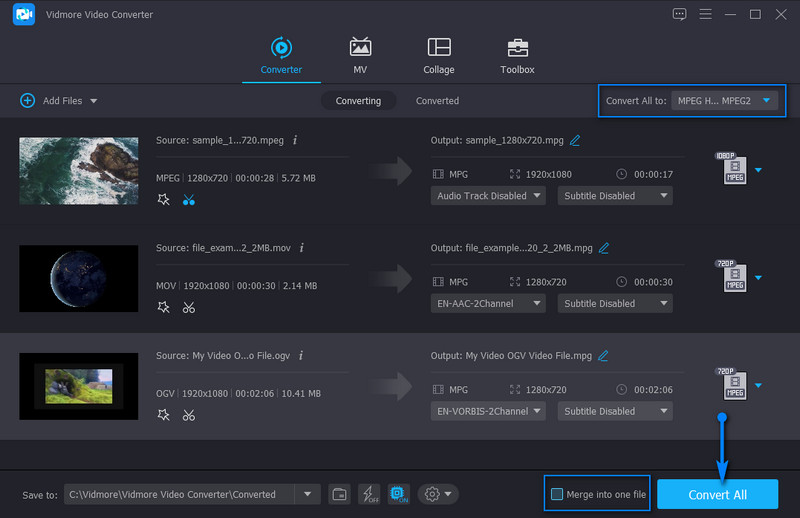
最初に紹介するツールはVidmore 動画変換です。この動画変換ソフトには、クオリティの高い動画を作るために設計された数多くの編集ツールが搭載されています。さまざまなカットオプションが提供されており、このプログラムを使えば、特定の部分だけをトリミングしたり、動画を2分割または複数のセグメントに分割したりできます。マーカーやスライダーを使って必要な部分を選択することも、カットしたい部分の開始時間と終了時間を直接入力することも可能です。主な機能は変換ですが、この優れたツールは動画結合機能も備えており、MPEGカッター兼ジョイナーとしても機能します。以下に、MPEG動画をトリミングする具体的な手順を紹介します。
ステップ1. MPEG動画トリマーを入手
まずは、下の「無料ダウンロード」ボタンをクリックしてアプリを入手します。お使いのOSに合ったインストーラーを選択してください。ダウンロード後、プログラムをインストールして起動します。
ステップ2. アプリにMPEG動画を読み込む
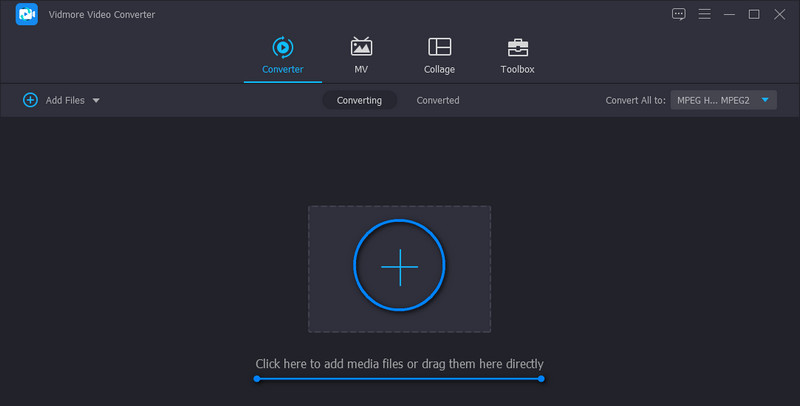
MPEG動画をアップロードするには、[+]アイコンをクリックしてフォルダーを開きます。読み込みたい動画を探して選択してください。ドラッグ&ドロップ操作で、簡単に動画を追加することもできます。
ステップ3. 動画をトリミングする
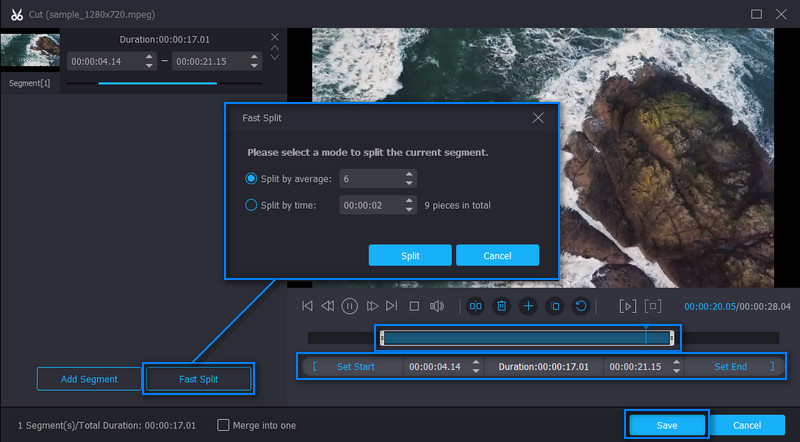
動画が読み込まれたら、サムネイル上のカットボタンをクリックします。編集画面に移動すると、動画をカットするための各種ツールが表示されます。スライダーバーを使ったり、開始点と終了点を正確に入力したり、高速分割ボタンをクリックして動画を複数のパートに分割することもできます。分割後、削除したいセグメントと残したいセグメントを選択します。内容に問題がなければ、保存ボタンをクリックします。
ステップ4. トリミングしたMPEG動画を保存
変換タブに戻ります。画面下部に結合オプション用のチェックボックスが表示されるので、必要に応じてオンにすると、読み込んだ動画を結合することができます。出力形式を選択するか、プロファイルメニューの動画形式オプションからMPEGを選び、同じ形式のままにしておくことも可能です。すべての手順が完了したら、すべて変換ボタンをクリックして、トリミングしたMPEG動画を保存します。
パート2.無料で使えるMPEG動画カッター
1. Pavtube
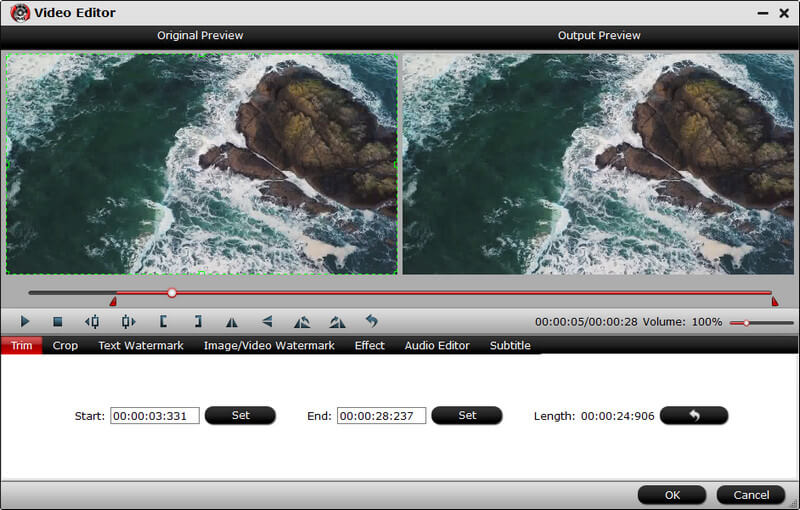
もうひとつのMPEGカッターとして、素早くMPEG動画をトリミングできるPavtubeがあります。開始位置と終了位置を指定する方法も複数用意されており、フレーム単位で選ぶことも、再生ヘッド位置からカットすることも可能です。さらに、開始点と終了点は自由に設定できます。そのほか、動画のクロップ、テキストや画像のウォーターマーク追加、エフェクトの適用といった編集にも役立ちます。以下に、このMPEG動画カッターフリーウェアの使い方を説明します。
ステップ1. まずは公式サイトからツールを取得します。ダウンロードが完了したらインストールしてください。
ステップ2. アプリを起動したら、トリミングしたいMPEGファイルを読み込みます。メディアライブラリから動画を選択し、Edit selected task(選択タスクを編集)をクリックしてトリミング画面へ進みます。
ステップ3. 編集ウィンドウが開いたら、マーカーを左右に動かします。そして、カットしたい動画部分を選択します。
ステップ4. 範囲が決まったら、画面下部のOKをクリックします。続いて出力フォルダーを選択し、Convertをクリックして動画を保存します。
2. Weenysoft
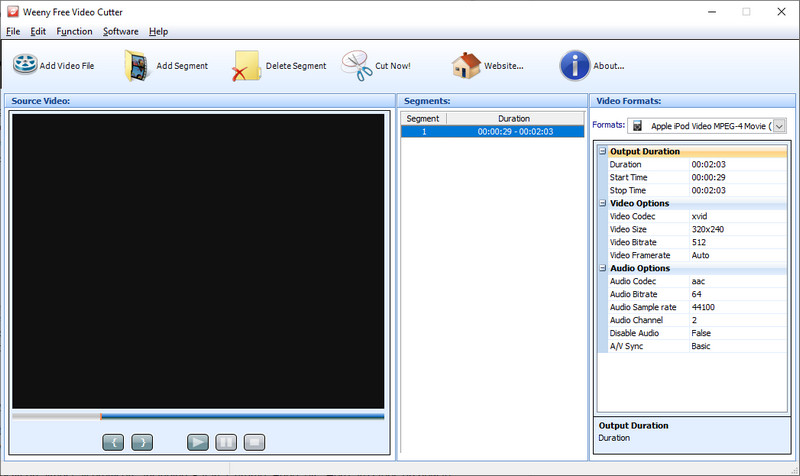
Weenysoftも、不要なシーンや部分をカットしてMPEG動画を編集できる、注目に値するプログラムです。さらに、このプログラムでは音量や音質の調整といった機能も利用できます。フレームレート、ビットレート、サイズなどのパラメーターを変更して動画を調整することも可能です。何より、シンプルで使いやすいインターフェースにより、動画を素早く効率的にカットできます。以下に、このMPEG動画カッターフリーウェアの簡単な使い方をまとめました。
ステップ1. まず、PCにプログラムをダウンロードし、完了後にインストールします。
ステップ2. ツールを開き、Add Video Fileボタンをクリックして編集したいMPEGファイルを読み込みます。
ステップ3. 動画を再生し、どの部分からトリミングを始めるか決めます。決めたら、ビューワー下部のStart to trimボタンをクリックします。終了させたい位置に来たら、Stop to trimボタンをクリックして、カット終了位置を確定します。
ステップ4. 最後に、Cut Now!ボタンをクリックしてカット処理を開始します。処理が完了するまで待ちます。
3. Aconvert.com
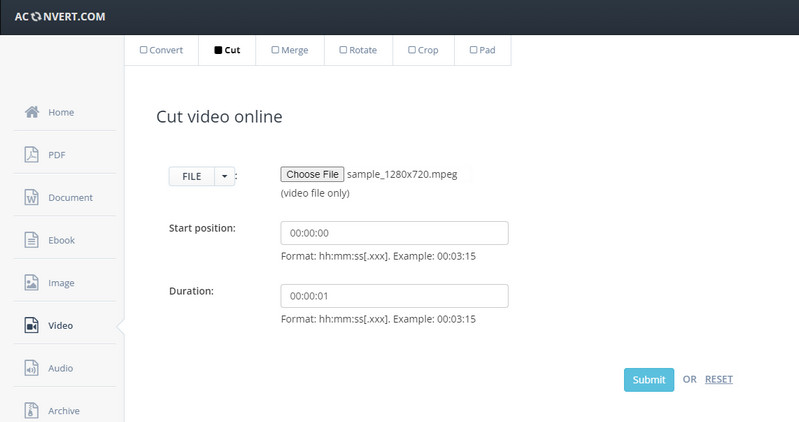
最後に紹介するのがAconvert.comです。これは、パソコンに追加ソフトをインストールする必要がない「すぐに使える」代替手段と言えるでしょう。Webベースのアプリケーションで、サイト上から直接、動画のカット、回転、クロップ、変換が行えます。さらに、このツールはSafari、Chrome、Edgeなど、ほぼすべてのブラウザで問題なく動作します。以下に、このオンラインMPEGカッターの使い方を示します。
ステップ1. ブラウザでAconvert.comのサイトにアクセスします。
ステップ2. 左側のパネルからVideoセクションに進み、上部メニューのCutを選択します。
ステップ3. Choose FileボタンをクリックしてMPEG動画をアップロードします。次に、カットを開始したい時間を正確に入力して開始位置を決めます。その後、継続時間を設定します。
ステップ4. Submitボタンをクリックして、動画のカットを開始します。
パート3.動画トリマーの比較表
無料でダウンロードできるMPEGカッターおよびジョイナーを一通り確認したら、これらのプログラムを比較表で詳しく見比べてみることをおすすめします。そうすることで、自分に最適なMPEGカッターをより的確に選べるようになります。
- Vidmore Video Converter(ビドモア・ビデオコンバーター)
- Pavtube
- Weenysoft
- Aconvert.com
| 対応プラットフォーム | ユーザーフレンドリー | 編集ツール | おすすめの用途 |
| Windows/Mac | カット、回転、クロップ、明るさ調整、手ぶれ補正など. | 初心者およびプロ向け | |
| WindowsおよびMac | クロップ、トリミング、ウォーターマーク追加 | 上級ユーザー向け | |
| Windows | 動画のカットと調整 | 上級ユーザー向け | |
| Web ベース | 結合、カット、回転、クロップなど. | 初心者向け |
パート4.MPEGカッターに関するFAQ
MacでMPEGファイルを分割するには?
さまざまな動画分割ソフトを使えば、Macコンピュータ上のMPEG動画を分割したりカットしたりできますが、ネイティブのプログラムを探しているなら iMovie が便利です。動画を読み込み、タイムラインにドラッグします。マーカーを使って分割したい部分を選択し、Command + B を押すか、右クリックして「クリップを分割」を選びます。
MPEGを小さなパートにカットするには?
この機能に対応しているプログラムはごくわずかです。MPEG 動画を小さなチャンクに切り分けるには、Vidmore Video Converter を使用できます。動画をアップロードし、カット編集用の画面に進みます。「Fast Split」ボタンをクリックし、時間で分割するか、均等に分割するかを選択します。その後、「Split」をクリックしてください。これで、動画は複数の小さなパートに分割されているはずです。
Windows 10でMP4をトリミングするには?
このコンテンツで紹介しているすべてのツールを使って、Windows 10 上で MP4 ファイルをトリミングすることができます。各プログラムは Windows パソコンに対応しており、またオンラインツールは、Windows の標準ブラウザである Chrome 上で動作します。
まとめ
ここでは、初心者からプロユーザーまで使えるおすすめのMPEGカッターを紹介しました。あとはニーズに合わせて選ぶだけです。多機能で汎用性の高いツールが必要なら、最初に紹介したソフトがおすすめです。一方、基本的な編集機能を備えたフリーソフトを探している場合は、2番目と3番目の選択肢が役に立つでしょう。インストール不要で手早く処理したいなら、最後に紹介したオンラインツールを選んでください。
動画ヒント
-
MPEGソリューション
-
動画カッター