これらの MP4 メタデータエディターで動画を検索上位に表示させよう
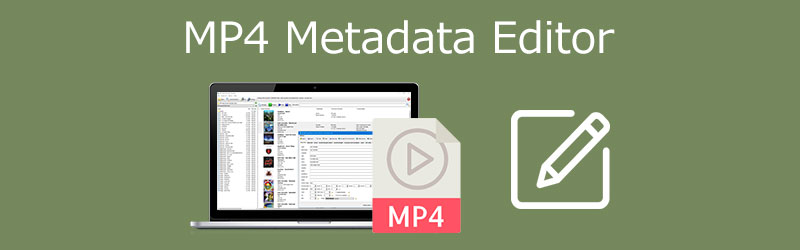
あなたがこれからソーシャルメディアのインフルエンサーを目指すとします。自分の動画クリップを検索結果の上位に表示させたい場合、動画情報、いわゆるメタデータを編集することがとても重要になります。「ファイルのメタデータはどうやって編集すればいいのだろう」と疑問に思うかもしれませんが、もう心配はいりません。あなたの動画を上位表示させるために、この投稿を頼りにしてください。ここでは、Windows と Mac で使える、特におすすめのMP4 メタデータエディターを 4 つご紹介します。以下のリストを確認し、自分の負担を軽くしてくれそうだと思うプログラムを選んでみてください。
- パート 1.Mac と Windows 10 向けの MP4 メタデータエディター ベスト 4
- パート 2.MP4 メタデータ情報の編集方法
- パート 3.MP4 メタデータエディターに関するよくある質問
パート 1.Mac と Windows 10 向けの MP4 メタデータエディター ベスト 4
複数ファイルでも個別でもメタデータを更新したい場合は、ここで紹介する高性能な動画メタデータエディターのリストを活用してください。あなたのデータを探している人は、きっと感謝してくれるはずです。
1. Vidmore Video Converter
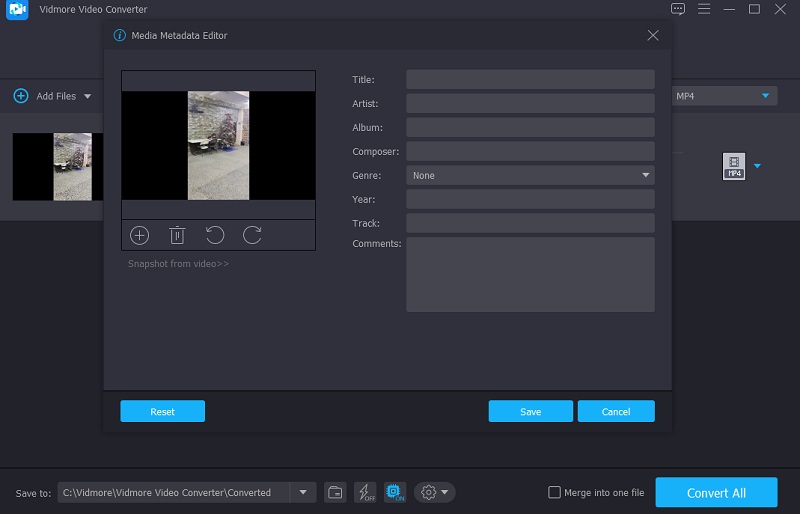
動画クリップのメタデータ編集に最も推奨されるプログラムのひとつが、リストの最初に挙げるVidmore 動画変換です。これはプロ仕様の編集ツールを備えながら、分かりやすいインターフェースを持つプログラムです。しかも Mac と Windows の両方に対応しています。Vidmore は 200 以上のファイル形式をサポートしているため、互換性について悩む必要はありません。直感的な編集ツールにより、お気に入りのオーディオや動画クリップを簡単に編集できます。ファイルの結合・カット・トリミングが可能なほか、タイトル、アーティスト、テーマ、ジャンルなどの情報も手軽に入力できます。高速変換機能により、動画クリップを素早く投稿できるのも利点です。また、他の MP4 メタデータエディターと異なり、このツールはインターネット接続がなくても効率よく動作します。
2. MP4 Video Audio Tag Editor
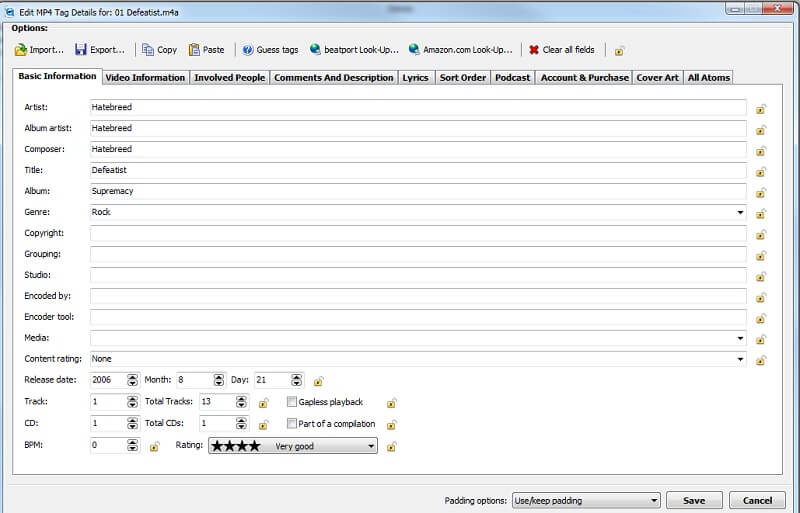
MP4 Video Audio Tag Editor は、非常に優秀な MP4 タグエディターのひとつです。M4V、M4A、M4B、ALAC(Apple Lossless)、3GP など、他のファイル形式の編集にも対応しています。さらに、コレクション内の動画や音楽素材をすばやく探し出せる強力な検索バーを備えています。このツールはインストールも素早く、使いやすいユーザーインターフェースが特徴です。アーティスト、トピック、タイトル、番組名、関係者の名前など、基本的な情報をこのソフト上で変更できます。
3. MP4 Auto Tag
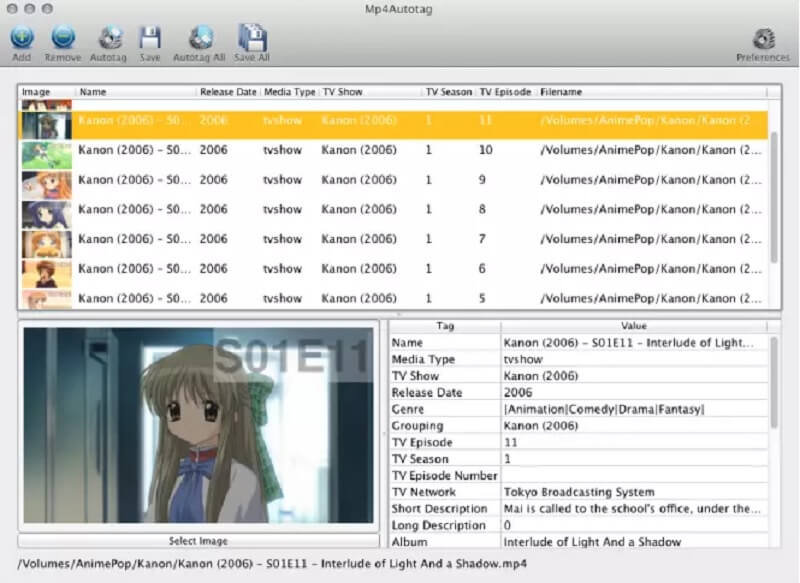
Mac デバイスをお使いなら、その環境に合ったソフトウェアを用意しておくべきでしょう。そこで、Mac で動作する MP4 メタデータエディターを探しているなら、MP4 Auto Tag が有力な選択肢になります。このアプリケーションを使えば、動画クリップの情報を素早く変更できます。古くなったタグ、不完全なタグ、誤ったタグを編集・追加することが可能です。同時に、シンプルなインターフェースを通じて、自分のホームビデオなどにタグを簡単に付けることができます。高度な MP4 編集ソフトというわけではありませんが、メタデータの編集用途には十分な機能を備えています。
4.VLC Media Player
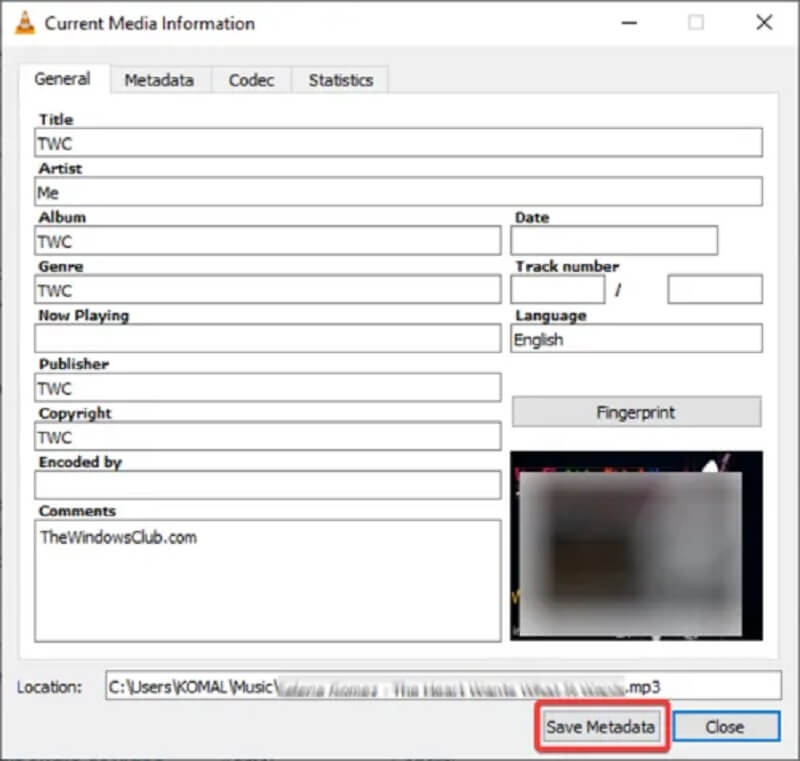
VLC Media Player はマルチプラットフォーム対応で柔軟性の高いメディアプレーヤーであり、多彩な機能を備えています。ほとんどのマルチメディア形式をサポートしているため、お好みの音声・動画ファイルを難なく再生できます。さらに、編集機能も搭載されています。その多くの機能のひとつが、メディアファイルのメタデータを編集できる機能です。メディアファイルに新しいタグを簡単に追加したり、既存のタグを更新したりできます。操作は非常に簡単で、わかりやすく行えます。
パート 2.MP4 メタデータ情報の編集方法
インターネット上をあれこれ検索し、自分のファイルに最適なメタデータエディターはどれか、また自分のスキルに合うソフトはどれかと悩んでいるかもしれません。そのような場合の解決策として、Vidmore Video Converter に全面的に頼るという方法があります。あとは、以下に示すいくつかの手順に従うだけです。
ステップ 1:MP4 メタデータエディターを入手
まずは下のダウンロードボタンをクリックして、このプログラムをダウンロードします。その後、プログラムをインストールし、デバイス上での実行を許可してください。Vidmore Video Converter の取得が完了したら、起動できるようになります。
ステップ 2:MP4 ファイルを追加
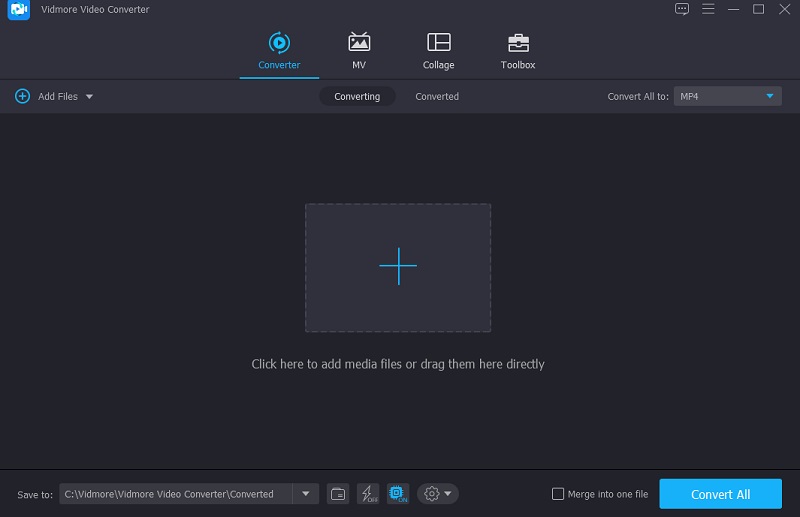
ツールを起動すると、最初にメインインターフェースが表示されます。ページ左上のファイルを追加ボタンをクリックするか、画面中央のプラスアイコンをクリックして MP4 ファイルを追加します。
ステップ 3:MP4 メタデータを編集
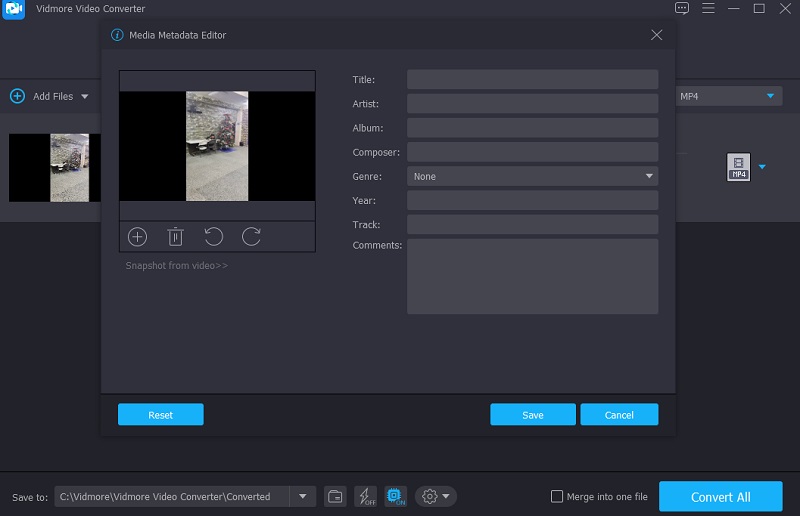
MP4 ファイルをタイムラインに追加したら、メタデータの編集が行えます。オーディオトラック右側にある青い「i」マークにカーソルを移動します。すると、タイトル、アーティスト、ジャンルなどを入力するための項目が表示されます。MP4 ファイルに表示させたい情報を入力してください。
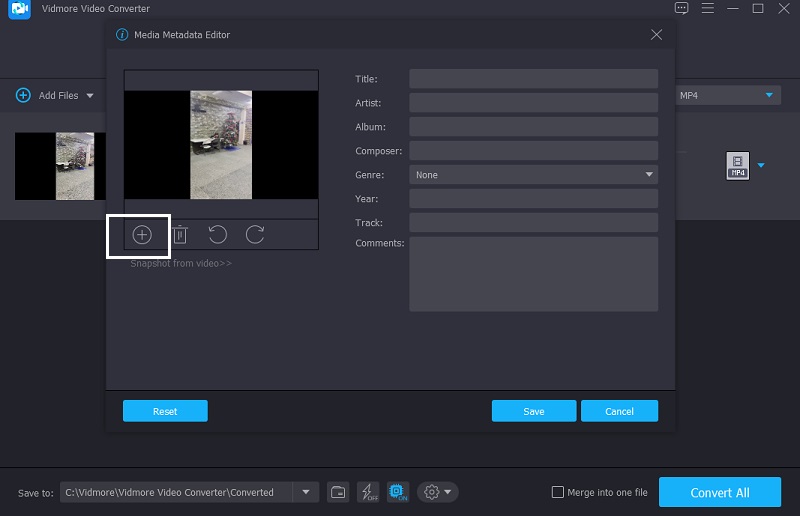
それに加えて、オーディオトラックのカバー画像を変更することもできます。フレーム下に表示されるプラスアイコンをクリックし、ライブラリからメディアプレーヤーで再生するたびに表示したい写真を選択します。その後、保存ボタンを押してください。
ステップ4:MP4ファイルを変換
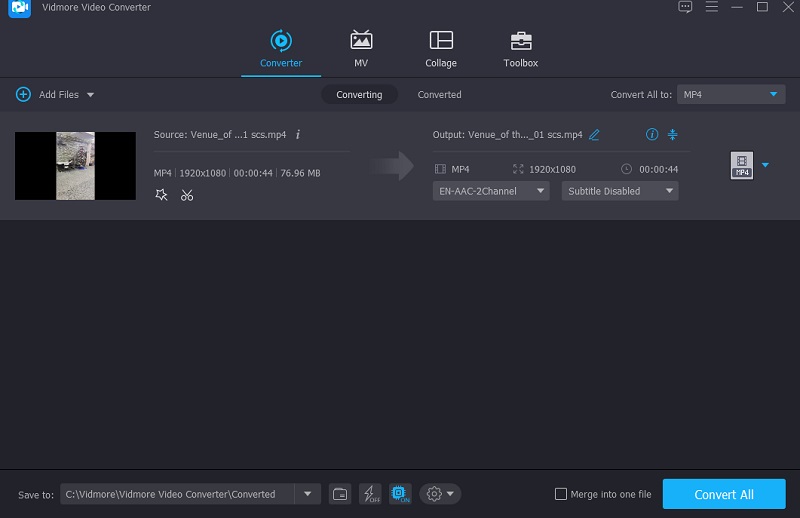
最後に、動画クリップにデータを入力しカバー写真を追加したら、変換プロセスを開始できます。変更内容を確定するには、すべて変換ボタンをクリックし、変換が完了するまで待ちます。
パート 3.MP4 メタデータエディターに関するよくある質問
オンラインで使えるメタデータエディターはありますか?
はい、GroupDocs は無料でご利用いただけます。メタデータは、ウェブブラウザーが動作するあらゆるオペレーティングシステムで利用可能です。このオンラインファイルメタデータエディターは、いかなるプログラムのインストールも必要としません。
Mac で MP4 ファイルから情報を削除するにはどうすればいいですか?
まず、MacでiTunesを起動します。次に、左側で「ムービー」または「テレビ番組」を選択します。その後、変更したいビデオを選び、右クリックして「情報を見る」を選択します。続いて、「ビデオ」タブをクリックし、すべての項目を選択してDeleteキーを押します。最後に、「情報」タブをクリックし、各項目を選択してDeleteキーを押します。
Linux に MP4 メタデータエディターはありますか?
Linuxで最も評価できるMP4メタデータエディタの一つが、VLCメディアプレーヤーです。
まとめ
上記で紹介した Mac と Windows 向けの無料 MP4 メタデータエディターを活用すれば、検索結果で上位を狙うチャンスがぐっと広がります。ご覧のとおり、メタデータ編集は今日から大きな負担ではなくなります。自分のファイルのメタデータ編集に役立つと思うプログラムをインストールするだけです。ただし、使いやすい MP4 メタデータエディターを探しているのであれば、Vidmore Video Converter を選ぶとよいでしょう。わずか数秒でファイルのメタデータを変更できます。