MP4動画をカットするためのトップ5 MP4トリマー&カッターソリューション
長いMP4動画をカットする必要がある場合があります。たとえば、長すぎるイントロや不要なシーンなど、動画から消したい部分があるときによく起こります。こうした不要な部分は容量を取るだけなので削除する必要があります。動画をトリミングしたりカットしたりして編集したい場合は、適切なプログラムを使うことで実行できます。
MP4動画をトリミングまたはカットするために使用できるアプリケーションはいくつかあります。しかし、中には一部のユーザーには複雑すぎるプログラムもあります。そこで、すべてのレベルのユーザーに適したツールを厳選しました。本記事では、私たちが考える最高のMP4カッタープログラム5本をレビューしました。以下のプログラムをチェックして、自分に最適なツールを見つけてください。

執筆前に行っている、ソフトウェア検証の方法についてご説明します。
免責事項:当サイトのコンテンツはすべて、編集チームの人間が執筆しています。執筆前には、まずテーマについて綿密なリサーチを行います。そのうえで、ツールの選定とテストに1〜2日かけています。検証では、デバイスやシステム要件、機能、使用感などをチェックします。テストをより包括的なものにするため、G2 や Trustpilot といったレビューサイトも参照し、実際のユーザー体験も参考にしています。
パート1. ベストなMP4カッター
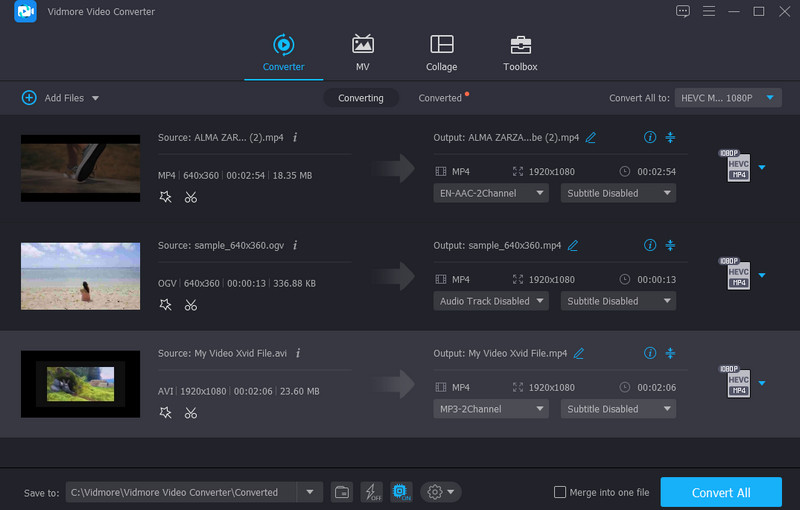
1. Vidmore Video Converter
MP4動画カッターの中で、まず取り上げるべきなのがVidmore 動画変換です。これはWindowsおよびMacintoshの両方に完全対応した動画変換プログラムです。変換機能に加えて、あらゆる形式の動画をカットできるなど、さまざまな編集機能も備えています。さらに、トリミングやカットはグラバーやスライダーを使って簡単に行えます。また、秒単位で動画をカットできるため、正確で精密なトリミングが可能です。
そのほか、音声の追加やフィルター・エフェクトの適用など、共有やエンターテインメントに最適なプロ並みの動画を作成できる機能にもアクセスできます。さらに、結合機能も搭載しており、優れた無料MP4カッター兼結合ソフトとして活用できます。まさに多機能であり、一度試してみる価値のあるツールです。
メリット
- MP4、MOV、FLVなど、さまざまな動画形式に対応。
- 便利な動画編集ツールを搭載。
- 直感的なユーザーインターフェース。
デメリット
- 必要とされるパソコンのスペックはそれほど高くない。
- 体験版では機能が制限されている。
2. VirtualDub
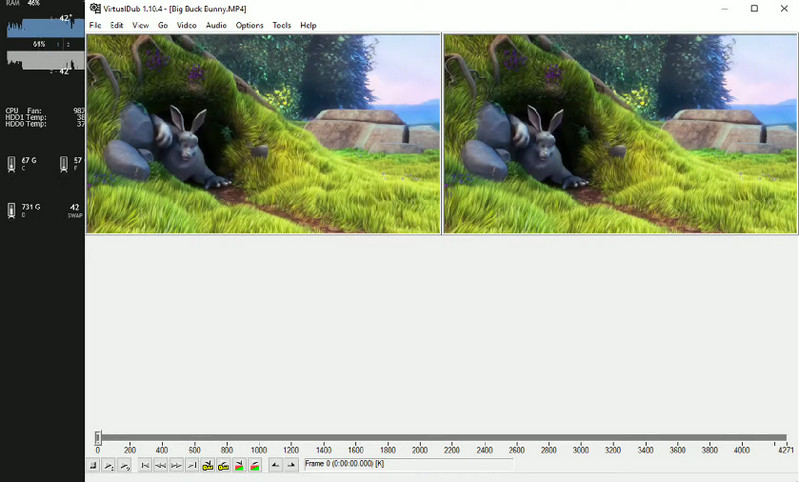
VirtualDubも、MP4動画のカットやトリミングに関しては非常におすすめです。希望どおりの結果を得るために利用できるカット機能がいくつか用意されています。このMP4クリップカッターでは、フレームバーを使うことも、任意に選択範囲の開始位置と終了位置を設定することもできます。同様に、カット以外にも使用できるツールがあり、ノイズ除去、動画のセグメント化など、ほかにも多くの機能があります。
メリット
- 多彩な編集ツール。
- 低スペックPCでも快適に動作する優秀なMP4カッター。
- 完全無料のプログラム。
デメリット
- インターフェースが古臭い。
- 4K編集に対応していない。
3. QuickTime
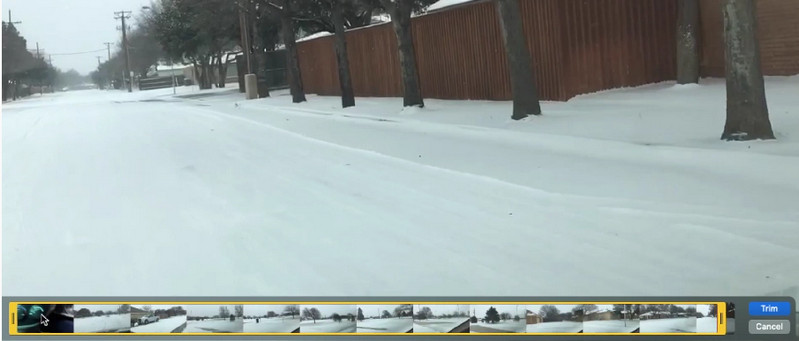
Macを使用していてMP4をカットしたい場合、QuickTimeは強くおすすめできるプログラムです。そのとおりです。メディアプレーヤーであるだけでなく、動画カッターとしても優秀で、動画を自由に編集できます。このシンプルなMac用MP4トリマーでは、ファイルを分割・トリミング・結合することができます。最大の利点は、スライダーを使って動画ファイルをカット・トリミングできるため、操作が非常に簡単な点です。
メリット
- Macに標準搭載の動画編集機能。
- シンプルで軽量なプログラム。
- 快適に動作。
デメリット
- Macユーザーのみ利用可能。
- 動画編集機能が限定的。
4. Ezgif
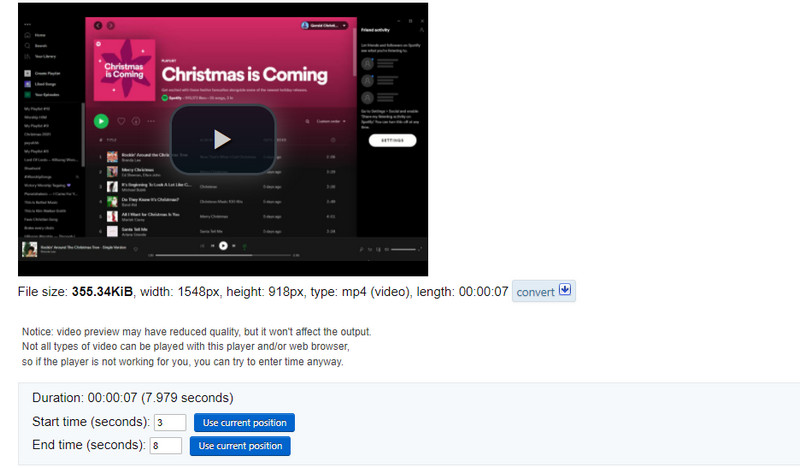
MP4動画をカットするためのプログラムをダウンロードしたくない場合は、Ezgifのようなオンラインプログラムを選択できます。ほぼすべてのWebブラウザで問題なく動作します。このツールでは、カットする際に動画の開始時間と終了時間を秒単位で手動入力して指定できます。また、動画再生中に、動画上の再生ヘッドの現在位置を利用して、カット開始位置または終了位置として設定することも可能です。
メリット
- パソコンに何もダウンロードする必要がない。
- MP4、AVI、FLAV、MOVなど、さまざまな動画ファイルに対応。
- 多彩な動画・画像編集ツール。
デメリット
- 最大アップロードサイズは100MBのみ。
- 短いクリップ向けのMP4トリマーとして最適。
5. Clideo
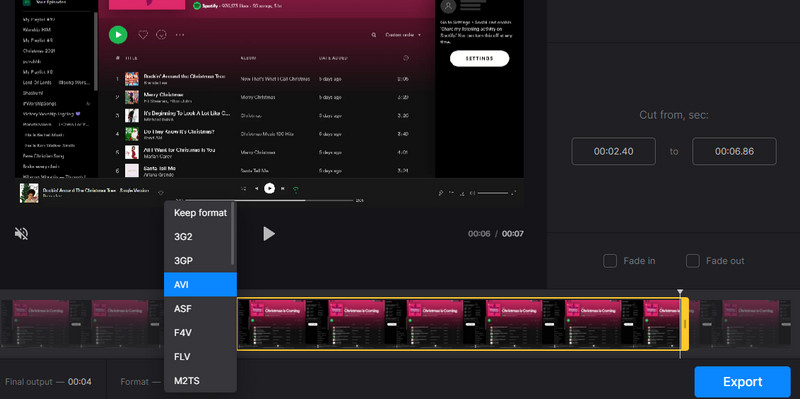
Clideoも、利用を検討する価値のあるオンラインMP4トリマーです。この無料プログラムには、動画や音声のカット・トリミングなどの便利な編集機能が備わっています。同様に、マーカーを使ってカットまたはトリミングを行うことができます。一方で、カットする部分を秒単位で指定することで、精度の高い編集も可能です。このオンラインMP4トリマーには出力形式のオプションも搭載されており、動画を別の形式に変換することもできます。
メリット
- フェードイン・フェードアウト効果を搭載。
- 複数の動画・音声出力形式に対応。
- クラウドストレージからのアップロードに対応。
デメリット
- インターネット接続依存のツール。
- 大容量の動画ファイルのアップロードが遅い。
パート2. ベストなMP4カッターの使い方
間違いなく、上記のツールの中でも、特にロスレスなMP4トリマーが必要な場合は、Videmore Video Converterがカットに大いに役立つでしょう。さらに、操作も簡単で、初心者ユーザーでも迷わず扱えるほどです。このMP4コンバーター兼カッターを使用するには、以下の手順に従ってください。
ステップ1. MP4カッターをインストール
まずは、下に表示されているいずれかの無料ダウンロードボタンをクリックしてMP4カッターをダウンロードします。ダウンロードが完了したら、インストーラーを開き、セットアップウィザードに従ってアプリをインストールしてください。その後、パソコン上で起動します。
ステップ 2. MP4 ファイルをアップロード
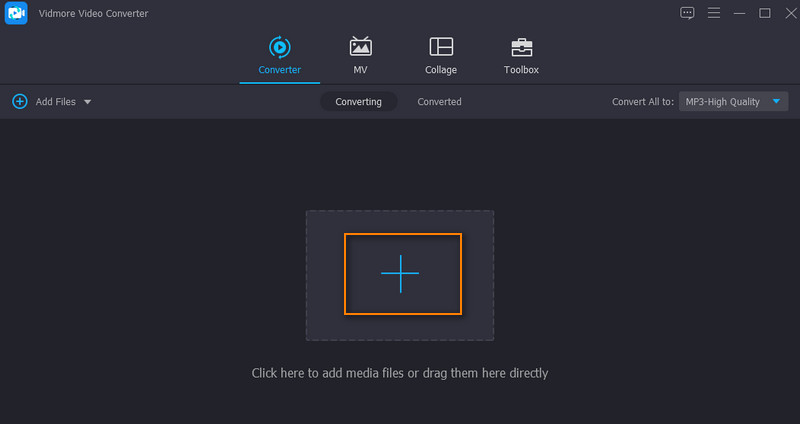
メイン画面のプラスボタンをクリックして、目的のMP4ファイルを読み込みます。すると、パソコン上のフォルダが開きます。編集したい動画ファイルを探して読み込んでください。オプションとして、動画をプログラム画面にドラッグ&ドロップしてアップロードすることもできます。
ステップ3. MP4をカット
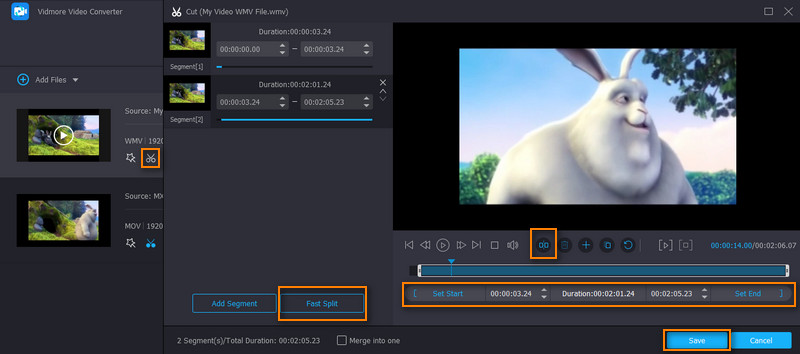
次に、カットボタンをクリックすると、このツールの編集スタジオが表示されます。カットウィンドウでは、さまざまなカットオプションが利用できます。マーカーを使う、開始位置と終了位置を秒単位で指定する、自動的に動画を複数のパートに分割する高速分割機能を使う、などが可能です。MP4動画をトリミングするには、再生ヘッドを動画内の希望する位置に移動させ、分割ボタンを押します。その後、保存ボタンをクリックして変更を確定します。
ステップ4. 動画の完成版を書き出し
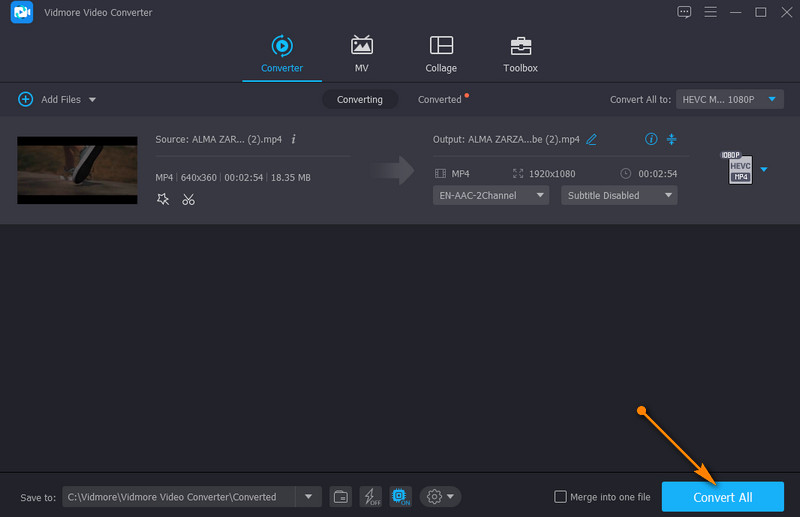
メディア形式のプロファイルトレイを開き、[ビデオ]タブから動画の出力形式を選択します。形式を変えたくない場合は、同じ形式を選択してください。その後、すべて変換ボタンをクリックして動画を処理し、変更を保存します。変換処理が完了すると、自動的にフォルダが開き、出力された動画を再生できます。
パート3. MP4カッターに関するFAQ
大容量動画ファイルをトリミングするにはどうすればよいですか?
大容量の動画ファイルをカットする必要がある場合は、上記のMP4カッターを使用できます。こうしたニーズには、Vidmore Video Converter を頼りにすることができます。このソフトを使えば、大きな動画ファイルを小さなチャンクに切り分けたり、2つのパートに分割したりできます。
VLCで動画を編集できますか?
はい。マルチメディアファイルの再生に加えて、VLC では動画ファイルの編集でも優れた結果を得ることができます。VLC には、動画の回転、カット、変換など、便利な機能が数多く備わっています。唯一の難点は、このツールでは動画を複数のパートに分割して切り出すことができない点です。しかし、動画のトリミングや一部をカットする目的であれば、VLC は試してみる価値があります。
長い動画をオンラインでトリミングするにはどうすればよいですか?
長い動画をオンラインでトリミングするために利用できるWebベースのプログラムはいくつもあります。ただし、ファイルサイズの制限を設けていないツールを選ぶ必要があります。可能であれば、オフラインツールを利用するほうがよいでしょう。
まとめ
本記事では、優れたMP4カッターソフト・プログラムをいくつか紹介しました。これらのプログラムの中にはオンラインで動作するものもあれば、インターネット接続なしで動作するものもあります。そのため、MP4動画をカットするのに最適なツールを探している方にとって、本リストは参考になるはずです。とはいえ、自分にとって最適なMP4カッターは、最終的にはご自身の好みによって決まりますので、各ツールを実際に触ってみるのが一番です。