Windows/Mac で MP3 ファイルにタグを追加・編集する方法
車の中で音楽を再生したいのに、目的の曲がなかなか見つからない、という状況になったことはありませんか。多くの場合、カーステレオのラジオ画面にはMP3の正確な情報が表示されません。耳で聴いて判別するしかないのですが、これはとても時間がかかります。正しい曲を探すためだけに、1曲ずつ再生して確認しなければならないからです。この問題を解決する有効な方法のひとつが、タイトル、アルバム、ジャンルなど、MP3ファイルのデータを編集することです。ここでは、最適なMP3メタデータ編集ソフトをご紹介します。候補の中から、自分のニーズに最も合ったものを見つけてください。

- パート1. なぜMP3メタデータを編集するのか
- パート2. WindowsとMacでMP3にタグ付け・編集できるベストMP3メタデータエディタ
- パート3. MP3用メタデータエディタの比較表
- パート4. MP3メタデータエディタに関するFAQ
パート1. なぜMP3メタデータを編集するのか
ご存じのとおり、インターネット上には、好きなだけ音楽を入手できるさまざまなリソースがあります。しかしその一方で、情報が紛らわしい音楽ファイルに出会うことも少なくありません。特にアルバム名、年、曲名、サウンドカテゴリ、ジャンルなどの曲のメタデータが混在していることがあります。すぐに再生したい曲を探すことが目的であれば、これは大きな不便につながります。そこで開発されたのがMP3用メタデータエディタです。瞬時に音楽を探し出せるだけでなく、MP3ファイルの整理や分類にも役立ちます。幸いなことに、メタデータ編集ツールはウェブ上で数多く見つかります。ここでは、オンライン版、Mac版、Windows版の中から、優れたMP3メタデータ編集ソフトをご紹介します。
パート2. WindowsとMacでMP3にタグ付け・編集できるベストMP3メタデータエディタ
1. Vidmore Video Converter Ultimate
Vidmore 動画変換は、楽曲のメタデータを編集するのに最適なツールです。タイトル、アーティスト、作曲者、さらにはカバー画像まで、音楽情報を効果的に編集できます。このツールがあれば、ファイル形式を気にすることなくトラック情報を確認できます。対応形式はMP3、WMA、WMV、AVIなどです。このMP3メタデータエディタをMacやWindowsで使う方法については、以下の手順を参照してください。
このMP3メタデータエディタをMacまたはWindowsで使用する方法については、次の手順を参照してください。
ステップ1. MP3メタデータエディタをインストール
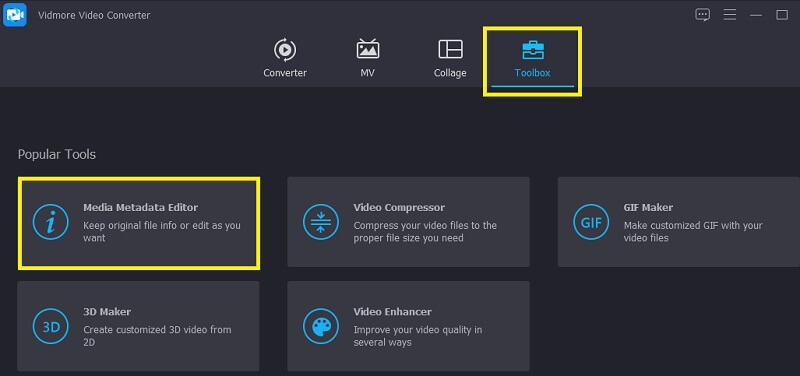
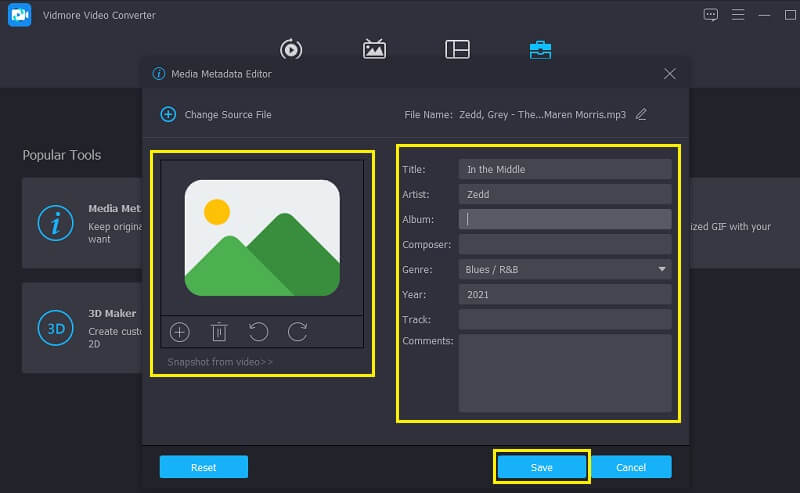
まず公式サイトからプログラムを入手する必要があります。プログラムを起動したら、Media Metadata Editorを開きます。ツールを立ち上げたら、ツールボックスに移動し、Media Metadata Editorメニューをクリックします。
ステップ2. MP3ファイルを追加
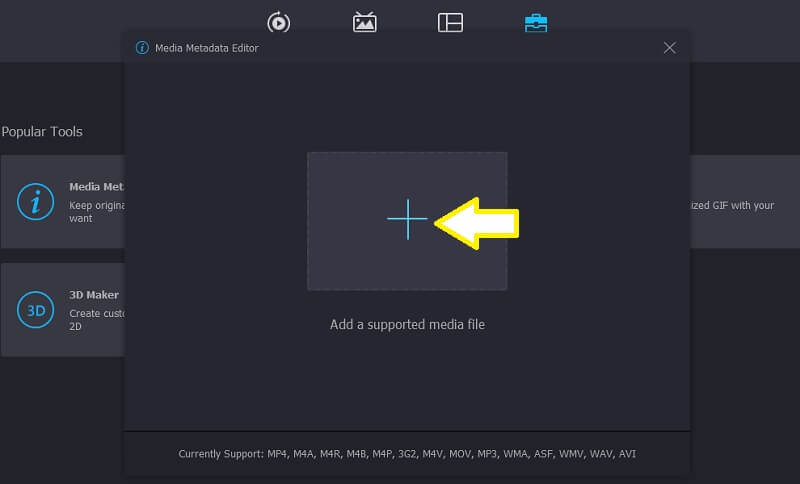
Media Metadata Editorを開くと、ツールにMP3ファイルを追加するよう求められます。これを行うには、プラスボタンをクリックし、メタデータを編集したいファイルを選択します。
ステップ3. MP3メタデータを編集
変更したいメタデータを特定します。該当するメタデータの項目をクリックして、正しい情報を入力します。また、必要に応じてトラックのカバー画像を変更したり追加したりすることもできます。カバーに対応するプラスアイコンをクリックし、好みの画像をスナップショットとして設定してください。最後に保存ボタンをクリックすると、変更内容が反映されます。
ステップ4. 変更されたMP3を確認
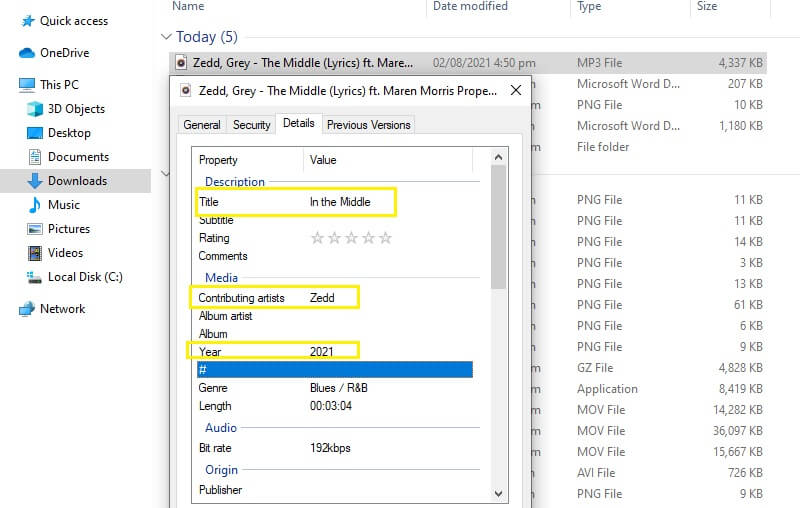
すべての手順を終えたら、MP3ファイルのメタデータが正しく変更されているか二重チェックできます。MP3が保存されているフォルダへ移動し、ファイルを右クリックしてプロパティを選択します。メタデータを確認するには、「詳細」タブを開きます。ここで、タイトル、アルバム、年、アーティストなど、さまざまなメタデータを確認できます。
2.iTunes
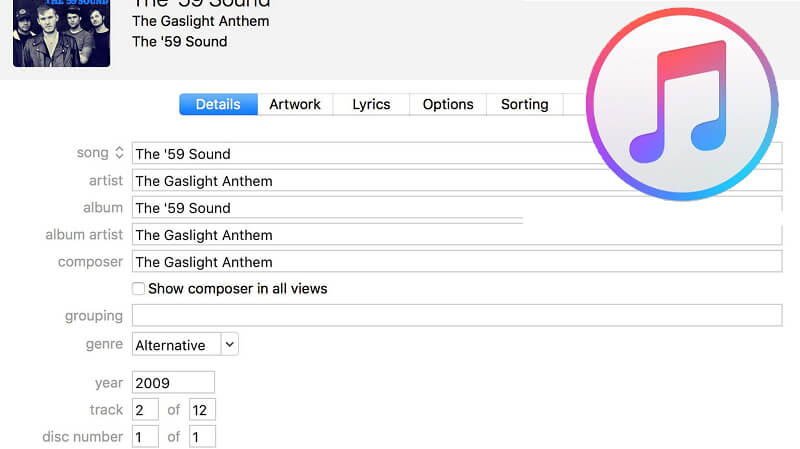
iTunesを使ってメタデータを編集することも可能です。これは特にMacユーザーをはじめとするAppleユーザーにとって、最も簡単で便利な方法とされています。最大の利点は、MP3のメタデータ情報を複数ファイルまとめて編集できることです。つまり、タグを1ファイルずつ編集する必要がありません。ただし、行った変更を元に戻すオプションが用意されていない点には注意が必要です。操作の前に警告が表示されることもありません。このMP3メタデータエディタの使い方を示すために、以下の手順を確認してください。
ステップ1. Windows PCまたはMacでiTunesを開きます。
ステップ2. 右側のペインからメタデータを編集したい曲を選び、情報を見る(Get Info) を選択して詳細を表示します。
ステップ3. 変更したい項目にチェックを入れ、OKボタンをクリックします。
3. Mp3tag
もうひとつ検討すべきオーディオタグおよびメタデータエディタがMp3tagです。これを使うと楽曲のメタデータを編集できます。このツールの優れている点は、オンラインデータベースから情報をインポートできることです。DiscogsやMusicBrainzといった音楽データベースに対応しており、正確な情報を含むメタデータを取得・挿入できます。一方で、このMP3メタデータエディタをMacやWindowsで使ってタグを編集・追加する手順は以下のとおりです。
ステップ1. プログラムをパソコンにダウンロードしてインストールし、その後起動します。
ステップ2. MP3ファイルが主に保存されているディレクトリを指定します。インターフェース左上のファイルをクリックし、ディレクトリの変更を選択します。
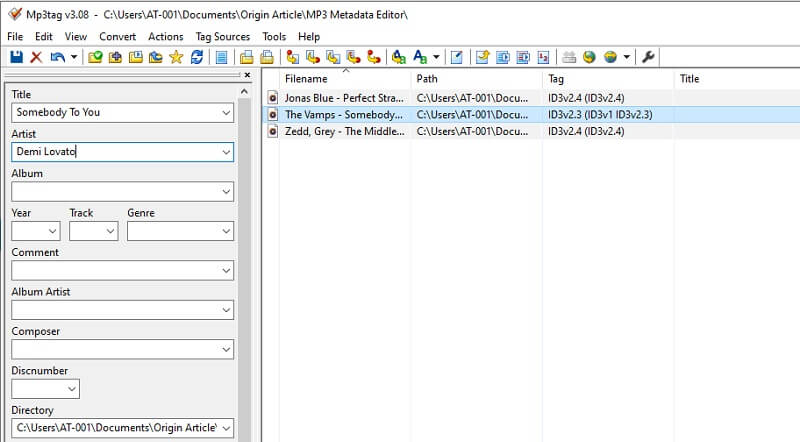
ステップ3. 音楽ファイルが、ツール右側の領域に一覧表示されます。
ステップ4. ファイルを1つ選択すると、そのメタデータが左側のペインに表示されます。ここで各メタデータを編集できます。
ステップ5. 編集内容に満足したら、青い保存アイコンをクリックします。
4. TagScanner
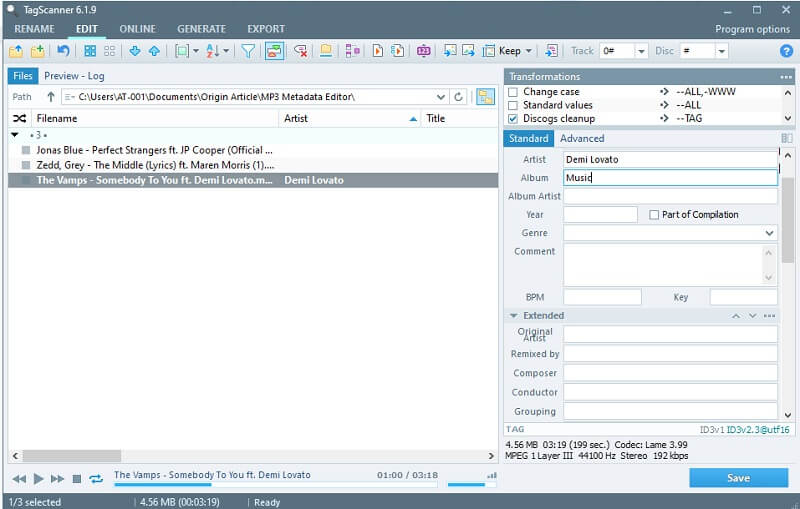
MP3用メタデータエディタの最後の候補はTagScannerです。これはスタンドアロン型のプログラムで、複数タグの一括編集機能を備えています。また、ID3タグ、APE v1/v2タグ、WMAに対応しています。さらに、多言語インターフェースに対応しているため、英語での操作に不安があるユーザーにも扱いやすいツールです。このプログラムを使う手順を、簡単にご紹介します。
ステップ1. まずは公式サイトからプログラムを入手します。セットアップウィザードに従って、正しくインストールしてください。
ステップ2. インストール後、ツールにMP3ファイルを取り込みます。インターフェース左上のフォルダ参照アイコンをクリックし、ファイルが保存されているディレクトリを選択します。
ステップ3. ファイル群の中から対象のファイルを選択します。右側のエリアに、タイトル、アルバム、ジャンル、カバー埋め込みなど編集可能なメタデータが表示されます。
ステップ4. 保存ボタンをクリックすると、トラック横の欄に変更内容が反映されているのが確認できます。
パート3. MP3用メタデータエディタの比較表
上記ツールの詳細な比較が必要な場合は、以下の表を参照してください。
| 機能 | 対応形式 | ユニークな機能 | 多言語サポート | OSとの互換性 | 直感的なインターフェース |
| Vidmore Video Converter(ビドモア・ビデオコンバーター) | MP3、WMA、ASF、WMV、WAV、AVI、および動画形式に対応 | 音声ファイルをモバイル対応形式に変換可能 | MacとWindows | ||
| iTunes | Apple Lossless、AIFF、WAV、AAC、MP3 | iPhoneやiPodと音楽を同期可能 | Windows/Mac | 初心者にはやや分かりにくい | |
| Mp3Tag | AAC、MP3、AAC、ALAC、AAC | コレクションをHTML、CSV、RTFにエクスポート | Windows/Mac | 古くさいユーザーインターフェース | |
| TagScanner | MP3、OGG、Musepack、Monkey’s Audio、FLAC、AAC | 素早くプレイリストを作成 | Macのみ対応 |
パート4. MP3メタデータエディタに関するFAQ
iTunesを使わずにMacでメタデータタグを編集できますか?
はい、可能です。Mac用の別のMP3メタデータエディタを探している場合は、Vidmore Video Converterのようにクロスプラットフォーム対応の上記ツールのいずれかを選ぶとよいでしょう。
メタデータ情報はどうやって確認しますか?
Windows 10 を使用している場合は、メタデータを確認したいファイルを探します。MP3 ファイルを右クリックして「プロパティ」を選択し、「詳細」タブをクリックします。Mac の場合も同様に、ファイルを見つけて右クリック(または control キーを押しながらクリック)し、「情報を見る(Get Info)」を選択します。すると、そのファイルに関する情報の一覧が表示されます。
Freedはタグをインポートするオンラインデータベースとして信頼できますか?
多くのネットユーザーが、Freedが提供する自動MP3タグ付けサービスを利用しています。しかし、オープンサービスである性質上、常に一貫して信頼できる結果が得られるとは限りません。
まとめ
ここまで、あらゆるプラットフォームで使える優れたMP3メタデータ編集ソフトをまとめて紹介しました。すべてのファイル名やメタデータを正確にしておきたいなら、Vidmore Video Converterを選ぶとよいでしょう。一方で、複数タグの一括編集が必要な場合は、後半で紹介したツールの中から選択してください。
MP3ヒント