知っておくべき優秀なオンラインムービートリマーアプリ6選
動画共有は人々に大きな影響を与えており、その結果、優れた動画を作成するための編集ツールが数多く登場しています。現在、多くの動画投稿者や共有者は、不要または重要でない部分をカットするために動画カッターを利用しています。動画をカットすることの利点は、関係のない部分を削除できるだけでなく、動画全体のファイルサイズを削減できる点にあります。
言い換えれば、一石二鳥、ひとつの操作で複数の目的を達成できるということです。では、ダウンロードして使うべき最適なムービートリマーはどれなのでしょうか。幸いなことに、インターネットには膨大な情報が集約されています。このようなニーズに応えるツールを検索し、試してみることもできます。しかし、もっと手早く知りたい場合は、以下にムービートリマーのリストとレビューをまとめました。じっくり読み込み、これらのプログラムについて詳しく学んでください。

パート1 注目すべきムービートリマーアプリ
動画に必要な変更や編集を行うには、Vidmore 動画変換が必要です。この動画編集ソフトは、動画の不要な部分をカットすることで、シンプルな動画を見栄えのよい動画へと仕上げることができます。動画をカットする方法は複数用意されています。スライダーを使って開始点と終了点を簡単に指定し、トリミングすることができます。それに加えて、動画を希望するセグメントに分割できるスプリッター機能も搭載されています。不要なセグメントを選択して編集したり削除したりすることが可能です。さらに、GIFメーカー、MVメーカー、エフェクトやフィルターの適用、字幕やウォーターマークの追加などの機能も備えています。以下のムービートリマーの手順に従い、操作方法を確認してください。
メリット
- 編集に対応する動画・音声形式が非常に豊富。
- さまざまな動画カット方法やオプションを提供。
- 最大4K Ultra HDまで動画品質を維持。
デメリット
- 出力を保存するには再エンコードが必要。
- 無料版では利用できる機能が制限されている。
ステップ1. ムービートリマーを起動する
下にある無料ダウンロードボタンをクリックして、ツールのインストーラーを入手します。画面の指示に従ってインストールを行い、その後パソコン上で起動します。
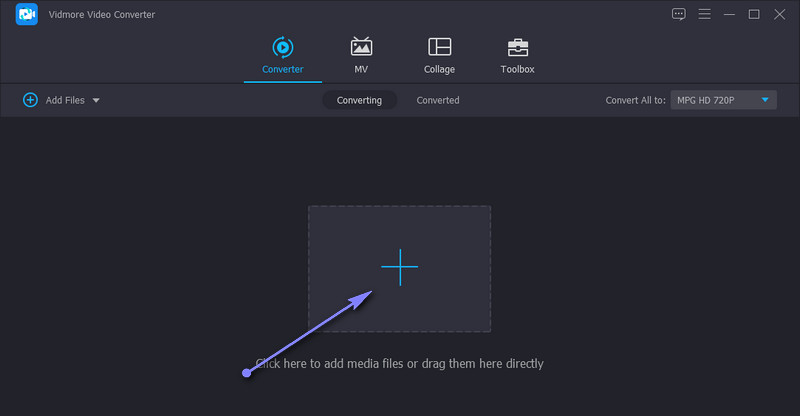
ステップ2. ムービーまたは動画をインポートする
次に、ツールのメインインターフェースまたは変換タブでプラスアイコンをクリックし、開始点と終了点を簡単に選択します。クリックすると、パソコンのフォルダが表示されます。そこでカットしたいムービーを探して、プログラムに読み込みます。メディアファイルを素早くアップロードしたい場合は、ムービークリップをツールのメインインターフェースにドラッグ&ドロップしてください。
ステップ3. 読み込んだムービーをカットする
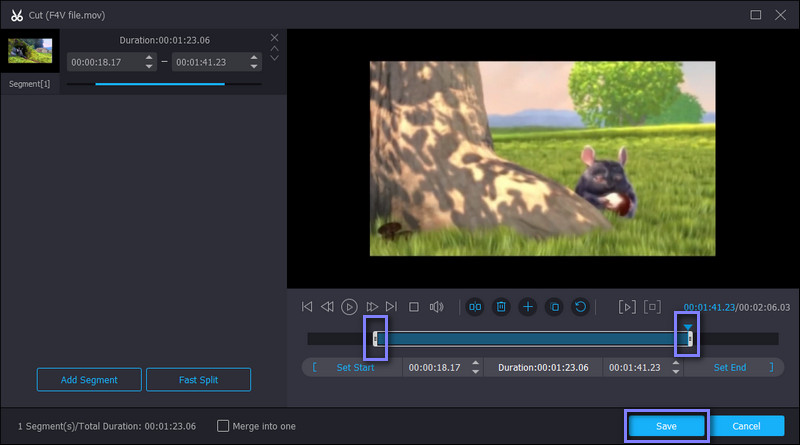
ここで、動画サムネイルからカットボタンをクリックします。すると、ツールの編集ウィンドウが開きます。ここから、動画やムービークリップをカットする方法を選択できます。スライダーをトラックバー上で左右にドラッグし、保持したい部分を選択します。その後、保存をクリックして変更内容を確定します。
ステップ4. 動画を編集する(オプション)
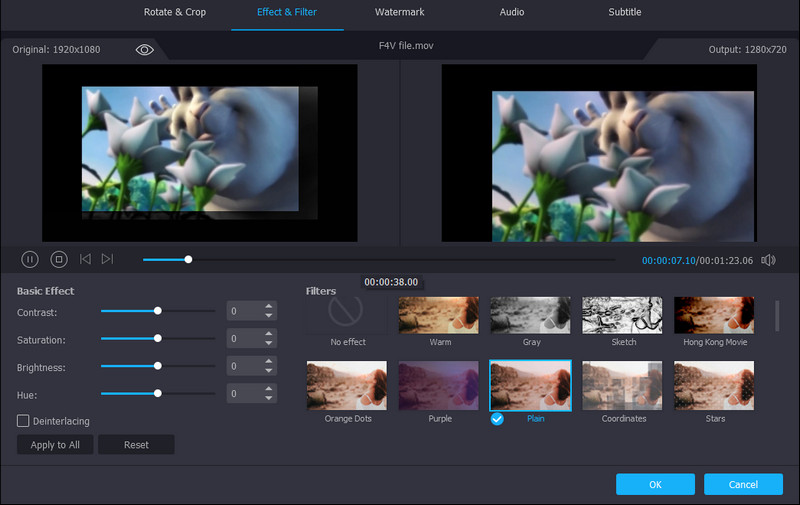
このムービートリマーアプリで動画をさらに強化したい場合は、本プログラム内の編集パネルに移動して行うことができます。変換タブに戻り、動画サムネイルから編集ボタンをクリックします。そこで動画の編集が可能です。動画のクロップ、回転、フィルターやウォーターマークの追加、音量調整などが行えます。最後にOKをクリックしてファイルを保存します。
ステップ5. トリミングしたムービーを保存する
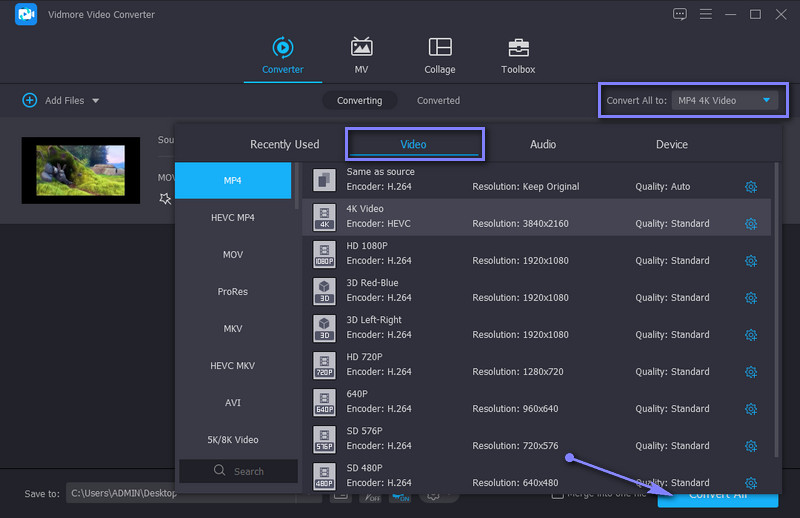
準備が整ったら、変換タブに戻り、プロフィールトレイを開いて出力形式を選択します。動画タブに移動し、適切な形式を選びます。選択後、すべて変換ボタンをクリックして変更を適用し、保存します。変換が完了すると、自動的に表示されるフォルダから出力ファイルを確認できます。
パート2 さらに効率的なムービートリマー
1. VLCメディアプレーヤー
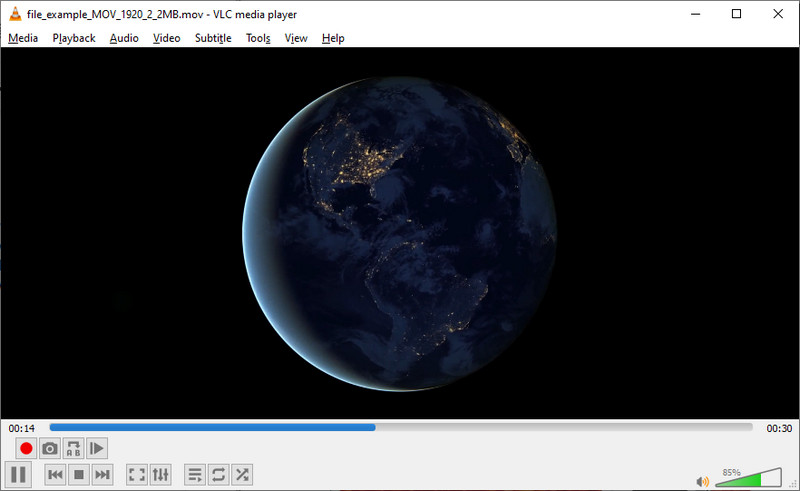
VLCメディアプレーヤーは、ほぼすべての動画・音声形式をサポートすることで知られているプレーヤーです。また、Windows、Macintosh、Linuxなどのプラットフォームで問題なく動作します。このプログラムの魅力は、カットや回転、変換といった動画編集も行える点です。この無料のムービークリップトリマーは、少し違った角度から動画を作成したい場合に便利です。さらに特筆すべき点として、動画共有サイトのURLやリンクを入力するだけで動画をダウンロードする機能も備えています。
メリット
- さまざまなプラットフォームやデバイスに対応。
- 動画ダウンローダー機能を搭載。
デメリット
- アプリがときどきクラッシュする可能性がある。
- 動画カットの手順が直感的とは言えない。
2. Gihosoft Video Editor
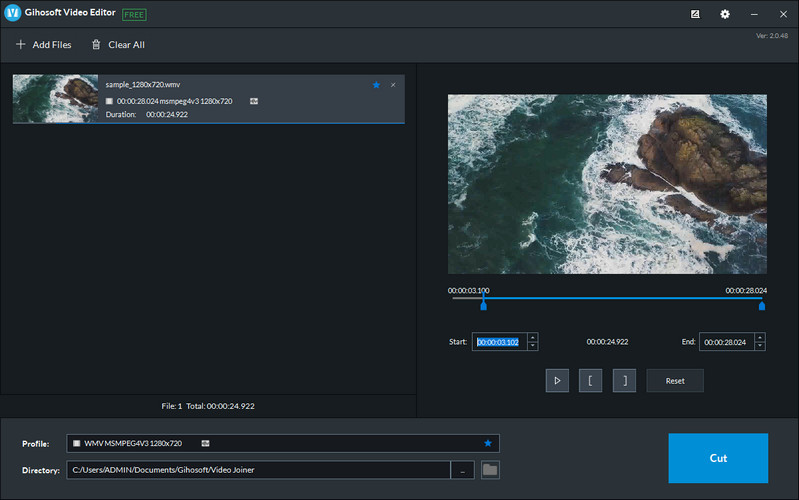
Gihosoft Video Editorは、シンプルで直感的な動画カットができる、優れた無料ムービートリマーのひとつです。このエディターを使えば、再エンコードを行わずに特定の動画部分をカットできます。動画の1秒ごとを細かく制御できるため、秒単位でカットし、開始時間と終了時間を自由に入力できます。動画だけでなく、WMA、M4A、MP3、APE、AIFFなど、さまざまな音声形式のカットにも対応しています。
メリット
- 元の画質を維持したままトリミング可能。
- ドラッグ&ドロップ機能を搭載。
デメリット
- 追加の動画編集機能がない。
- 基本的なカット編集しか行えない。
3. Pavtube
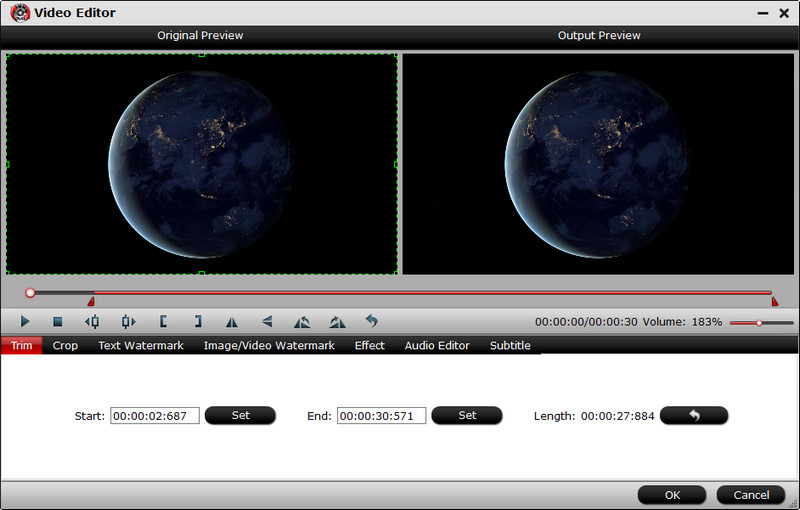
もうひとつの優れた無料ムービーエディタートリマーとして挙げられるのがPavtubeです。フレーム単位で動画を正確にトリミングしてカットできます。さらに、変換する動画の本数や動画ファイルサイズに制限はありません。そのほかにも、動画のクロップ、音声調整、字幕やウォーターマークの追加なども行うことができます。
メリット
- オリジナルと出力結果を並べて表示する分割画面インターフェースを提供。
- 多彩な動画・音声編集ツールに対応。
デメリット
- インターフェースが直感的ではない。
- 利用前にインストールが必要。
4. Clideo
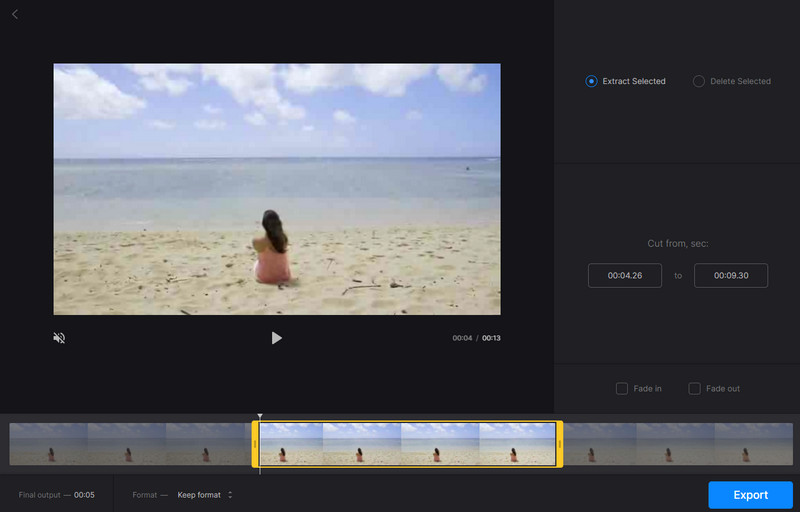
オンラインで動画カットを行いたい場合は、Clideoという無料のオンラインムービートリマーを利用できます。このWebベースのプログラムでは、長い動画を短くトリミングまたはカットすることが可能です。ハンドルバーを使ってカット範囲を選択したり、開始時間と終了時間を秒単位で指定したりしてトリミングできます。さらに、最終的な動画の出力形式も選択可能です。
メリット
- アカウント登録なしでもプログラムを利用できる。
- 動画にフェードイン・フェードアウト効果を適用できる。
デメリット
- 比較的低速で動画を読み込みます。
- インターネット接続のみに依存しています。
5. Aconvert.com
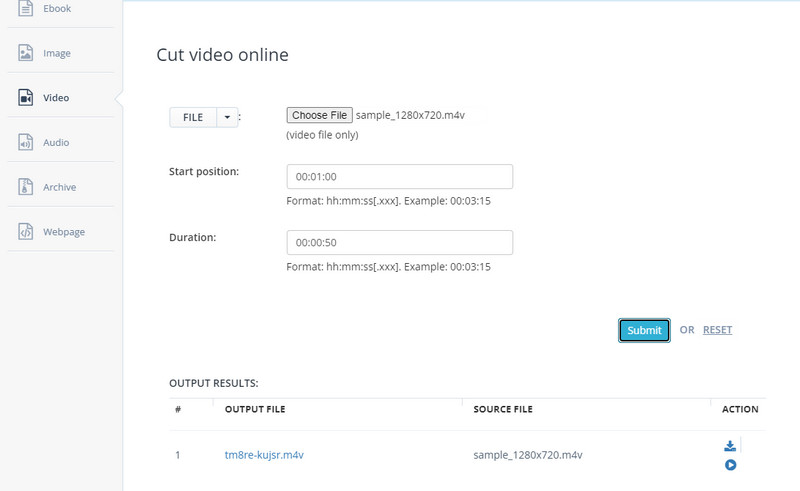
次に紹介する無料のムービークリップトリマーはAconvert.comです。このツールを使えば、ソフトをインストールすることなく動画をカットできます。MP4、MKV、MOV、WEB、WMVなど多くの形式に対応しています。動画カットに加え、結合、クロップ、回転、変換といった編集機能も備えています。さらに、DropboxやGoogleドライブからメディアファイルをアップロードできる点も便利です。
メリット
- Drive や Dropbox などのオンラインストレージサービスから動画をアップロードできます。
- さまざまな動画編集ツールが搭載されています。
デメリット
- ファイルサイズは最大 200MB のみです。
- 動画のプレビュー機能はありません。
さらに読みたい方へ:
Windows/Macで映画を作れる無料ムービーメーカー ベスト10
パート3 ムービートリマーに関するFAQ
動画の一部分だけをカットすることはできますか?
はい。実際、これを実現する方法はいくつかあります。動画を複数のパートに分割して、不要な部分を削除することもできます。また、一部のソフトウェアでは、ハンドルバーを使って切り取りたい範囲を素早く指定することができます。
大きな動画ファイルを複数のパートに分割するにはどうすればよいですか?
大容量の動画を複数のパートに分割できる、優れた動画分割ツールがいくつかあります。例えば、Vidmore Video Converter を使用することができます。分割したい動画をアップロードし、[カット]ボタンをクリックしてから[高速分割]ボタンをクリックすると、動画を素早く複数のパートに分割できます。その後、分割された各パートを削除するか保持するかを選択できます。
Windows 10で使えるベストなムービートリマーはどれですか?
最高の動画トリミングソフトを選ぶことは主観的な面があります。通常は、個人の好みによって異なります。上記のツールの機能や特徴をよく確認したうえで、自分に合ったものを選んでください。
まとめ
上記のムービートリマーアプリを使えば、ほとんど手間をかけずにムービーをトリミングできます。自分のニーズに合ったアプリを選ぶには、それぞれ試してみて、どれが役立つかを確認するとよいでしょう。ただし、詳しく見ていくと、Vidmore Video Converterは、多彩な編集・カットオプションを備えている点で頭ひとつ抜きん出ています。さらに、操作も簡単です。初心者で事前知識がないユーザーでも、すぐに使いこなすことができます。