Movavi Slideshow Maker 徹底レビューと使い方ガイド
現代の世界では、写真や動画は、私たちが物語や思い出を共有するのに役立っています。こうした写真やクリップをまとめてスライドショーにすることも一つの流行となっており、多くの人がとても楽しく、魅力的だと感じています。同時に、今日ではユーザーがパーソナライズされたスライドショーを作成できるツールも数多く存在します。そのひとつがMovavi Slideshow Makerです。本レビューでは、このMovaviのスライドショー作成ソフトと、その使い方について解説します。主な機能や価格体系など、さまざまな点を説明していきます。

ページコンテンツ
パート1.Movavi Slideshow Maker とは
まずはじめに、Movavi Slideshow Maker がどのようなソフトなのかを確認しておきましょう。名前から分かるとおり、Movaviが提供するスライドショー作成ソフトです。Movaviの写真スライドショーメーカーに限定されず、スライドショー作成時に写真だけでなく動画も組み合わせて追加できます。それだけでなく、豊富なテンプレートが用意されており、自由に利用できます。さらに、内蔵ライブラリから音楽を選ぶことも、自分の音楽を追加することも可能です。機能やできることについて、さらに詳しく知りたい場合は、次のパートに進んでください。
パート2.Movavi Slideshow Maker の主な機能
Movavi Slideshow Maker には、スライドショー作成をサポートする多彩な機能が搭載されています。主な機能は次のとおりです。
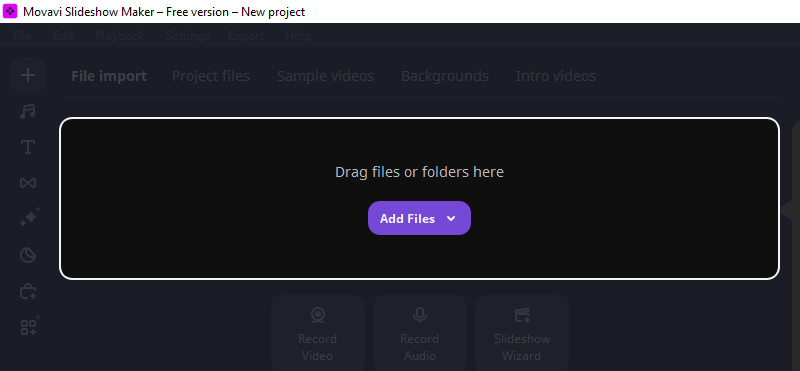
写真と動画のインポート
Movavi では、写真や動画を簡単にソフトへ取り込むことができます。PC本体はもちろん、クラウドストレージやSNSアカウントからインポートすることも可能です。
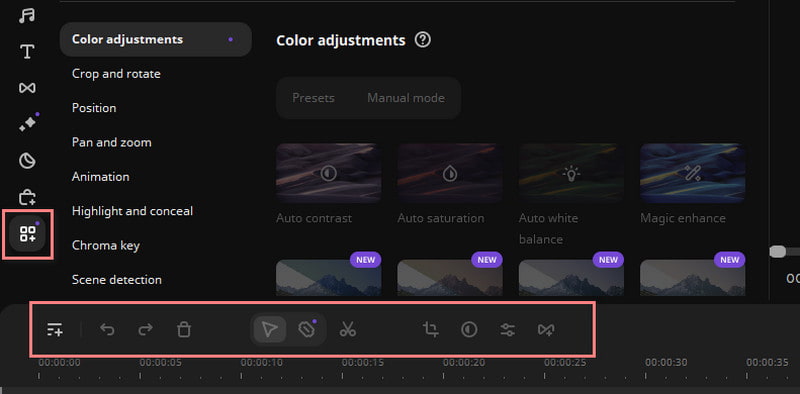
直感的に扱える編集ツール
Movavi Slideshow には、写真や動画の配置に関する編集ツールが豊富に揃っています。下部のタイムラインを使ってメディアを編集し、さまざまなツールを活用できます。特定の瞬間に焦点を当てるためにクリップをトリミングできるほか、仕上がりを整えるために音量レベルを調整することも可能です。さらに、追加のトラックも挿入できます。加えて、選択したクリップの色味を強調したり調整したりすることもできます。「Blade」オプションを使えば、クリップをすばやくスクラブして、その場で分割できます。
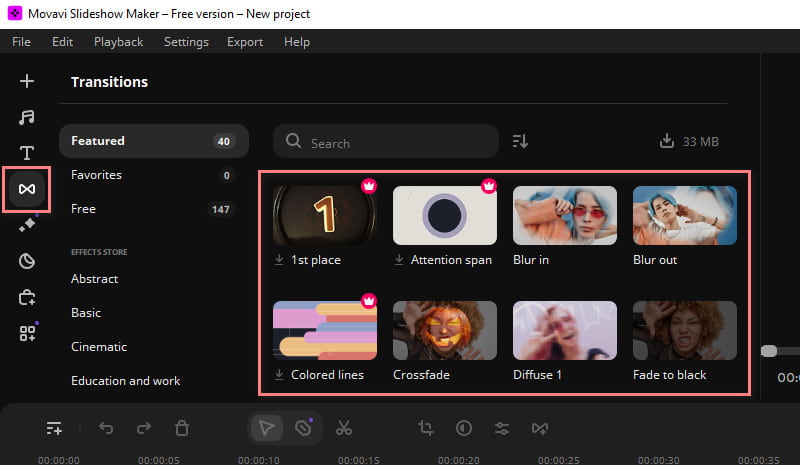
トランジション効果
本ツールには、ディゾルブ、ワイプ、プッシュ、ブラー、ズームなど、さまざまなトランジション効果が用意されています。これにより、スライドショーを視覚的に魅力あるものに仕上げることができます。アップロードしたメディア同士の間に、これらのトランジション効果を挿入して利用できます。
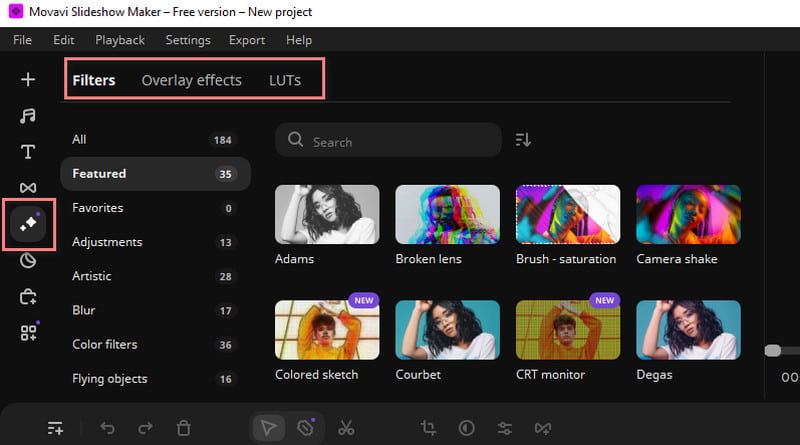
フィルターとオーバーレイ効果
フィルターやエフェクトを提供している点も、Movavi Slideshow Maker の機能のひとつです。スライドショーのビジュアル面をさらに引き立てることができます。Movavi Slideshow Maker は幅広いクリエイティブなオプションを備えているため、自分ならではの雰囲気を持つスライドショーに仕上げられます。
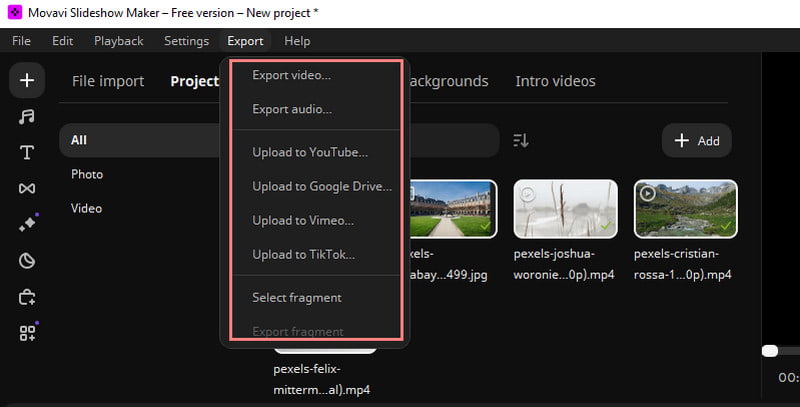
書き出しと共有オプション
スライドショーが完成したら、Movavi Slideshow Maker から最終的な成果物をさまざまな形式で書き出すことができます。作成したスライドショーをSNSプラットフォームにエクスポート/共有することもできますし、DVD に書き込んだり、各種動画ファイル形式として保存することも可能です。
パート3.Movavi Slideshow Maker の使い方
Movavi Slideshow Maker とその機能について概要をつかんだところで、実際に使ってみたくなったかもしれません。ここでは、実際の使用経験に基づく Movavi Slideshow Maker のチュートリアルを紹介します。
ステップ1. 公式サイトにアクセスして Movavi Slideshow Maker をダウンロードします。その後、インストールして起動します。
ステップ2. 起動後、どのモードを使用するかを尋ねられます。「スライドショーウィザード」か「手動モードでムービーを作成」のいずれかを選択できます。作業工程をすべて自分でコントロールしたい場合は、手動モードを選びましょう。本チュートリアルでは、ウィザードオプションを使用しています。
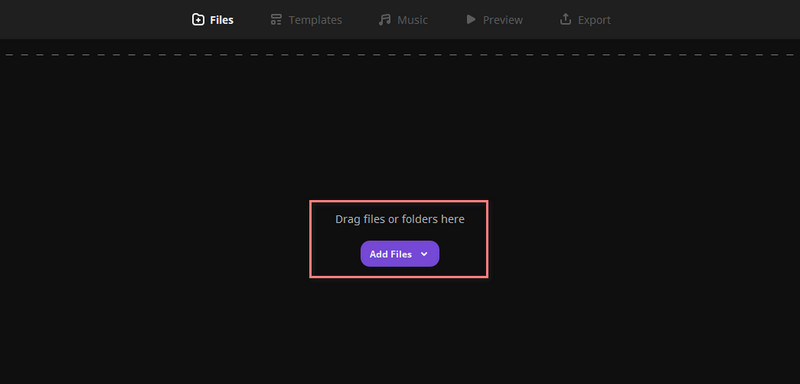
ステップ3. 次に、現在の画面で「ファイルを追加」オプションをクリックし、写真や動画をインポートします。
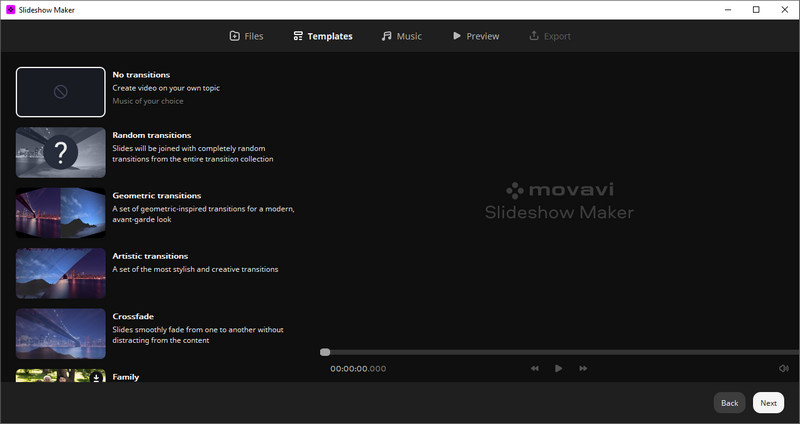
ステップ4. 続いて、スライドショーに使用したいテンプレートを選択します。「テンプレート」セクションに移動して、作品に合うものを探してください。選択できたら「次へ」をクリックします。
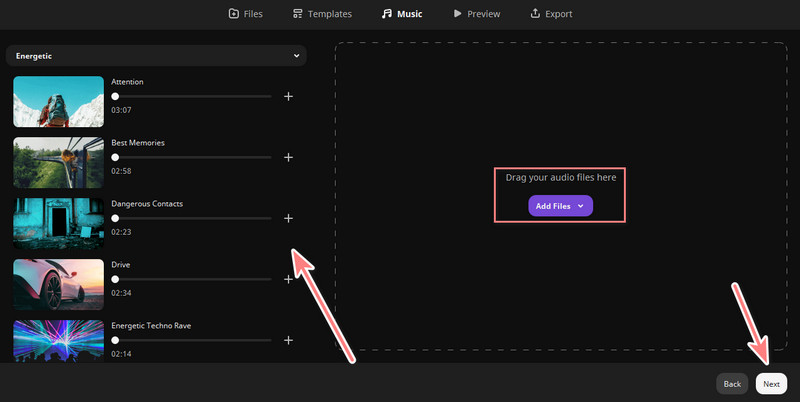
ステップ5. その後、「音楽」セクションに移動します。ここで使用したい音楽を追加します。「ファイルを追加」をクリックするか、目的のオーディオファイルをドラッグ&ドロップします。任意で、あらかじめ用意されている音源から選ぶこともできます。
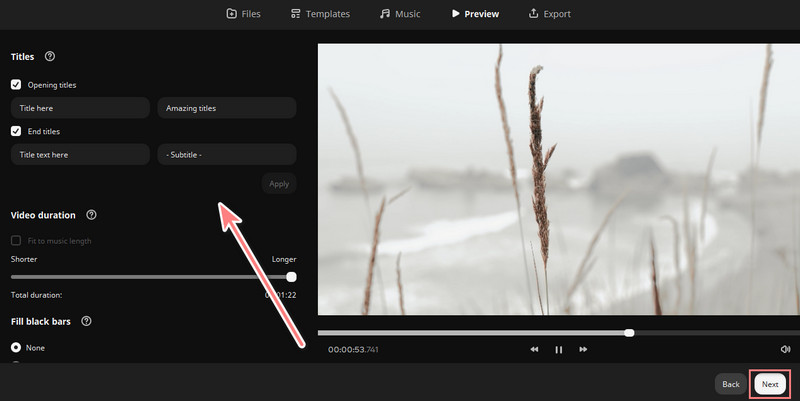
ステップ6. その後、「プレビュー」セクションでタイトルを編集し、仕上がりを確認できます。満足できたら「次へ」をクリックして、作成したスライドショーをエクスポートして保存します。
パート4.Movavi Slideshow Maker は無料か
結論から言うと、Movavi Slideshow は無料ソフトではありません。ただし、7日間すべての機能を利用できる無料トライアルを提供しています。加えて、トライアル版で作品を保存すると、ウォーターマーク(透かしロゴ)が挿入されます。また、各オーディオファイルは半分の長さまでしか保存されません。こうした制限を外し、すべての機能をフルに使うには、有料ライセンスの購入が必要です。Movavi では、主に3つの料金プランを用意しています。
スライドショーメーカー(プラン)
すべての機能、標準エフェクトパック、そしてMac/Windows両方で使えるアクティベーションキーが含まれます。
- $44.95 - 1年ライセンス
- $64.95 - 永久ライセンス
Slideshow Maker Plus
こちらのプランには、すべての機能に加え、Windows と Mac の両方で有効なアクティベーションキー、および拡張エフェクトパックが含まれます。
- $89.95 - 永久ライセンス
ビジネスライセンス
こちらはビジネスやプロ用途向けのプランです。必要に応じて、ボリュームライセンスの料金について営業担当に問い合わせることもできます。
- $89.95 - 1年ライセンス
- $161.95 - 永久ライセンス
- $211.95 - Slideshow Maker Plus ビジネスプラン用永久ライセンス
パート5.Movavi Slideshow Maker の長所と短所
次に、Movavi Slideshow Maker の長所と短所を概観していきます。そうすることで、このソフトについてさらに理解を深め、自分に合ったツールかどうか判断しやすくなるでしょう。
メリット
- Movavi Slideshow Maker 直感的なインターフェースを備えています。
- 編集ツール、トランジション、エフェクトなどがバランスよく揃っています。
- 写真と動画の両方に対応しています。
- 効率的な書き出しとレンダリング速度を提供します。
デメリット
- すべての機能を利用するには、アップグレードが必要な場合があります。
- 一部のコンピューターでは、CPU リソースの使用率が高くなる可能性があります。
- 一部のプロユーザーは、このツールをシンプルすぎると感じています。
- その他のユーザーは、このツールの料金構成が高すぎると感じています。
パート6.Movavi Slideshow Maker の最良の代替ソフト
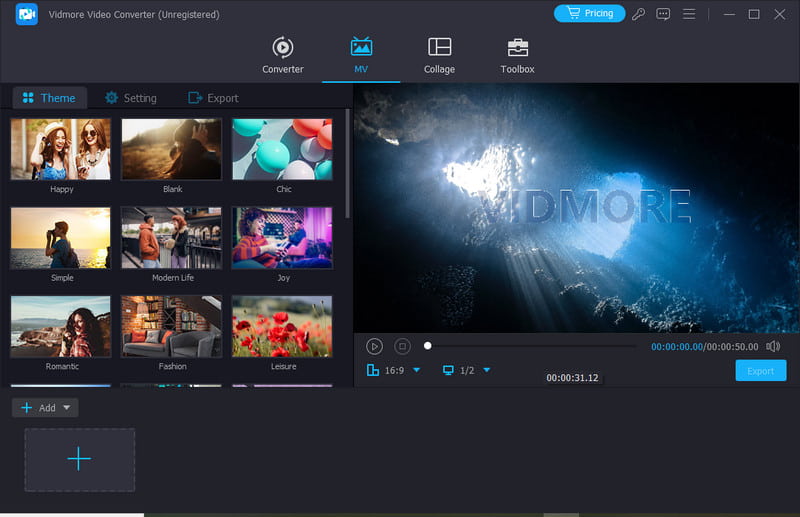
Movavi Slideshow Maker の代替ソフトを探しているなら、これ以上探す必要はありません。最もおすすめの代替ツールは、Vidmore 動画変換 です。これは人気のコンバーターソフトでありながら、スライドショーメーカーとしても優れた機能を備えています。動画の編集やカスタマイズのためのさまざまな機能が用意されているうえ、対応フォーマットや解像度も非常に豊富です。インターフェースもすっきりしていて、どのようなユーザーでも直感的に操作できます。さらに、写真や動画のインポートに対応しており、結合後にはテーマも選択可能です。注目すべき点は、ウォーターマークの入らない無料版が提供されていることです。そのため、ライトユーザーや予算を抑えたい人にも最適です。いつでも気軽にスライドショー作成を始められます。
パート7.Movavi Slideshow Maker レビューに関するFAQ
スライドショー作成に最適なソフトはどれですか?
スライドショーを作成するのに役立つツールはいくつかありますが、その中でも特におすすめしたいのが Vidmore Video Converter です。このソフトさえあれば、特別なスキルを身につける必要はありません。そのため、ウォーターマークなしで、すぐにスライドショーを作成することができます。
Movavi にはウォーターマークが入りますか?
残念ながら、そのとおりです。特に無料体験版を使っている場合、Movavi には透かし(ウォーターマーク)が入ります。透かしなしで作品を保存するには、ライセンスを購入する必要があります。
PowerPoint プレゼンテーションより優れたものはありますか?
スライドショー作成という点では、PowerPointより優れたツールがたくさんあります。Vidmore Video Converter は、実際のところ PowerPoint よりも優れています。スライドショー作成ツールに求めるであろう機能や特長が数多く搭載されています。
まとめ
以上で、Movavi Slideshow Maker の徹底レビューをお届けしました。ここまでで、このソフトを使うかどうか、おおよそ判断できたのではないでしょうか。もし代替ソフトを検討しているなら、Vidmore 動画変換 をおすすめします。Movavi より操作が簡単なうえ、作成物に一切ウォーターマークを入れません。ぜひ試してみてください。