MKV カッター:3 つの有力ツールで MKV ファイルをトリミング
以下の投稿を読んで、MKV をトリミングする方法を学びましょう。MKV ファイルは MOV や AVI と同様に、最もよく使われるファイル形式の 1 つです。多数の音声・画像・字幕トラックをサポートしており、高画質な動画を格納できることから、間違いなく最も人気のあるメディア形式の 1 つです。MKV ファイルから不要な部分を切り取りたいと思うこともあるでしょう。そのためにも、この記事を最後まで読む必要があります。ここでは、Mac と Windows 向けの最もおすすめの MKV カッターをご紹介します。

Part 1. Windows & Mac 向けおすすめ MKV カッター
この記事では、Mac および Windows デバイス向けの優秀な MKV カッターを厳選してまとめました。各ツールの長所と短所に加え、主な特徴についても詳しく解説します。
1. Vidmore Video Converter
Vidmore 動画変換 は、多くのユーザーから高い評価を得ている、最良クラスの MKV カッターとしてよく知られています。このユニークなプログラムを使えば、写真・動画・音声を編集できます。Vidmore は、編集機能をフル活用しなくても、ファイルをアップグレードし、より魅力的に見せることに優れています。これは、提供されているユーザーフレンドリーなインターフェースのおかげです。さらに、このツールは互換性の面でも非常に優れています。Mac と Windows の両方のオペレーティングシステムに対応しています。
MKV ファイルの不要な部分を削除する際には、Vidmore を使えば簡単に作業できます。さらに、200 種類以上のファイル形式をサポートしているため、このプログラムでデータをアップロードおよびエクスポートする際にもまったく問題ありません。そのため、市場で最も優秀かつ広く利用されているツールの 1 つであることに、何の不思議もありません。
長所:
- 複数の音声・動画形式に対応。
- 高品質な音声・動画の編集が可能。
- 短時間で動画を処理できる方法を採用。
- 使いやすいオーディオ/ビデオ編集ソフトウェア。
短所:
- Android 版と iOS 版は提供されていません。
2. Filmora
もう 1 つ、多くのユーザーに支持されている MKV カッターが Filmora です。これは、動画クリップから不要な部分をカットするのにも優れたツールです。ユーザーインターフェースが非常に分かりやすいため、初心者から経験豊富なプロフェッショナルまで幅広いユーザーに適しています。要件に応じて、ファイルの長さ・時間・画質を自由にトリミングできる点も便利です。
動画品質も非常に優れており、見栄えの良い出力ファイルを作成するために、さまざまなパラメータを最適な状態に調整することが可能です。さらに、MKV 以外にも幅広い動画形式をサポートしています。そのため、最も頻繁に利用される MKV カッターの 1 つであることにも納得がいきます。
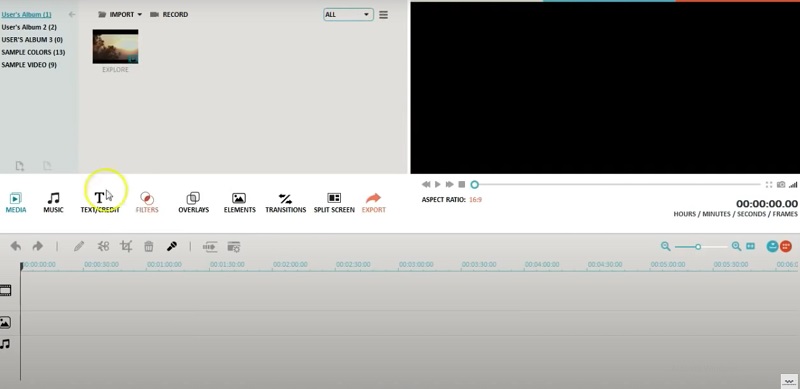
長所:
- フィルターやオーバーレイ、エレメントといった動画エフェクトをドラッグ&ドロップで簡単に適用可能。
- 操作が簡単で軽量、低価格の PC やノート PC にも最適。
- 動画のレンダリングが短時間で完了。
短所:
- 新しいエフェクトは有料プランでのみ毎月追加される。
- カラーグレーディングツールにはいくつか制限があり、カラーパレットやカーブ、パターンなどがない。
3. FFmpeg
文字ベースで操作する音声・動画編集ツールを探しているなら、FFmpeg が最適です。他のシンプルなナビゲーション機能を備えたオーディオエディターとは異なり、最初は少し使いづらいと感じるかもしれません。それでも、MKV ファイルを希望の長さにカットするのに、間違いなく役立ちます。
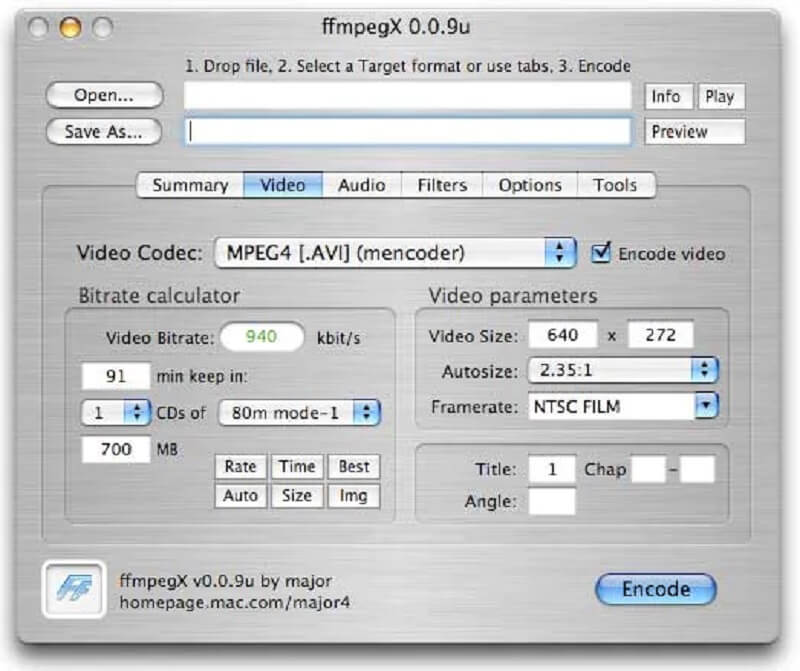
長所:
- 多数のコーデックとフィルターに対応している。
- 主要なオーディオ・ビデオ形式をすべてサポート。
短所:
- 初心者にとっては、使い方や実践が簡単とは言えない。
- 公式ドキュメントが整理されておらず、理解しづらい場合がある。
Part 2. MKV ファイルを簡単にカットする方法
このセクションでは、高性能な MKV カッターの使い方をステップごとに解説します。これにより、元のファイルを破損・損傷・劣化させることなく、素早くトリミングを行うことができます。
ステップ 1:MKV ファイルカッターをダウンロード
ページ下部の ダウンロード ボタンのいずれかをクリックすることで、MKV ファイルカッターアプリケーションをパソコンにダウンロードしてインストールできます。インストールが完了したら、お使いのデバイス上でソフトウェアを起動する必要があります。
ステップ 2:MKV ファイルを追加
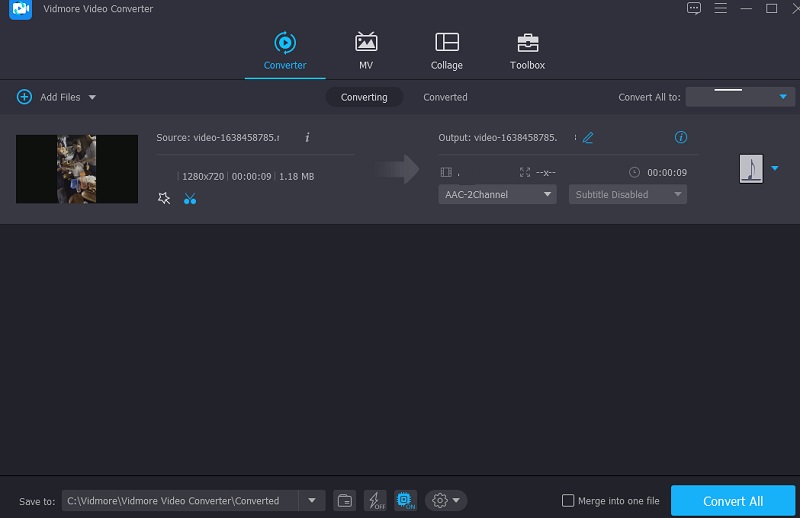
フォルダー からファイルのアップロードを開始するには、画面左上にある ファイルを追加 ボタンをクリックします。もう 1 つの方法として、ウィンドウ中央のインターフェースにある プラス アイコンをクリックすると、オプションメニューが表示されます。
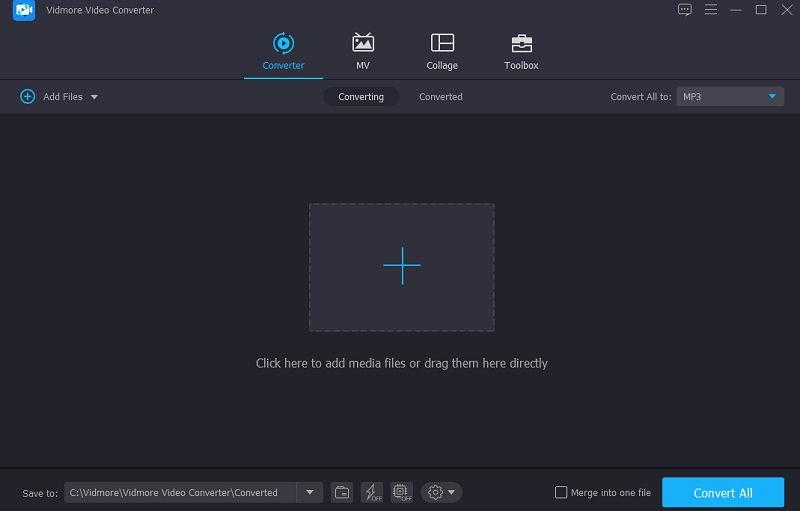
ステップ 3:編集セクションへ進む
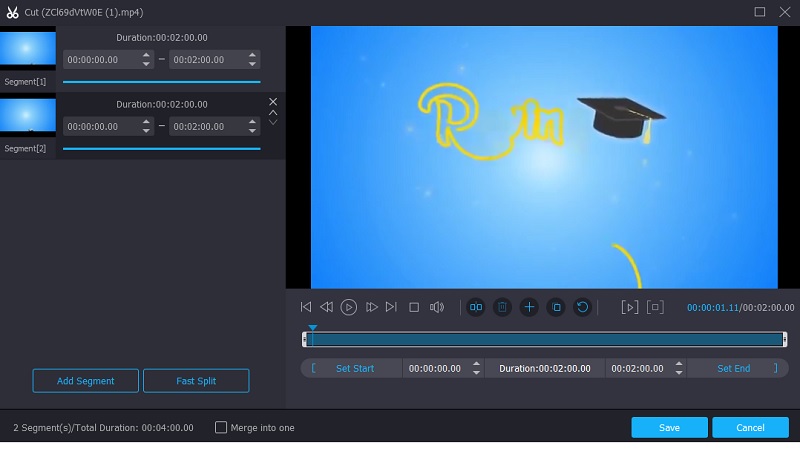
MKV ファイルが タイムライン に読み込まれたら、動画サムネイルの下にある ハサミ アイコンをクリックします。次に、動画の左右のスライダーを少しずつ動かして、MKV ファイルの不要な部分を取り除きます。必要に応じて、クリップの開始時刻と終了時刻を手動で入力することもできます。完了したら、右下にある 保存 ボタンをクリックします。
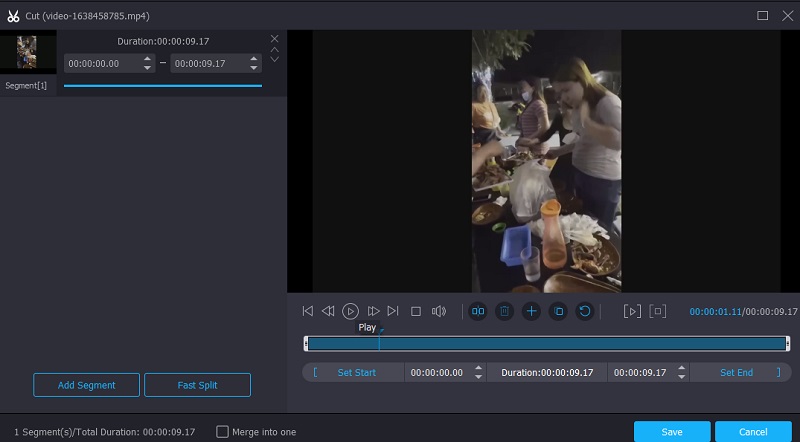
ステップ 4:MKV ファイルを正常に変換
上記および後続のセクションで行ったすべての変更が終わったら、ページ下部の すべて変換 ボタンをクリックすることで、変更内容を最終的に適用できます。これで完了です。
Part 3. MKV カッターに関する FAQ
MKV がこれほど人気の理由は?
MKV は、あらゆる種類・数の動画および音声コーデックに加え、無制限の静止画像、字幕ファイル、メタデータ記録を格納できるため、現在利用可能な動画フォーマットの中で最も汎用性が高く、適応性に優れた形式です。
FFmpeg を使えば、MKV ファイルを再エンコードせずにトリミングできますか?
FFmpeg を使えば、再エンコードせずに動画をトリミングできます。動画クリップを再エンコードせずに編集するために必要な機能やツールが一通り揃っています。
MKV は MP4 より優れた形式ですか?
MP4 には明確な利点がありますが、MKV にもいくつかの利点があります。ライセンス義務のないオープンなフォーマットであるため、オープンソースソフトウェアでサポートされやすいという特徴があります。複数トラックや字幕などの一部の機能は、場合によっては MP4 よりも MKV で保持したほうが適していることがあります。そのため、MKV は MP4 より優れていると言えます。
まとめ
以上で本日の記事は終了です。上で紹介した、Mac と Windows 向けの高評価な MKV カッター ツールを活用すれば、大切な動画クリップから不要な部分だけを切り取っても、画質を損なうことはありません。なお、できるだけ手間をかけずに MKV 動画をトリミングしたい場合は、代わりに Vidmore Video Converter を使ってみるのも良いでしょう。