MPEGファイルを結合するための4つの動画ジョイナー
動画編集において、結合はよくあるニーズのひとつです。再エンコードなしで、複数のMPEGファイルを素早く結合してひとつの完全な動画にしたいとお考えですか。
MPEG(Moving Picture Experts Groupの略)は、MPEG‑4の一部として規定されている一般的なマルチメディアコンテナ形式の規格です。拡張子は通常 .mpg または .mpeg です。MPEGは広く利用されており、多くのMPEGファイルを簡単に入手・利用できます。

この記事では、元の画質と音質を維持したままMPEGファイルを結合する方法を解説します。動画を結合するための4つのMPEG結合ツールも紹介します。
ページコンテンツ
パート1:制限なく複数のMPEGファイルを結合できる最適なツール
Vidmore Video Converter は、結合機能(Merge)を備えた多機能な動画編集・変換ツールです。MPEG結合ソフトとして、2つ以上のMPEGファイルを画質を落とさず1本にまとめることができます。解像度、ビットレート、フレームレートなど、あらゆる動画に対応しています。最新のハードウェアアクセラレーション技術により、4Kまでの高解像度MPEGファイルでもスムーズに結合できます。
結合機能に加えて、カット、クロップ、回転、圧縮、リサイズ、エフェクトのカスタマイズ、画質向上、2Dから3Dへの変換、ウォーターマーク追加など、多くの便利な編集機能を備えています。さらに、さまざまな動画・音声の変換にも簡単に対応でき、MP4やMOVをMPEGに変換することも可能です。
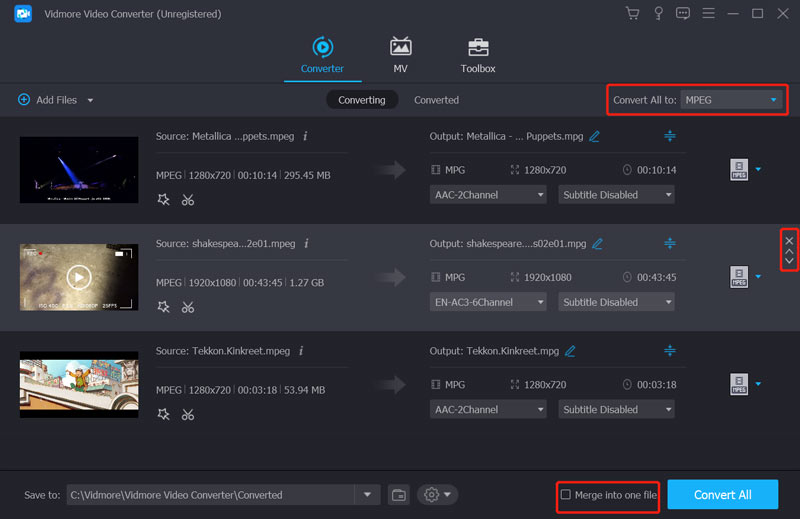
ステップ1. この動画結合ソフトは、MacとWindows 10/8/7の両方でMPEGを結合できます。お使いの環境に合ったバージョンをダウンロードし、無料インストールしてください。起動後、大きな「+」アイコンか「ファイルを追加」をクリックして、結合したいすべてのMPEGファイルを読み込みます。
MPEG‑4、MPEG‑2、MPEG‑1のほか、MOV、FLV、AVI、MKV、MP3、AAC、M4A、FLACなど、よく使われる他の動画・音声形式にも対応しています。
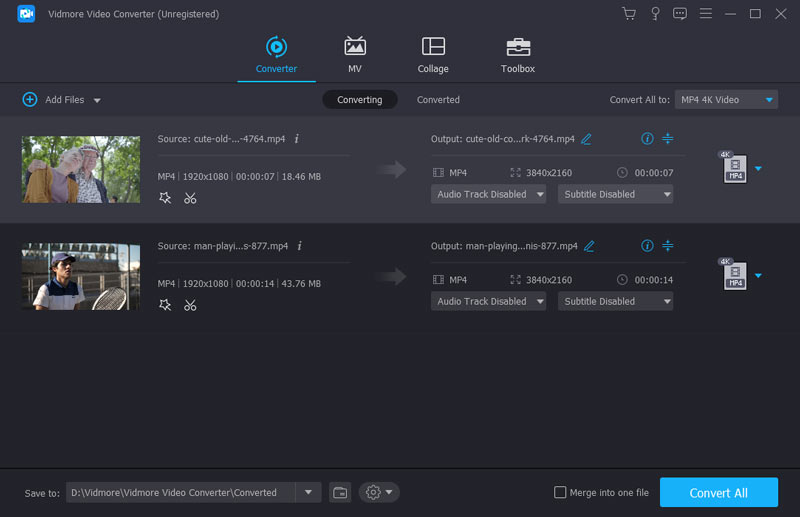
ステップ2. すべてのMPEGファイルが一覧表示されたら、ドラッグして順番を自由に入れ替えることができます。MPEGを結合する前に、動画を編集したり出力効果を調整したりすることも可能です。
ステップ3. 「すべて変換」のプルダウンメニューから適切な出力形式を選択します。「1つのファイルに結合」にチェックを入れ、「すべて変換」ボタンをクリックして動画の結合を開始します。
パート2:MPEGファイルをオンラインで無料結合できる簡単な方法ベスト3
フリーソフトでMPEGファイルを結合したい場合は、オンライン動画結合サービスを利用することもできます。ここでは、3つの優れた無料オンラインMPEG結合ツールを紹介します。
無料オンライン動画結合
Free Video Joiner Online は、複数のMPEGファイルを1つのファイルにまとめられる、人気で使いやすいオンライン動画結合ツールです。他のオンラインツールと比べて、ファイルサイズの制限や会員登録が不要なのが特長です。サイトにアクセスするだけで、すぐにMPEGの結合を始められます。
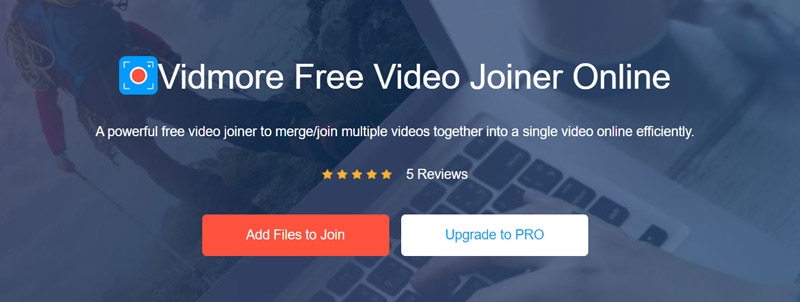
ステップ1. MPEGファイルを無料でオンライン結合したい場合は、Chrome、IE、Safari、Firefoxなど任意のブラウザでこのFree Video Joiner Onlineのページを開きます。「Add Files to Join」ボタンをクリックして、動画結合用のランチャーをインストールします。
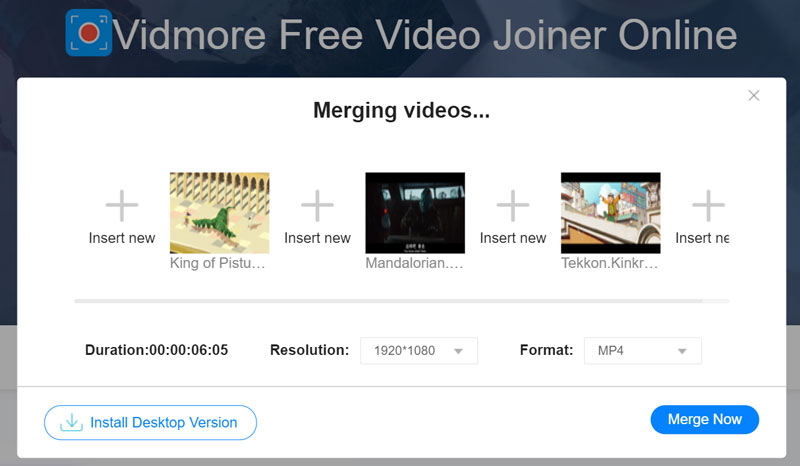
ステップ2. 画面にポップアップウィンドウが表示されるので、そこで結合したいMPEGファイルを選択・アップロードします。表示されない場合は、もう一度「Add Files to Join」をクリックして動画クリップを読み込んでください。その後、「Merge Now」ボタンをクリックするだけで、MPEGファイルの結合が始まります。
ClideoでMPEGファイルを結合
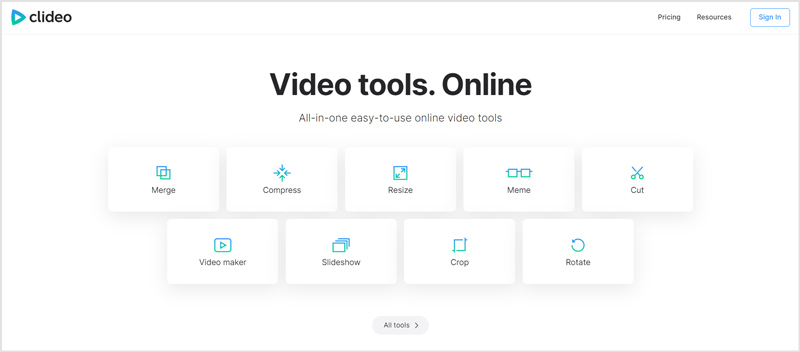
Clideo は、結合(Merge)、カット、クロップ、回転、圧縮、リサイズ、ミーム作成など多くの編集機能を備えたオールインワンのオンライン動画編集ツールです。MPEG、MP4、MOV、FLV、AVI形式の動画を結合したいときは、公式サイトにアクセスして「Merge」機能を選択します。その後、MPEGファイルを簡単にまとめて1本にすることができます。
Kapwing Montage Maker
Kapwing Montage Maker は、画像・動画・GIFをまとめて1本にするための、素早く便利なオンラインツールです。前述の2つの動画結合ツールと同様、主要なブラウザに対応し、MPEGを含む多くの動画形式をサポートしています。無料のオンラインMPEG結合ツールとして、広告、ウォーターマーク、スパムがありません。比較的多機能な編集機能を備えている点も特長です。

Kapwing Montage Makerのページにアクセスしたら、「Get Started」または「Upload File」ボタンをクリックして動画結合作業を開始します。URLからファイルを追加することも可能です。ボタンをクリックすると「Studio Editor」ページに移動します。
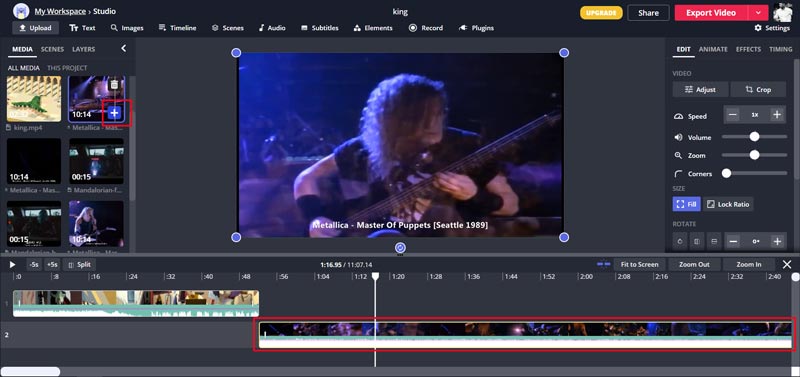
「Media」タブから、さらにMPEGファイルを自由に追加できます。ここで各クリップを編集したり、順番を変更したりできます。編集が完了したら、右上の「Export Video」ボタンをクリックして、すべてのMPEGファイルを1本の動画として保存します。なお、出力形式はMP4、MP3、GIF、画像に限られています。
パート3:MPEGファイル結合に関するよくある質問
質問1. Windows 7でMPEGファイルを結合するには?
Windows 7で複数のMPEGファイルを1本の動画に結合したい場合は、Windows Live ムービー メーカーを利用できます。すべてのMPEGクリップを追加し、「ムービーの保存」オプションを選択するだけです。結合された動画はWMV形式に変換されて保存されます。WMV形式を避けたい場合は、Vidmore Video Converter を使ってWMVをAVIに変換できます。
質問2. Macで複数のMPEGファイルを結合するには?
MacでMPEGファイルを編集・結合するには、標準搭載の動画編集ソフト「iMovie」を利用できます。すべてのMPEGファイルをiMovieに追加し、1本のファイルとして書き出せば完了です。
質問3. MP4を無料でMPEGに変換できますか?
はい。拡張子を .mp4 から .mpeg に変更するだけで変換できる場合があります。また、サードパーティ製のコンバーターを使って、無料でMP4をMPEGに変換することも可能です。
まとめ
この記事では、MPEGを結合するための4つの使いやすい動画結合ツールを紹介しました。MPEGだけでなく、MP4、MOV、AVI、FLVなどの動画を結合したいときにも、これらのツールを使って簡単に1本にまとめることができます。
動画ヒント