役立つテクニックで動画を長くしよう
ほとんどのソーシャルメディアネットワークには、動画の長さに制限があります。もしあなたの動画が短すぎて、一部のプラットフォームが定める最低再生時間を満たしていない場合、その動画は投稿が許可されません。たとえ短い動画の投稿自体が認められていたとしても、フィードに投稿する動画は15〜30秒程度にすることが推奨されます。その方がコメントなどの反応を得やすいからです。そこで本記事では、その問題を解決するために、役立つヒントとともに動画を長くする方法をご紹介します。
パート1. 動画を長くする必要がある主なケース
動画の長さを延ばす必要が出てくる場面はいくつかあります。代表的な例を以下に挙げます。
1. 音声ファイルが動画よりかなり長い場合
音声トラックが動画より短すぎたり長すぎたりすると、音声と映像の同期がずれてしまう可能性があります。そのため、オーディオトラックとビデオトラックの長さを揃える必要があります。音声と映像を正しく同期させるには、再生速度を調整して動画の長さを延ばすとよいでしょう。
2. 利用したいプラットフォームに所定の再生時間がある場合
最新のソーシャルメディアプラットフォームの多くは、アップロードできる動画に特定の長さを義務づけてはいません。しかし、古いバージョンのアプリなどを使っている場合、規定時間より短い動画はアップロードできないことがあります。その場合は、新しいクリップを追加したり、既存のクリップにスローモーション効果をかけたりして、動画を長くする必要があります。
3. 自分のSNSアカウントの閲覧数を増やしたい場合
あなたがコンテンツクリエイターやVloggerであるなら、視聴者の視聴時間を伸ばすために、動画の長さを延ばすことが重要です。その結果として、利用しているソーシャルメディアプラットフォームから、収益という形で報酬を得られる可能性も高まります。以上は、動画により長い時間をかける必要が出てくる、ごく一般的なケースの一部です。自分の動画も長くしたい場合は、次のセクションまで読み進めてください。
パート2. 動画を長くする方法
動画の長さを延ばす方法はいくつかあります。ただし、その前に作業を手助けしてくれるツールが必要です。その点で頼りになるのが、Vidmore 動画変換です。これは、WindowsとMac OSの両方に対応したダウンロード型ソフトウェアです。多彩な機能を備えていますが、主な目的は高品質な音声・映像コンテンツを提供することにあります。
Vidmore Video Converter のユーザーは、ツールボックス機能を使って動画の長さを延長できます。そこから、動画の再生時間を長くするためのさまざまなオプションが利用できます。第一の方法は、動画にスローモーション効果を加えることです。ボタンから低速の再生速度を選択するだけで、すぐに望みどおりのスローモーション効果が得られます。第二の方法は、動画の結合機能を使うことです。これにより、プログラムに読み込んだ複数のクリップを1本の動画にまとめることができます。これらの方法を活用すれば、利用しているソーシャルメディアプラットフォームが定める動画要件を満たすことができます。動画の長さを延ばす各種アプローチについては、以下のセクションで順を追って説明します。
1. 動画結合機能で新しいクリップを追加する
複数のクリップを1本の長い動画にまとめることで、動画の再生時間を延ばすことができます。基本的な手順は次のとおりです。
Step 1: デバイスの起動が完了したら、Vidmore Video Converter をインストールします。インストールが問題なく終了したら、ソフトを起動してください。
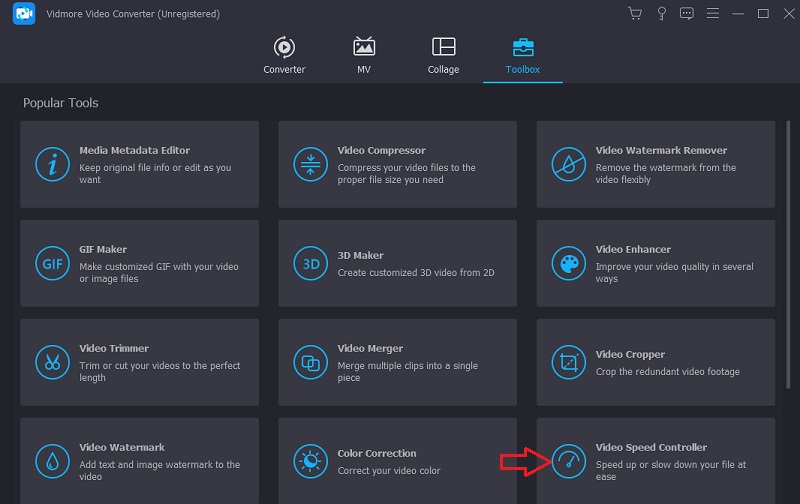
その後、画面上部のツールボックスメニューから動画結合(Video Merger)を選択します。
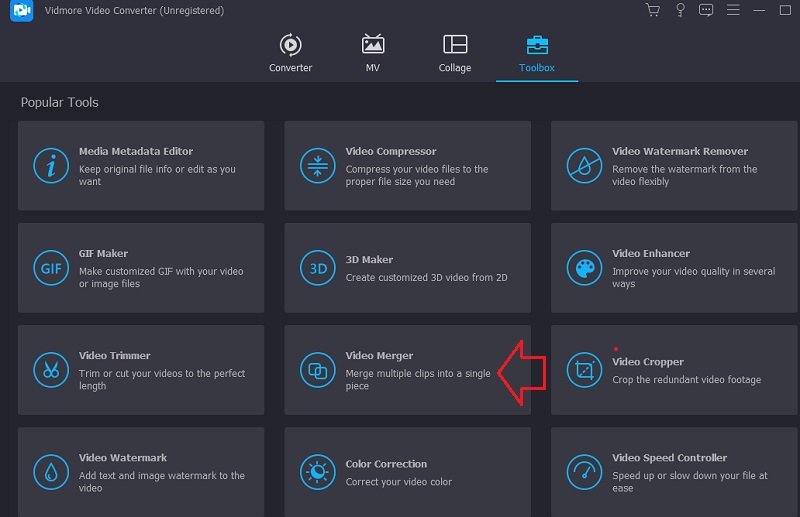
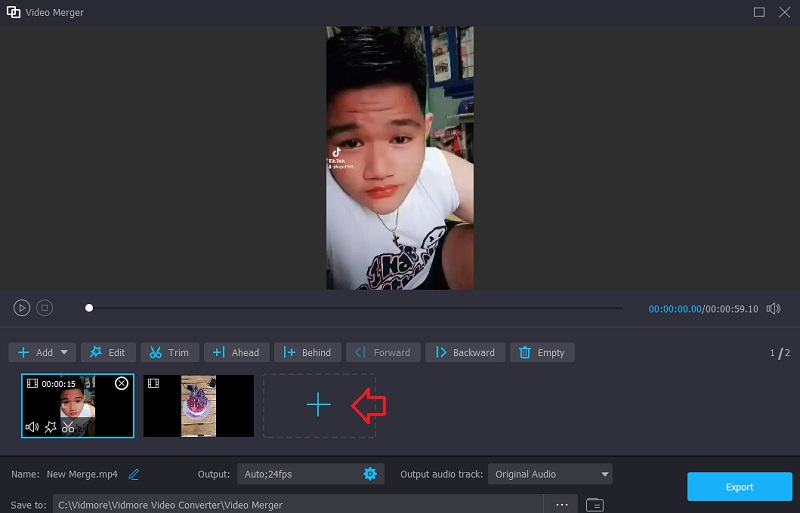
Step 2: 最初のファイルの読み込みが完了したら、残りの動画クリップをアップロードするために、再度+アイコンをクリックします。ここで簡単な編集を行うこともできます。
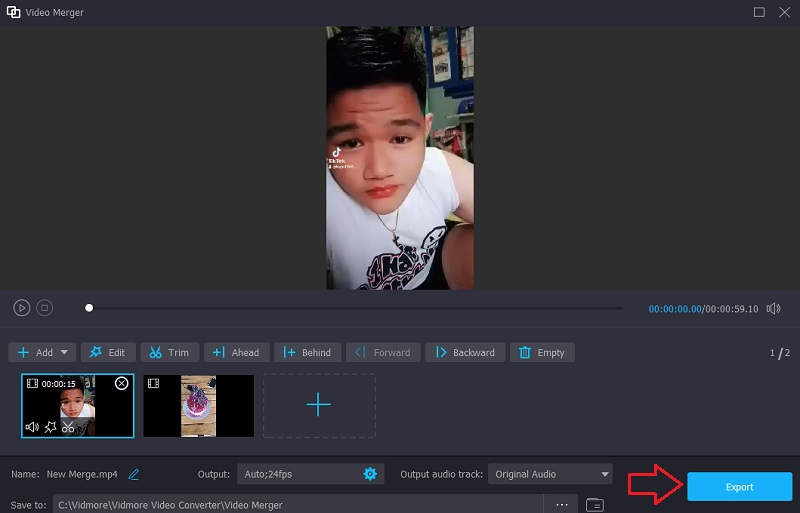
Step 3: 行った編集内容を反映させるには、最後に書き出し(Export)ボタンをクリックしてください。
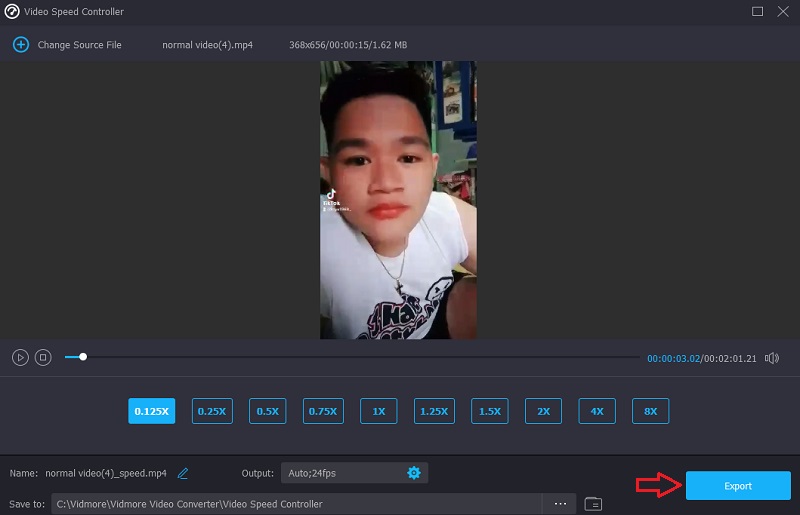
2. 速度変更機能で動画をスロー再生にする
スローモーション効果を適用するのも、動画の再生時間を伸ばすもう一つの方法です。動画にアクセントやオリジナリティを加えたいときにも有効です。このような再生方法にすると、映像の細かな部分までしっかり確認できます。手順は以下のとおりです。
Step 1: 動画の速度を変更するには、速度変更(Video Speed Controller)を開き、画面中央の+アイコンをクリックして動画を追加します。
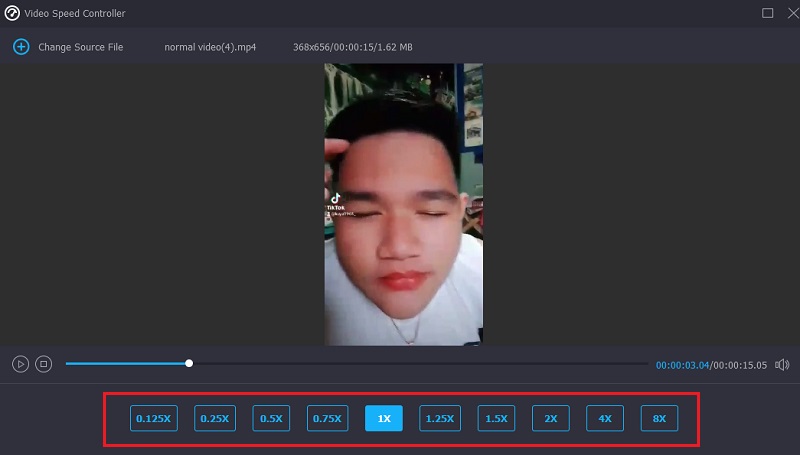
Step 2: 次に、速度を落としたい映像(および対応する音声)の部分を選択します。そのうえで、メニューからニーズに合った再生速度を選んでください。以下のリストから適切な速度を指定します。
Step 3: すべての設定が完了したら、書き出し(Export)ボタンをクリックすれば、ファイルのダウンロードが可能になります。
パート3. 動画を長くすることに関するよくある質問
TikTokの動画を長くするには?
TikTokは短い動画を共有するためのサイトです。ユーザーは楽曲、映画のセリフ、あるいは視聴者に伝えたいあらゆる情報を盛り込んだ動画などをもとに、短いムービーを制作できます。TikTokは、リップシンク動画を作るための最も人気のあるプラットフォームだと見なされています。TikTokクリップを長くしたり、すでに作成したクリップの長さを調整したりするには、画面下部のプラス(+)アイコンをタップします。次に、録画ボタンの下にある「3m」アイコンをタップすると、最長3分の動画を撮影できます。最後に、録画ボタンをタップして、撮影したい動画を選んで録画を完了します。
3分を超える長さの動画をTikTokにアップロードできますか?
2022年7月以降、TikTokでは3分を超える動画をアップロードできなくなります。ただし、動画の最長時間を少なくとも3分にするには、アカウントを最新バージョンにアップデートする必要があります。
一般的な動画の長さはどのくらいが目安ですか?
動画の長さとしては、10分前後が最適な時間帯です。7分から15分の動画は、このサイトでは特に好成績を収める傾向があります。ただし、忘れてはならないのは、作品の長さは必要な分だけにとどめるべきだということです。
まとめ
iPhoneやその他のデバイスで動画を長くする方法については、本記事で紹介した手順に従ってみてください。こうすることで、動画の長さを延ばす際の手間を省くために、Vidmore Video Converter を活用できます。