Instagram で動画コラージュを作るための簡単なコツ
確かに、現在はたくさんのソーシャルメディアプラットフォームが作られています。その中でも Instagram は、特にフィードに投稿される魅力的な画像や動画によって大きな影響力を持つと言えます。このソーシャルメディアには、自分の好きなものや特別な出来事をシェアできる機能があります。
多くの人が、他の人の Instagramストーリーに魅了されています。ストーリーでは、記録した瞬間をつなげて動画コラージュを作ることができ、そこでクリエイティビティが発揮されます。そこで本記事では、Instagram で動画コラージュを作る方法をご紹介します。この記事を最後まで読んで、あなたも動画コラージュストーリーを作り始めましょう。

- パート1.Instagram 用の動画コラージュを作る最適な方法
- パート2.モバイルで Instagram 用の動画コラージュを作成する方法
- パート3.Instagram で動画コラージュを作る方法に関するよくある質問
パート1.Instagram 用の動画コラージュを作る最適な方法
パソコンで Instagram 用の動画コラージュを作成したいとお考えなら、心配はいりません。Vidmore 動画変換 が力になってくれます!このアプリケーションはマルチ用途ツールと呼ばれており、音声や動画の編集だけでなく、さまざまな形式への変換も可能です。わかりやすいインターフェースで設計されているため、ソフトウェアユーザーから高い支持を得ています。
豊富で使いやすい編集機能のおかげで、Instagram アカウント用の動画コラージュを簡単に作成できます。そのため、あなたのソーシャルメディアアカウントに美しいストーリーを投稿できるようになります。興味が湧いてきましたか?それでは、Instagram 用の動画コラージュを作成する手順をご紹介します。
手順1:動画コラージュエディターを入手
Instagram 用の動画コラージュ作りを始めるには、まずお使いのデバイスに合ったダウンロードボタンをクリックし、インストールして起動します。
手順2:ビデオクリップを追加
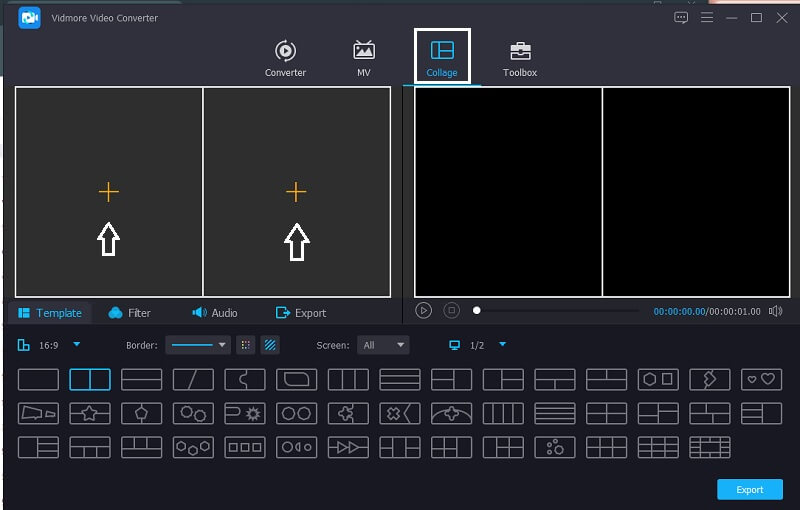
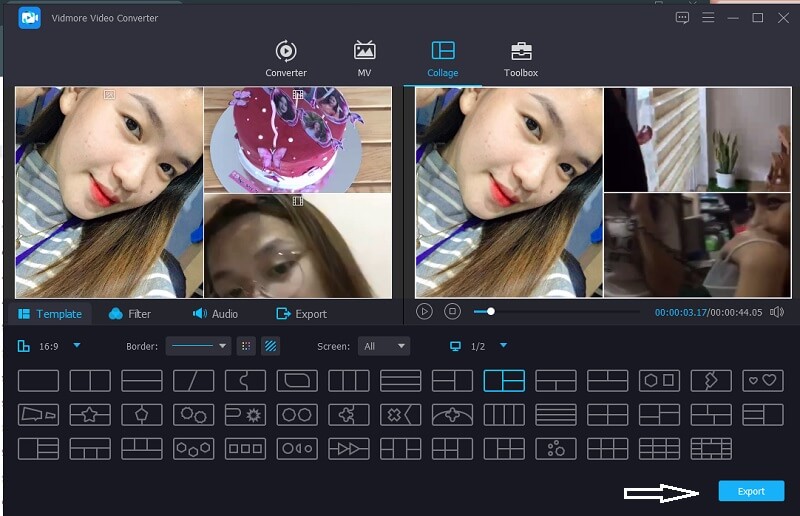
プログラムが起動したら、画面上部のコラージュタブをクリックすると、さまざまな編集機能が使える画面に移動します。好みのレイアウトを選び、選択したテンプレート上のプラスアイコンをクリックしてファイルを追加します。
手順3:ビデオテンプレートを選択
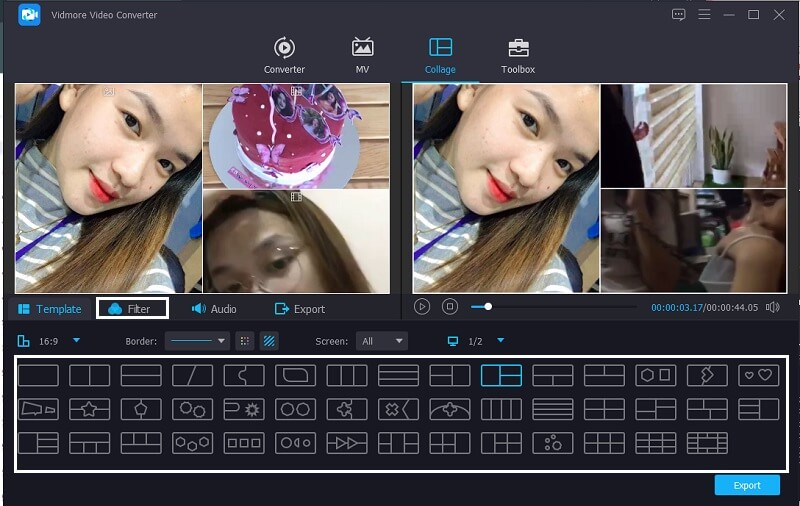
追加したいビデオクリップを入れたら、オーディオタブをクリックし、プラスアイコンを押して音声トラックを追加することで、BGM を挿入できます。録画した動画の色味を変えたい場合は、フィルタータブをクリックして、好みのエフェクトを適用します。
手順4:動画コラージュを保存
ファイルへの編集が完了したら、画面下部のエクスポートタブをクリックし、続いて表示される画面でエクスポート開始をクリックします。以上で完了です!
パート2.モバイルで Instagram 用の動画コラージュを作成する方法
Instagram ストーリーに投稿するために、素敵な写真や動画を作りたいと誰もが思っています。そのためには、動画や写真を編集できるツールが必要です。Instagram によく投稿されるストーリーのひとつが、同じ画面上で複数の動画が再生される動画コラージュです。
もしあなたが Instagram ストーリーの熱心な投稿者なら、ここでは Instagram ストーリー用の動画コラージュを作るためのツールを2つご紹介します。さっそく、以下の動画コラージュメーカーをチェックしてみましょう。
1. InVideo
InVideo はオンラインツールで、録画した動画や写真を編集するためのさまざまな編集機能を提供します。多くのユーザーからおすすめされている優秀な編集ソフトの1つです。無料トライアル版と有料版があり、Instagram ストーリー用の動画コラージュを作成するのにも適しています。この Web ベースツールの使い方をよりよく理解するために、以下の手順を参考にしてください。
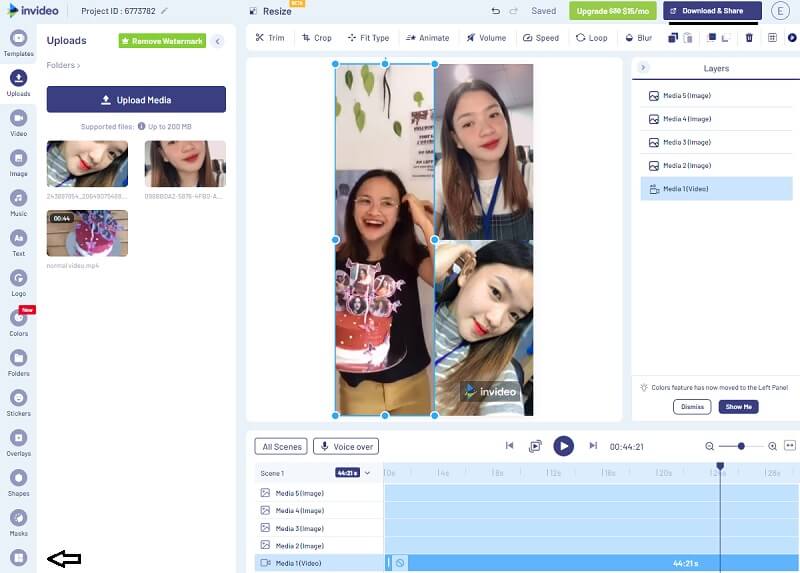
手順1:InVideo の公式サイトにアクセスしてサインアップし、ツールを使えるようにします。その後、Make a Videoタブをクリックし、Blank Canvasを選択してビデオクリップを追加します。
手順2:次にUpload Mediaをクリックして、ライブラリ内のさまざまな写真や動画を読み込みます。その後、画面左側にあるドロップダウン矢印をクリックし、Collageを選択します。必要なものを選びましょう。
手順3:選んだコラージュテンプレートにクリップを配置し、編集内容に満足したら、画面上部のDownload and Shareボタンをクリックし、続いてExportタブをクリックします。書き出し処理には少し時間がかかる場合がありますが、完了したらDownloadをクリックして、動画コラージュを保存します。
2. InShot
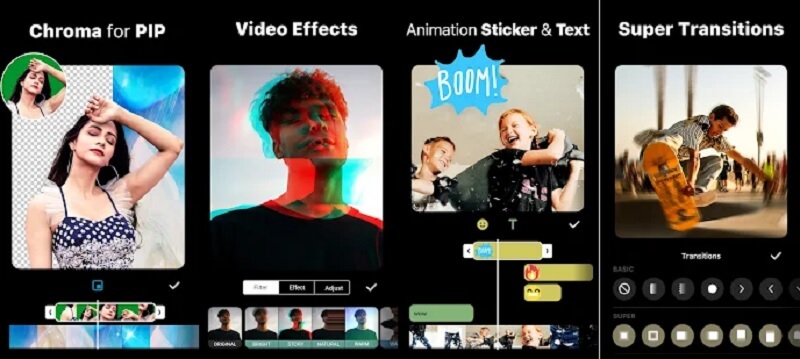
モバイルデバイスにダウンロードして使えるツールを探しているなら、InShot がぴったりです。このツールでは、写真や動画の編集はもちろん、スライドショーの作成もできます。そのため、編集系アプリの中でも特に多くダウンロードされているツールのひとつとされています。この便利なアプリの使い方を知るために、以下の手順を参考にしてください。
手順1:Google Play を開き、「Video Editor & Video Maker – InShot」を検索して、モバイルデバイスにインストールします。起動したら、Videoタブをタップし、編集したい動画を追加します。
手順2:使用する動画を選んだら、タイムライン上でそのクリップを有効にし、画面下に表示されるオプションからPIPを探してタップし、必要な別の動画または写真を追加します。
手順3:編集が完了し、動画コラージュができたら、画面右上のSaveボタンをタップし、動画がギャラリーに保存されるまで待ちます。
パート3.Instagram で動画コラージュを作る方法に関するよくある質問
1. Mac で動画と画像のコラージュを作成できる動画コラージュメーカーはありますか?
Mac と Windows の両方にダウンロードできるVidmore 動画変換を検討してみてください。写真と動画を組み合わせて、1つのコラージュにまとめることができます。
2. InShot アプリで作成した動画コラージュに曲を入れるにはどうすればよいですか?
画面下部にある「ミュージック」タブをクリックし、内蔵の効果音から選ぶか、ご自身のミュージックライブラリから曲を取り込んで使用してください。
3. Instagram アプリ内だけで動画コラージュを作成することはできますか?
残念ながらできません。そのため、この操作を行うには、Vidmore Video Converter、InVideo、InShot などのサードパーティ製アプリが必要になります。
まとめ
これで、美しい Instagram ストーリー作りの解説は終わりです!本記事を参考に、Instagram 用の写真・動画コラージュメーカーを見つけてください。さあ、どのツールを使いますか?好みのツールを選んで、Instagram ストーリー用のコラージュ作りを始めましょう。