TikTok動画の作り方:初心者向けステップバイステップガイド
TikTok動画を作ることは、ただ瞬間を切り取るだけではありません。ユーザーが物語を共有し、自分の才能を披露し、世界中の視聴者とつながることができる一つのアートフォームです。初心者でも経験豊富なクリエイターでも、TikTok動画の作り方を学ぶことで、創造力を解き放つ扉が開かれます。魅力的で心に残るTikTokコンテンツを作る、ワクワクするプロセスを一緒に見ていきましょう。
パート1:TikTok動画の撮影と作り方
TikTok動画作成には、アイデア出しから動画の作成・共有まで、いくつかのステップがあります。ここでは、始める際の一般的な流れ・ガイドをご紹介します。
ステップ1 まず最初に、スマートフォンにTikTokアプリをインストールします。新規ユーザーの場合は、電話番号、メールアドレス、またはSNSアカウントを使ってTikTokアカウントを作成します。すでにアカウントを持っている場合はログインしてください。
ステップ2 アプリ内をしばらく探索し、他のユーザーがどのようなコンテンツを作っているか、何が人気なのかを理解しましょう。そのうえで、自分が作りたい動画のタイプ(ダンス、リップシンク、コメディ、チュートリアルなど)を決めます。コンセプトを考え、小道具や衣装、撮影場所が必要なら事前に計画しておきましょう。
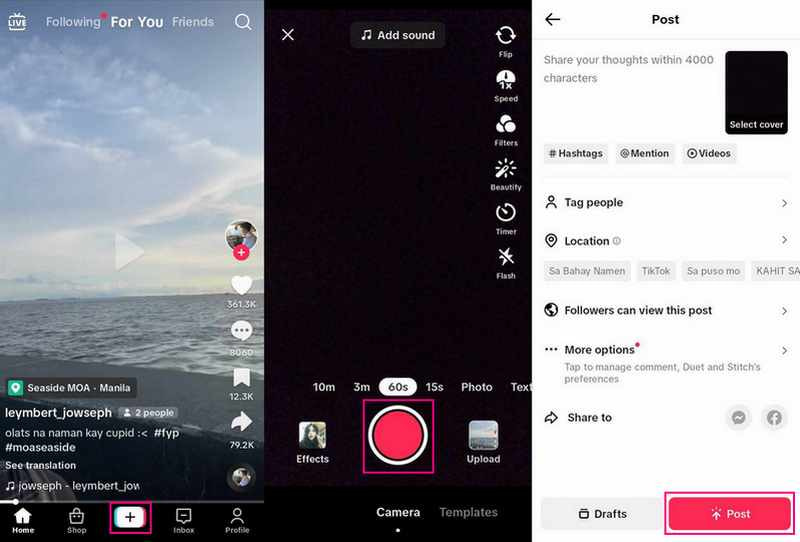
ステップ3 画面下中央の(+)ボタンをタップしてカメラ画面を開きます。録画ボタンを長押しすると撮影が始まり、離すと停止します。
ハンズフリー撮影用のタイマーも設定できます。ひとりでのパフォーマンスや、カメラの位置を調整したいときに便利です。また、録画が始まる前に準備するためのカウントダウンを使うこともできます。
ステップ4 計画したアイデアに沿って動画の撮影を始めます。さまざまなアングル、表情、動きを取り入れて、動画をより魅力的にしましょう。撮影が終わったら、チェックマークボタンをタップして録画を完了します。
さらに、エフェクトやフィルター、テキスト、ステッカーなどのクリエイティブ要素を加えて動画を編集できます。音楽を入れたい場合は、Soundsボタンをタップして曲を選びます。そのほか、動画の再生速度を変えたり、トランジションを追加したり、動画の見た目を細かく調整したりすることも可能です。
ステップ5 次へボタンをタップして、動画を投稿する前に必要な情報を入力します。
パート2:TikTok用動画の編集方法
パソコンで:Vidmore Video Converter
Vidmore 動画変換は、多機能で初心者にも扱いやすい動画編集ツールで、TikTok動画のクオリティを大きく高めてくれます。豊富な機能により、視聴者の目を引き、プラットフォーム上で埋もれにくい、完成度の高い動画を作成できます。初めて動画を編集する人からプロのクリエイターまで、TikTok動画をワンランク上に引き上げるためのツールが揃っています。
以下は、Vidmore Video Converterを使ってTikTok用動画を編集する手順です。
ステップ1 Vidmore Video Converterの公式サイトにアクセスし、プログラムをダウンロードします。ダウンロード後、画面の指示に従ってパソコンにインストールします。インストールが完了したら、プログラムを起動します。
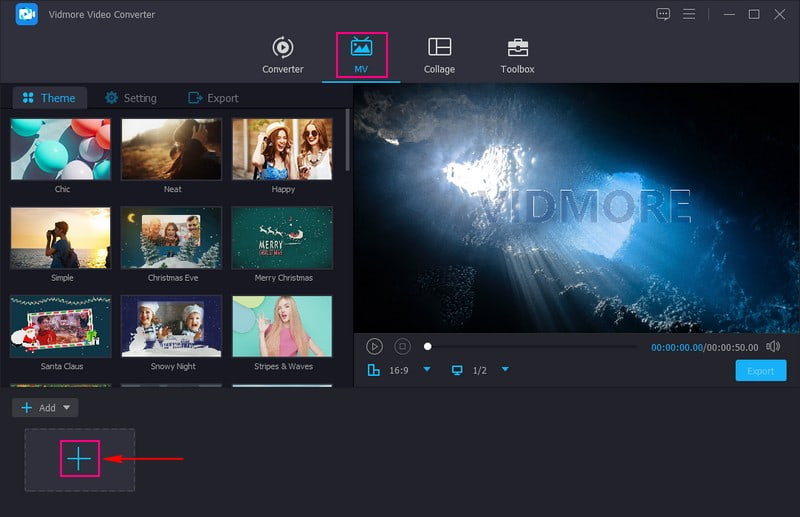
ステップ2 MVタブに移動し、ファイルを追加ボタンをクリックして動画を読み込みます。読み込みが完了すると、インポートされたファイル一覧に表示されます。
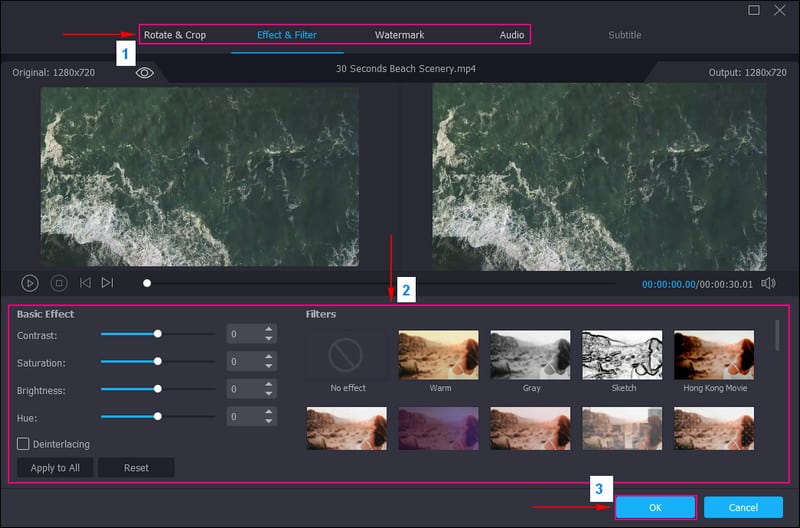
ステップ3 取り込んだ動画ファイルの上にある魔法の杖または編集ボタンをクリックして、各種編集機能を開きます。ここでは、回転とクロップ、エフェクトとフィルター、ウォーターマーク、オーディオなどを編集できます。
回転とクロップでは、動画を時計回り・反時計回りなどに回転できます。さらに、プレビュー画面上でトリミングしたり、特定のクロップ範囲を数値指定したりして、不要な部分をカットできます。エフェクトとフィルターでは、スライダーを動かして基本的な画質調整を行えます。より印象的な見た目にしたい場合は、一覧から好みのフィルターを選択してください。
ウォーターマークタブでは、テキストまたは画像のウォーターマークを追加し、動画に自分の著作権表示を入れられます。最後にオーディオタブでは、必要に応じて音量やディレイ(遅延)を調整できます。
注意: それぞれの編集画面で変更を反映させるには、必ずOKボタンをクリックしてください。
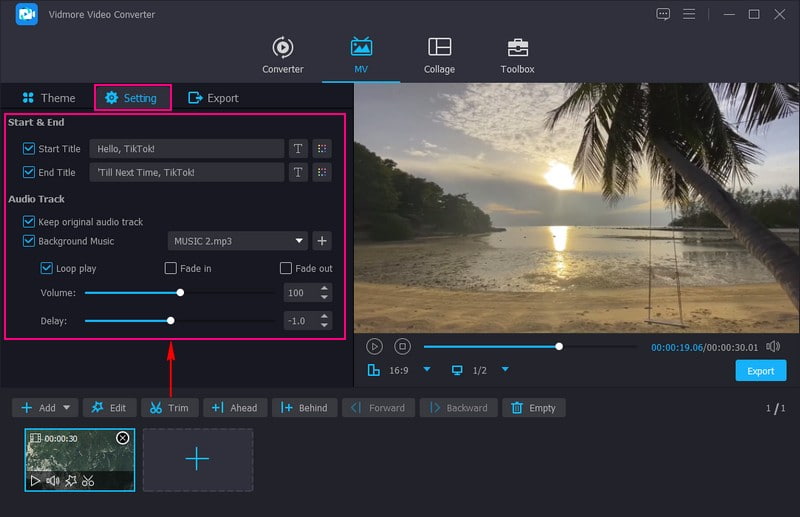
ステップ4 MV画面に戻ります。テーマから動画に合ったものを選択します。次に設定画面で開始タイトルと終了タイトルを設定し、動画の冒頭とラストにタイトルを表示させます。また、バックグラウンドミュージックにチェックを入れると、動画にBGMを追加できます。
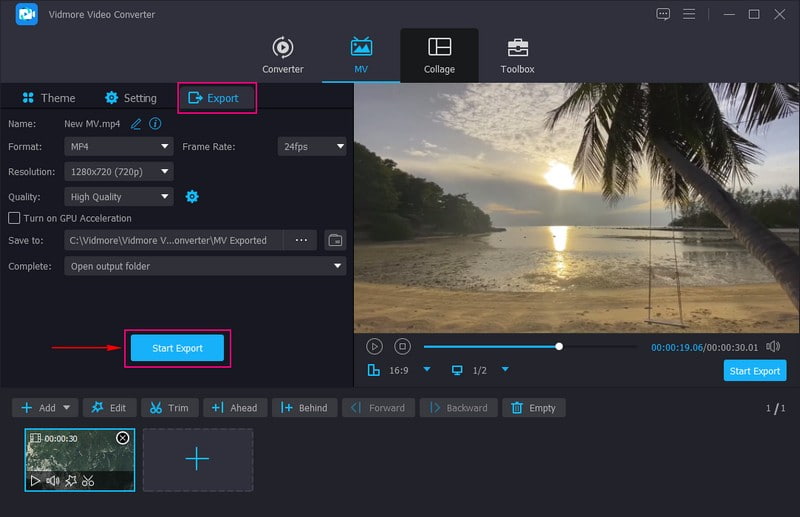
ステップ5 書き出しオプションをクリックし、TikTokの要件に合わせて動画設定を調整します。フォーマットでは、TikTokがサポートしているMP4またはMOVを選択してください。設定が完了したら、書き出し開始ボタンを押して編集済み動画を保存します。保存した動画をTikTokにアップロードします。
スマホで:Vid.Fun
TikTok用の動画をスマートフォンで編集したい場合は、オールインワン動画編集アプリのVid.Funの利用を検討してください。TikTokに投稿する前に、動画の編集・作成・加工が行えます。トリミング、クロップ、回転、背景変更、フィルター、テキスト、ステッカーなど、必要な機能が一通り揃っており、スマホだけで数タップの簡単操作で印象的な動画を作成できます。
以下は、Vid.Funを使ってTikTok用動画を編集する手順です。
ステップ1 お使いのスマートフォンにVid.Funをインストールします。
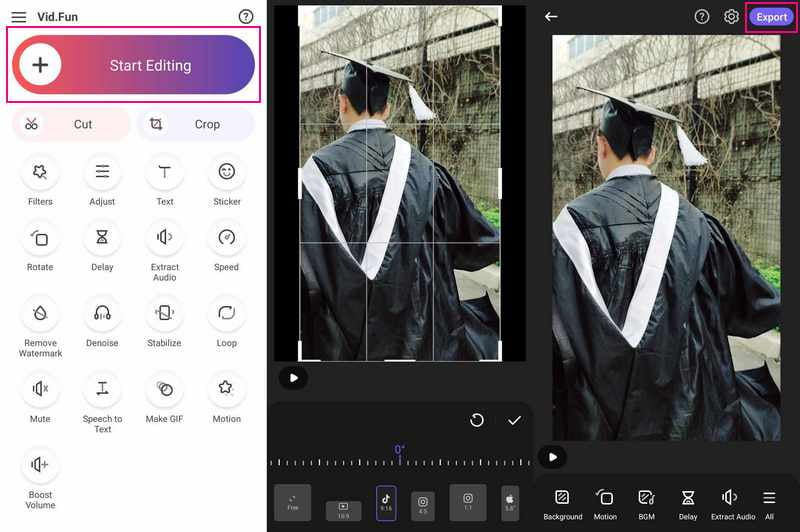
ステップ2 インストール後、アプリを開き、編集を開始ボタンをタップして、編集したい動画を読み込みます。
ステップ3 プレビュー画面の下部に、さまざまな編集機能が表示されます。トリミングボタンをタップして、動画クリップを好みの長さにカットします。クロップボタンでは、TikTok推奨のアスペクト比を選択します。キャプションを入れたい場合は、テキストボタンをタップします。動画をより華やかにしたいなら、フィルターに進み、好みのフィルターを選びます。さらに、調整ボタンから、基本的な画質・色味などを微調整できます。ほかの編集機能を見たいときは、右方向にスワイプして表示させてください。
ステップ4 編集が完了したら、書き出しボタンをタップして動画を出力します。出力された動画をTikTokにアップロードします。
パート3:TikTok動画の投稿方法
TikTok動画の投稿は、非常にシンプルな手順で行えます。以下のステップに従って、効果的に動画を投稿しましょう。
ステップ1 デバイスでTikTokアプリを起動します。
ステップ2 画面下部の(+)ボタンをタップしてカメラ画面を開き、動画をインポートするか新しく撮影します。完了したら、チェックマークボタンを押して次のステップへ進みます。
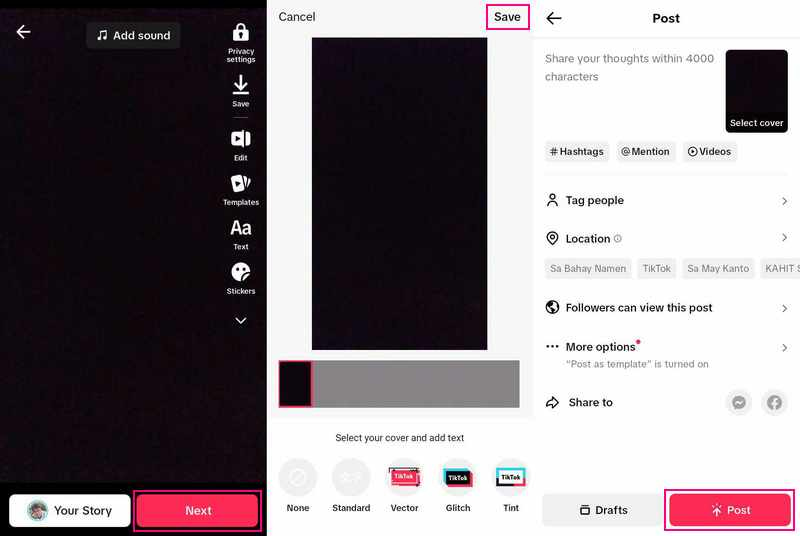
ステップ3 投稿前に動画を編集できます。編集ツールでは、エフェクト、フィルター、ステッカー、テキストの追加や、再生速度の変更が可能です。編集が終わったら、次へボタンをタップして最終ステップへ進みます。
ステップ4 動画の内容に合ったキャプションを書き、視聴者が興味を持って見たくなるように工夫します。関連するハッシュタグを入れることで、動画の露出度を高められます。動画の公開範囲(全体公開、友だちのみ、非公開)を選びます。必要であれば、視聴者の年齢、性別、地域といったオーディエンス設定も調整します。
ステップ5 投稿する前にプレビューで動画を確認し、意図した通りに仕上がっているかをチェックします。動画・キャプション・各種設定など、すべてに満足できたら、投稿ボタンをタップして公開します。
パート4:TikTok動画の作り方に関するFAQ
初心者向け:TikTokに動画を投稿する方法は?
(+)ボタンをタップしてデバイス内のライブラリからコンテンツをインポートするか、TikTokカメラを使用します。サウンドを追加したり、エフェクトやフィルター、その他のカメラツールを適用できます。録画ボタンを押して、動画の撮影を開始します。チェックマークをタップして投稿ページへ進み、さらに編集を行います。編集が完了したら、動画を投稿します。
写真を使ってTikTok動画を作るにはどうすればいいですか?
TikTokを開き、「+」ボタンをタップしてから「アップロード」ボタンをタップします。その後、結合したい写真を選択します。追加できる画像は最大35枚までです。表示させたい順番どおりに選びましょう。すべての写真を選び終えたら、「次へ」ボタンをタップして、音楽・エフェクト・ステッカーなどを追加します。写真は「動画モード」で表示され、指定した順番で再生されます。また、「フォトモード」に切り替えることもでき、その場合はスライドショーのように写真を切り替えて表示できます。
TikTok動画に音楽を入れるにはどうしたらいいですか?
(+) ボタンを押して動画を作成します。カメラ画面上部の「サウンド」をタップします。検索バーを使って、使いたい特定のサウンドを探します。再生ボタンを押してサウンドを試聴します。その後、チェックマークボタンをタップして動画にサウンドを追加します。
TikTok動画の長さはどれくらいですか?
TikTokの動画の長さはさまざまです。アプリ内で動画を撮影する場合、長さは15秒から最長3分まで設定できます。一方、動画をアプリにインポートする場合は、最長10分までの動画を利用できます。
ほかのTikTokユーザーとコラボするにはどうすればいいですか?
Duet動画を作成して自分の動画を他の人の動画と組み合わせたり、コラボチャレンジに参加したりすることで、共同制作に参加できます。
まとめ
TikTok動画を作ることは、自分を表現し、視聴者を楽しませ、世界中のコミュニティと交流するための、楽しくクリエイティブな方法です。本記事では、初めての方でもわかるTikTok動画の作り方を解説しました。たとえば、投稿前に動画を編集したい場合は、Vidmore Video Converterを使えば作業がスムーズになります。動画を魅力的に仕上げるのに役立つ編集機能が豊富に搭載されています。